RcloneView di EndeavourOS — Sinkronisasi dan Pencadangan Penyimpanan Cloud

EndeavourOS memberi Anda basis Arch rolling dengan desktop siap pakai, dan AppImage resmi RcloneView berjalan di atasnya tanpa paket pihak ketiga apa pun.
Pengguna EndeavourOS biasanya menginginkan perangkat lunak terbaru dan sedikit pengaturan manual. Penyimpanan cloud sering menjadi celahnya: Google Drive, OneDrive, dan bucket S3 tidak memiliki klien desktop native di sini, dan mengelola beberapa konfigurasi CLI cukup merepotkan. RcloneView melakukan mount dan sinkronisasi 90+ penyedia dari satu jendela, di Windows, macOS, dan Linux, serta menyertakan rclone tertanam miliknya sendiri.
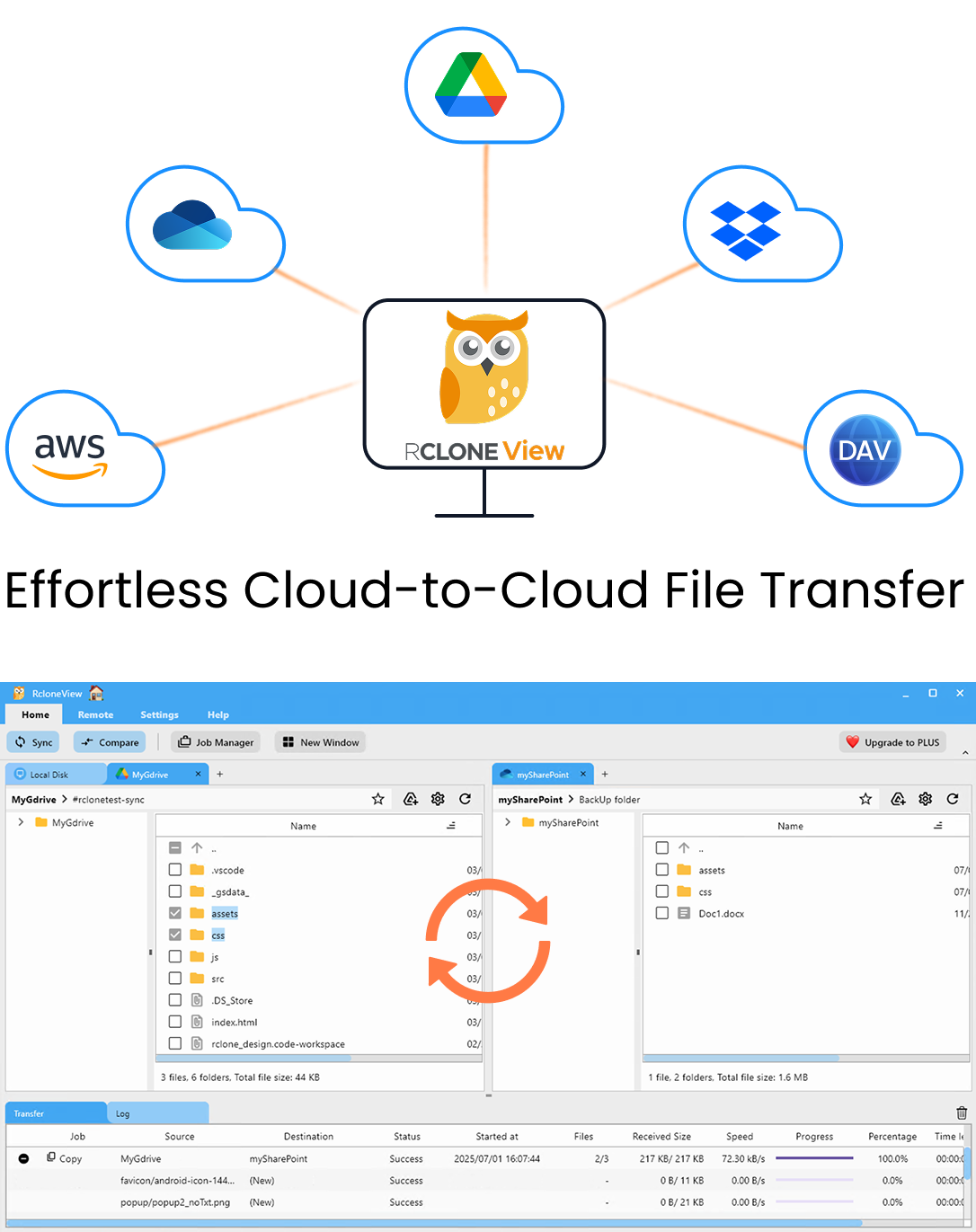
Kelola & Sinkronkan Semua Cloud di Satu Tempat
RcloneView adalah GUI lintas platform untuk rclone. Bandingkan folder, transfer atau sinkronkan file, dan otomatiskan alur kerja multi-cloud dengan antarmuka visual yang bersih.
- Pekerjaan sekali klik: Salin · Sinkronkan · Bandingkan
- Penjadwal & riwayat untuk otomatisasi yang andal
- Bekerja dengan Google Drive, OneDrive, Dropbox, S3, WebDAV, SFTP, dan lainnya
Fitur inti gratis. Otomatisasi Plus tersedia.
Menginstal dengan AppImage Resmi
RcloneView hanya didistribusikan melalui rcloneview.com. Tidak ada paket AUR, jadi abaikan instruksi yay atau paru yang Anda temukan di tempat lain. Untuk sistem berbasis Arch, AppImage adalah pilihan yang wajar. Unduh build untuk arsitektur Anda (x86_64 atau aarch64), jadikan dapat dieksekusi, lalu jalankan:
chmod +x RcloneView-*-x86_64.AppImage
./RcloneView-*-x86_64.AppImage
RcloneView adalah aplikasi desktop Flutter, bukan aplikasi Qt. Aplikasi ini memerlukan GTK+3, sesi X11 atau Wayland yang sedang berjalan, dan pustaka AppIndicator untuk ikon system tray. Edisi desktop bawaan EndeavourOS (KDE Plasma, Xfce, GNOME, dan lainnya) sudah menyediakan display server dan biasanya GTK+3. Instal FUSE untuk mount; fuse3 direkomendasikan (sudo pacman -S --needed fuse3).

Karena AppImage bersifat mandiri, pacman -Syu pada rolling release tidak akan menggantikannya. Pembaruan otomatis hanya tersedia di macOS, jadi untuk memperbarui di Linux Anda mengunduh AppImage yang lebih baru dari halaman yang sama.
Menghubungkan Remote dan Melakukan Mount Drive
Buka Remote > New Remote. Google Drive, Dropbox, OneDrive, Box, dan pCloud masuk melalui browser dengan OAuth. S3, Backblaze B2, dan Cloudflare R2 menggunakan access key. Remote Anda muncul sebagai tab di Explorer, dan Anda dapat membagi hingga empat panel untuk menjelajahi share NAS di samping bucket cloud.
Untuk bekerja dengan file cloud di Dolphin atau Thunar, lakukan mount pada remote. Klik ikon Mount di toolbar panel, atau buka Mount Manager dan buat mount baru. Di Linux Anda memilih jalur lokal seperti ~/cloud/gdrive, dan mode cache bawaan writes sudah menangani sebagian besar pengeditan. Aktifkan Allow other hanya jika pengguna lokal lain perlu mengakses mount tersebut.
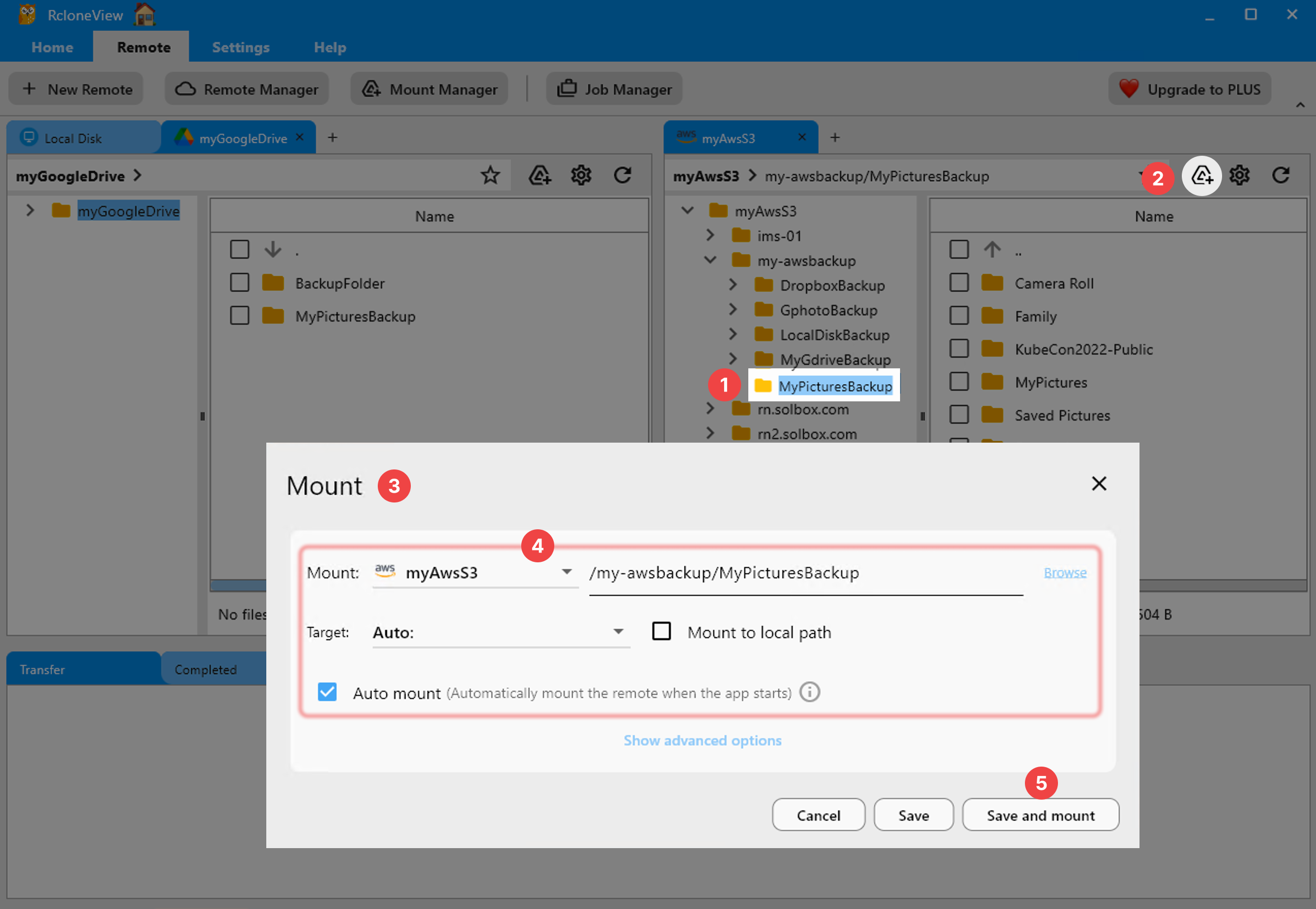
Sinkronisasi dan Penjadwalan Pencadangan
Bayangkan sebuah workstation developer dengan ~/Projects dan ~/Documents. Buat job sinkronisasi dari disk lokal ke Backblaze B2, tambahkan filter .git/ di Step 3, lalu jalankan Dry Run untuk melihat dengan tepat apa yang akan ditransfer. Sinkronisasi satu arah hanya mengubah tujuan. Sinkronisasi dua arah (Beta) masih eksperimental, jadi uji terlebih dahulu pada folder yang tidak penting.
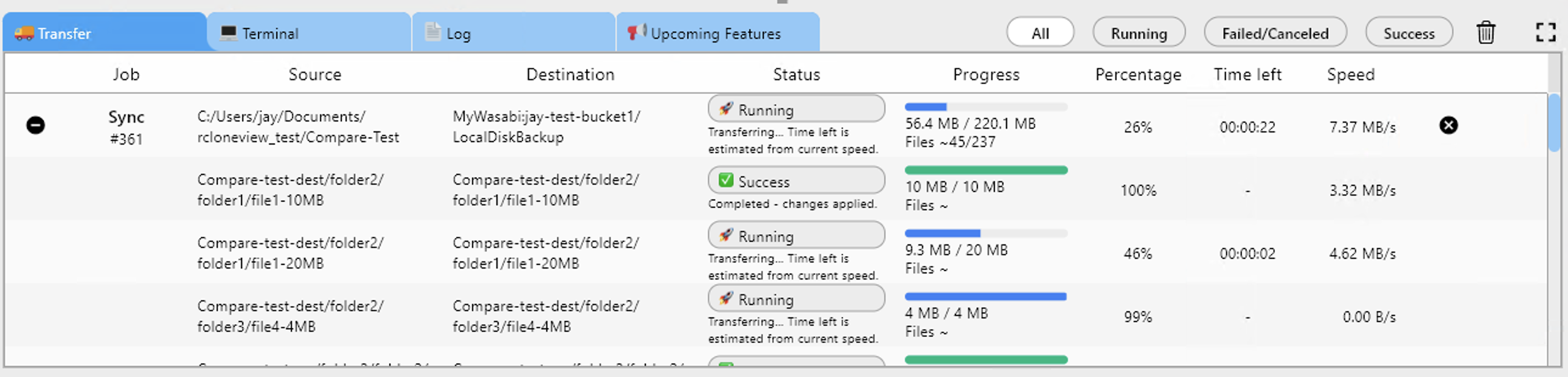
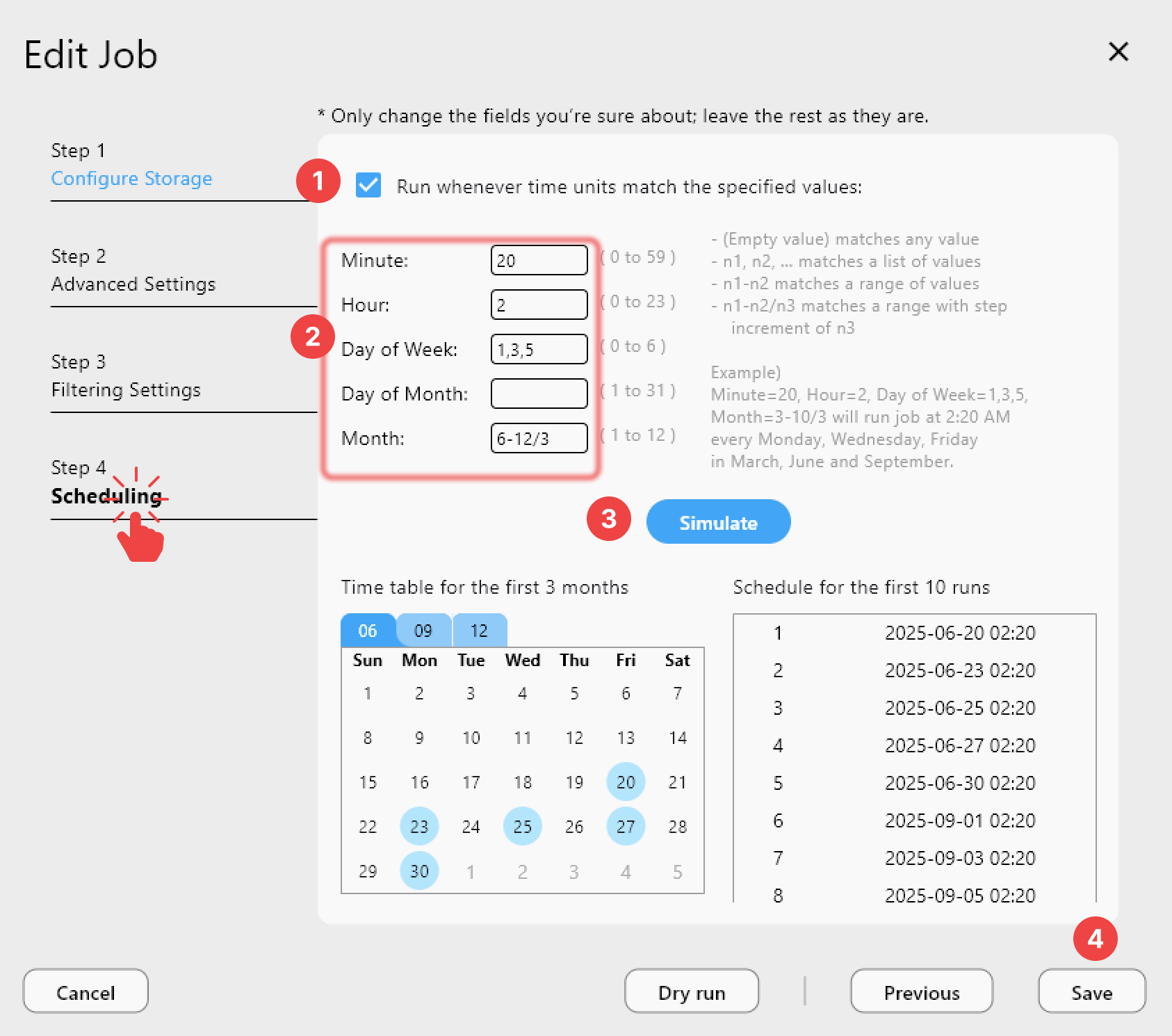
Dengan lisensi PLUS, Step 4 menambahkan penjadwalan bergaya crontab, sehingga job berjalan setiap malam selama RcloneView berada di tray. RcloneView memerlukan sesi desktop Anda untuk berjalan dan tidak dapat dijalankan sebagai layanan systemd. Pada server Arch headless, jalankan rclone rcd di server tersebut dan hubungkan dari desktop Anda melalui Connect Manager.
Memulai
- Unduh RcloneView dari rcloneview.com, pilih AppImage Linux untuk arsitektur Anda.
- Jadikan AppImage dapat dieksekusi, instal
fuse3jika memerlukan mount, lalu jalankan dari sesi desktop Anda. - Tambahkan remote cloud Anda dan lakukan mount pada remote yang ingin digunakan di pengelola file.
- Buat job sinkronisasi, uji dengan Dry Run, dan jadwalkan jika Anda memiliki PLUS.
Desktop rolling release dan satu jendela multi-cloud menghasilkan pengaturan pencadangan yang minim perawatan.
Panduan Terkait:
- Performa Mount dengan VFS Cache
- Mengatasi Error FUSE pada Mount Rclone
- Connection Manager — Rclone Tertanam dan Eksternal
Penyedia Cloud yang Didukung





























