Migration et synchronisation fluides de Dropbox vers OneDrive avec RcloneView

Consolidez votre stockage et simplifiez la collaboration en déplaçant vos données de Dropbox vers OneDrive—le tout dans une interface propre et intuitive.
Introduction — Quand une migration Dropbox → OneDrive a du sens
Les équipes et les particuliers commencent souvent avec Dropbox pour sa simplicité et sa synchronisation multiplateforme, puis adoptent Microsoft 365 et OneDrive pour une intégration plus étroite avec Office/Teams et une gestion IT centralisée. Déplacer du contenu entre les deux vous aide à regrouper vos projets en un seul endroit, à réduire les changements de contexte, et à standardiser les autorisations et la gouvernance.
Comprendre Dropbox (en bref)
- Conçu pour une synchronisation rapide et fiable, ainsi que de larges intégrations d'applications.
- La prise en charge des objets volumineux dépend de la méthode de téléversement (web vs. application). La documentation d'aide de Dropbox indique des téléversements web jusqu'à 350–375 Go par élément et jusqu'à 2 To via l'application de bureau. Dropbox Help Center
Comprendre OneDrive (en bref)
- Profondément intégré à Microsoft 365 (Word/Excel/PowerPoint, Teams) et aux contrôles d'entreprise.
- Microsoft documente une limite de 250 Go par fichier ainsi que diverses limites opérationnelles pour les téléchargements/la synchronisation. Microsoft Support
Comparaison rapide
| Domaine | Dropbox | OneDrive |
|---|---|---|
| Adéquation à l'écosystème | Neutre / productivité multiplateforme | Intégration étroite Microsoft 365 & Windows |
| Fichiers volumineux | Web : ~350–375 Go ; Bureau : jusqu'à 2 To par élément | Jusqu'à 250 Go par élément (recommandation Microsoft) |
| Usage typique | Synchronisation/partage de fichiers généraux, large éventail d'applications tierces | Collaboration avec Office/Teams, IT centralisé |
Sources : Dropbox Help Center Microsoft Support
Pourquoi transférer de Dropbox vers OneDrive ?
- Collaboration et conformité – gardez les documents là où vos utilisateurs co-éditent déjà (Office/Teams).
- Consolidation – une seule identité et un seul plan de politique pour le stockage et le partage.
- Limites opérationnelles – planifiez en tenant compte des limites pratiques de taille/volume de chaque plateforme.
Bonne nouvelle : Rclone prend en charge à la fois Dropbox et OneDrive, et RcloneView apporte cette puissance dans une interface graphique—vous n'avez donc pas besoin de toucher à la CLI.

Gérez et synchronisez tous vos clouds au même endroit
RcloneView est une interface graphique multiplateforme pour rclone. Comparez des dossiers, transférez ou synchronisez des fichiers et automatisez vos workflows multi-cloud avec une interface visuelle et épurée.
- Tâches en un clic : Copier · Synchroniser · Comparer
- Planificateurs et historique pour une automatisation fiable
- Compatible avec Google Drive, OneDrive, Dropbox, S3, WebDAV, SFTP et plus
Fonctions essentielles gratuites. Automatisations disponibles avec Plus.
Étape 1 — Préparation
Avant de commencer :
- Déterminez la portée – décidez quels dossiers déplacer et lesquels archiver.
- Vérifiez l'espace de stockage disponible – confirmez que vous disposez d'une capacité OneDrive suffisante.
- Attention aux fichiers volumineux – prévoyez les éléments proches des limites de taille (voir le tableau ci-dessus).
- Choisissez une stratégie – migration ponctuelle, déplacements par étapes, ou synchronisation continue.
Étape 2 — Connecter Dropbox et OneDrive dans RcloneView
RcloneView intègre rclone config dans un flux de travail convivial :
- Ouvrez RcloneView → cliquez sur
+ New Remote - Choisissez Dropbox et complétez la connexion OAuth, puis nommez-le (par exemple,
MyDropbox) - Ajoutez OneDrive, connectez-vous avec votre compte/locataire Microsoft, nommez-le (par exemple,
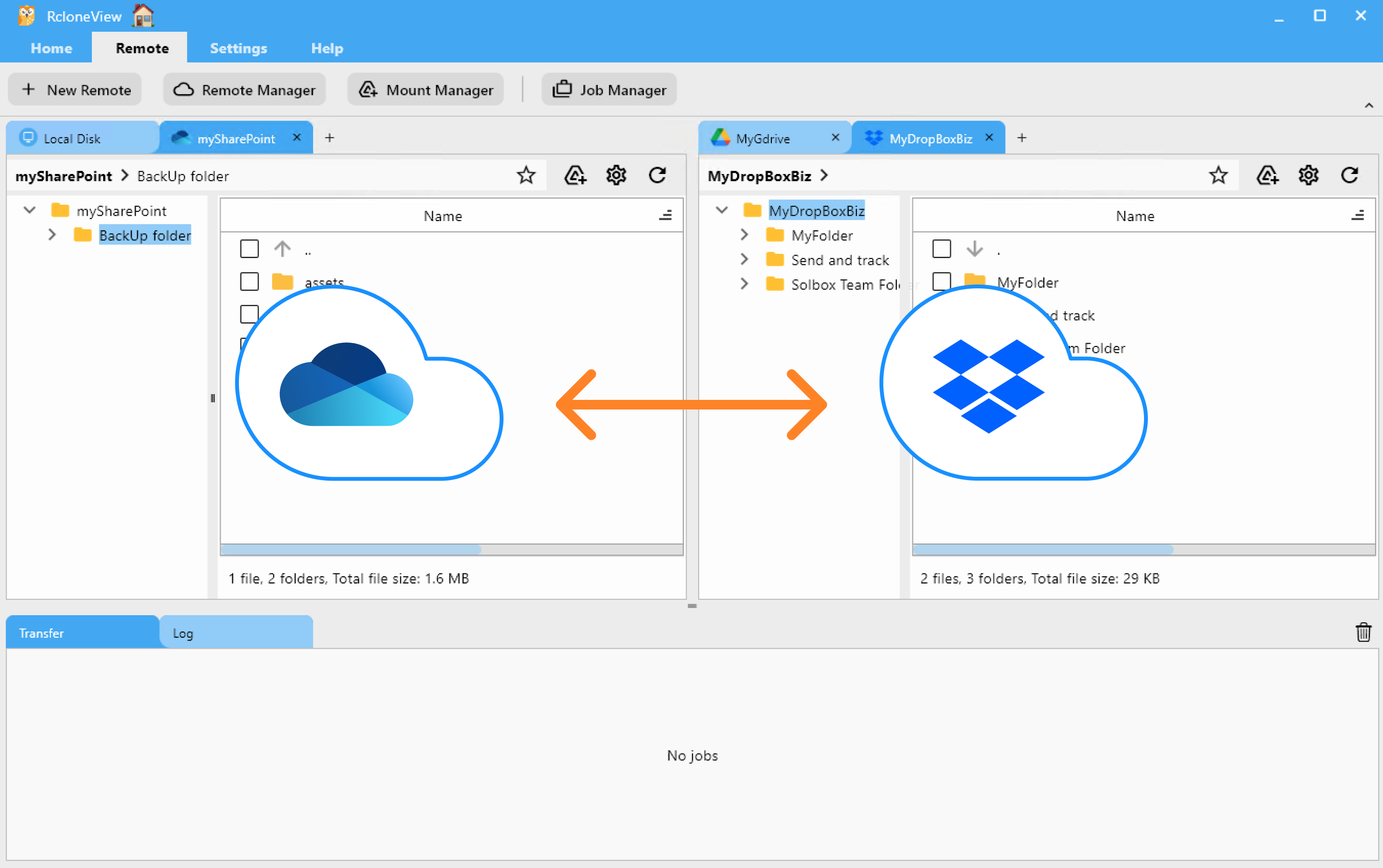
MyOneDrive) - Confirmez que les deux remotes apparaissent dans le panneau Explorer (gauche/droite)
🔍 Guides utiles : Add OneDrive / Dropbox Remote
Étape 3 — Exécuter le transfert
RcloneView vous propose trois approches simples. Commencez petit, puis passez à l'échelle.
A) Glisser-déposer (manuel, ponctuel)
- Parcourez Dropbox d'un côté et OneDrive de l'autre, puis glissez les dossiers/fichiers d'un côté à l'autre.
- Idéal pour les déplacements rapides et les vérifications de cohérence.
👉 En savoir plus : Copying Files using Drag and Drop
B) Comparer et copier (aperçu des changements)
- Exécutez Compare pour repérer les éléments nouveaux/modifiés avant de copier.
- Réduisez les surprises et évitez les doublons.
👉 En savoir plus : Compare and Manage Files

C) Synchronisation et tâches planifiées (automatiser)
- Utilisez Sync pour refléter les dossiers Dropbox sélectionnés dans OneDrive.
- Faites d'abord un essai à blanc (dry-run), puis enregistrez-le comme tâche réutilisable ; ajoutez une planification pour des exécutions nocturnes ou hebdomadaires.
👉 En savoir plus :

Conseils de pro
- Divisez les très grandes migrations en lots ; respectez les limites et quotas des fournisseurs.
- Gardez le contenu source en lecture seule pendant la fenêtre de bascule pour éviter toute dérive.
5) Conclusion — Récapitulatif et pistes supplémentaires
- Pourquoi déménager : adéquation à la collaboration (Microsoft 365), gouvernance unifiée, et flux de travail quotidiens simplifiés.
- Comment : RcloneView vous permet de connecter Dropbox et OneDrive et de glisser-déposer, comparer, ou synchroniser—avec une planification pour une maintenance sans intervention.
- Planifiez en fonction des limites : connaissez les contraintes par élément et opérationnelles pour éviter les tâches échouées.
FAQ
Q. RcloneView peut-il gérer des fichiers vraiment volumineux ?
A. Oui—rclone prend en charge les transferts fragmentés/en flux ; assurez-vous simplement que vos éléments restent dans les limites de chaque fournisseur (Dropbox web vs. bureau ; OneDrive jusqu'à 250 Go par fichier).
Q. Dois-je utiliser la ligne de commande ?
A. Non. RcloneView fournit une interface graphique complète par-dessus les connecteurs Dropbox et OneDrive de rclone.
Q. Existe-t-il des outils de migration tiers à envisager ?
A. RcloneView vous offre un contrôle direct sans quitter votre bureau.
Prêt à simplifier votre migration de Dropbox vers OneDrive ?
Fournisseurs cloud pris en charge





























