Nahtlose Dropbox → OneDrive Migration & Synchronisation mit RcloneView

Konsolidieren Sie Ihren Speicher und vereinfachen Sie die Zusammenarbeit, indem Sie Daten von Dropbox zu OneDrive verschieben – alles in einer übersichtlichen Point-and-Click-Oberfläche.
Einführung — Wann ein Wechsel von Dropbox zu OneDrive sinnvoll ist
Teams und Einzelpersonen beginnen oft mit Dropbox wegen der Einfachheit und der plattformübergreifenden Synchronisation, wechseln dann aber zu Microsoft 365 und OneDrive, um eine engere Office/Teams-Integration und eine zentrale IT-Verwaltung zu erhalten. Das Verschieben von Inhalten zwischen beiden hilft dabei, Projekte an einem Ort zu bündeln, Kontextwechsel zu reduzieren und Berechtigungen sowie Governance zu vereinheitlichen.
Dropbox im Überblick
- Entwickelt für schnelle, zuverlässige Synchronisation und breite App-Integrationen.
- Die Unterstützung großer Objekte hängt davon ab, wie Sie hochladen (Web vs. App). Die Dropbox-Hilfe weist auf Web-Uploads bis 350–375 GB pro Element und bis zu 2 TB über die Desktop-App hin. Dropbox Help Center
OneDrive im Überblick
- Tief in Microsoft 365 (Word/Excel/PowerPoint, Teams) und Unternehmenssteuerungen integriert.
- Microsoft dokumentiert ein Limit von 250 GB pro Datei sowie verschiedene operative Grenzwerte für Downloads/Synchronisation. Microsoft Support
Kurzvergleich
| Bereich | Dropbox | OneDrive |
|---|---|---|
| Ökosystem-Passung | Neutral / plattformübergreifende Produktivität | Enge Microsoft 365- & Windows-Integration |
| Große Dateien | Web: ~350–375 GB; Desktop: bis zu 2 TB pro Element | Bis zu 250 GB pro Element (Microsoft-Richtwert) |
| Typische Nutzung | Allgemeine Datei-Synchronisation/-Freigabe, viele Drittanbieter-Apps | Zusammenarbeit mit Office/Teams, zentrale IT |
Quellen: Dropbox Help Center Microsoft Support
Warum von Dropbox zu OneDrive wechseln?
- Zusammenarbeit & Compliance – Dokumente dort behalten, wo Ihre Nutzer bereits gemeinsam bearbeiten (Office/Teams).
- Konsolidierung – eine einheitliche Identitäts- und Richtlinienebene für Speicher & Freigabe.
- Operative Grenzwerte – planen Sie mit den praktischen Größen-/Volumenlimits jeder Plattform.
Gute Nachricht: Rclone unterstützt sowohl Dropbox als auch OneDrive, und RcloneView bringt diese Leistungsfähigkeit in eine grafische Oberfläche – sodass Sie die Kommandozeile nicht anfassen müssen.

Alle Clouds an einem Ort verwalten & synchronisieren
RcloneView ist eine plattformübergreifende GUI für rclone. Vergleichen Sie Ordner, übertragen oder synchronisieren Sie Dateien und automatisieren Sie Multi-Cloud-Workflows mit einer klaren, visuellen Oberfläche.
- Ein-Klick-Jobs: Kopieren · Synchronisieren · Vergleichen
- Zeitpläne & Verlauf für zuverlässige Automatisierung
- Funktioniert mit Google Drive, OneDrive, Dropbox, S3, WebDAV, SFTP und mehr
Kernfunktionen kostenlos. Plus-Automatisierungen verfügbar.
Schritt 1 — Vorbereitung
Bevor Sie beginnen:
- Umfang festlegen – entscheiden Sie, welche Ordner verschoben werden und welche archiviert bleiben.
- Speicherplatz prüfen – stellen Sie sicher, dass Sie ausreichend OneDrive-Kapazität haben.
- Große Dateien beachten – planen Sie für Elemente nahe den Größenlimits (siehe Tabelle oben).
- Strategie wählen – einmalige Migration, gestaffelte Verschiebungen oder fortlaufende Synchronisation.
Schritt 2 — Dropbox & OneDrive in RcloneView verbinden
RcloneView verpackt rclone config in einen benutzerfreundlichen Ablauf:
- Öffnen Sie RcloneView → klicken Sie auf
+ New Remote - Wählen Sie Dropbox und schließen Sie die OAuth-Anmeldung ab, benennen Sie den Remote dann (z. B.
MyDropbox) - Fügen Sie OneDrive hinzu, melden Sie sich mit Ihrem Microsoft-Konto/-Mandanten an, benennen Sie ihn (z. B.
MyOneDrive) - Bestätigen Sie, dass beide Remotes im Explorer-Bereich (links/rechts) angezeigt werden
🔍 Hilfreiche Anleitungen: Add OneDrive / Dropbox Remote
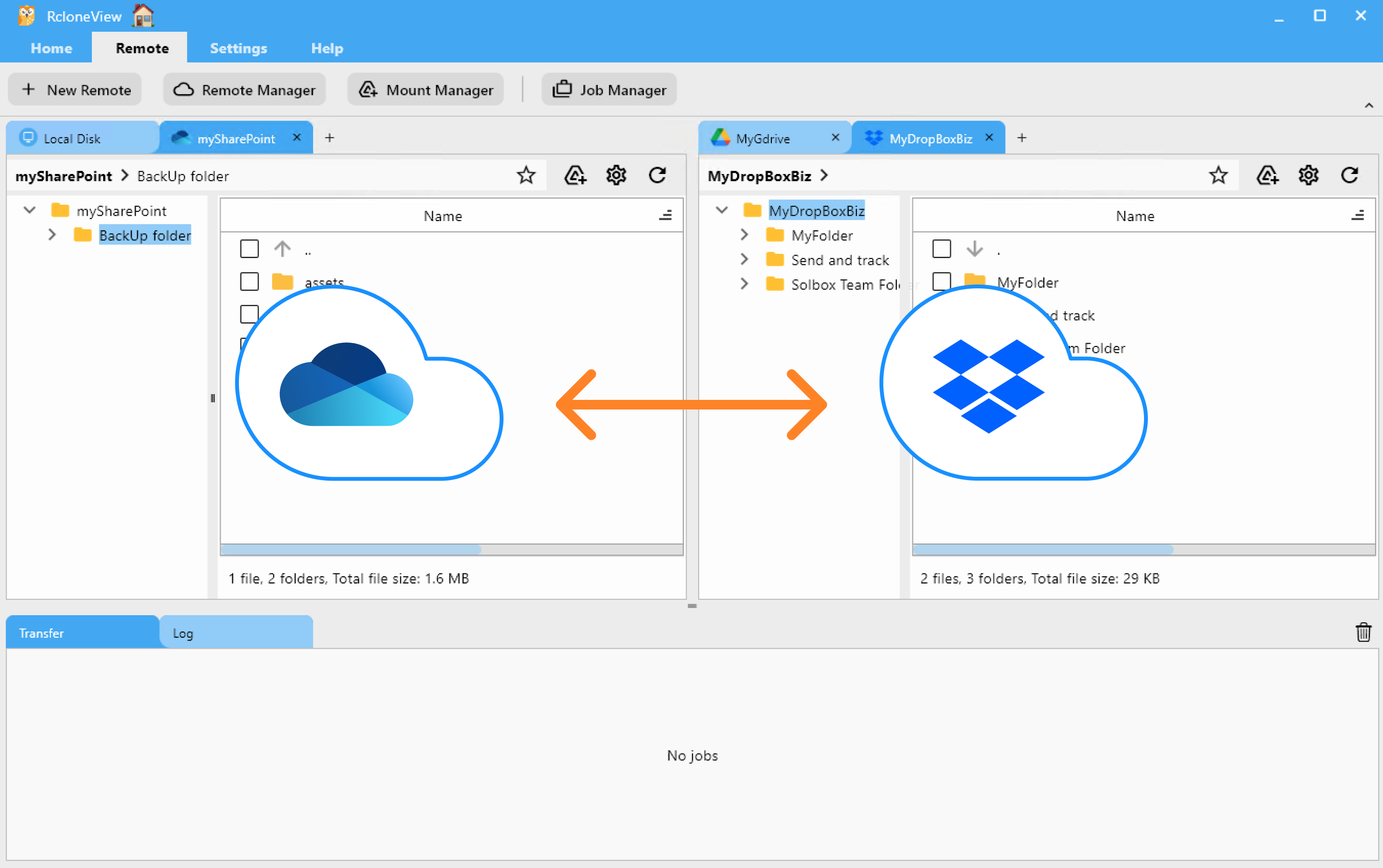
Schritt 3 — Die Übertragung durchführen
RcloneView bietet drei unkomplizierte Vorgehensweisen. Klein anfangen, dann skalieren.
A) Drag & Drop (manuell, ad hoc)
- Durchsuchen Sie Dropbox auf der einen Seite und OneDrive auf der anderen und ziehen Sie Ordner/Dateien hinüber.
- Ideal für schnelle Verschiebungen und Plausibilitätsprüfungen.
👉 Mehr dazu: Copying Files using Drag and Drop
B) Vergleichen & Kopieren (Änderungen vorab prüfen)
- Führen Sie Compare aus, um neue/geänderte Elemente vor dem Kopieren zu erkennen.
- Überraschungen reduzieren und Duplikate vermeiden.
👉 Mehr dazu: Compare and Manage Files

C) Synchronisation & geplante Jobs (automatisieren)
- Nutzen Sie Sync, um ausgewählte Dropbox-Ordner in OneDrive zu spiegeln.
- Zunächst einen Dry-run durchführen, dann als wiederverwendbaren Job speichern; einen Zeitplan für nächtliche oder wöchentliche Läufe hinzufügen.
👉 Mehr dazu:

Profi-Tipps
- Teilen Sie sehr große Migrationen in Batches auf; beachten Sie die Limits und Kontingente der Anbieter.
- Halten Sie den Quellinhalt während des Umstellungszeitraums schreibgeschützt, um Abweichungen zu vermeiden.
5) Fazit — Zusammenfassung & weitere Hinweise
- Warum wechseln: Passung für Zusammenarbeit (Microsoft 365), einheitliche Governance und einfachere alltägliche Arbeitsabläufe.
- Wie: Mit RcloneView können Sie Dropbox & OneDrive verbinden und per Drag & Drop, Compare oder Sync arbeiten – mit Zeitplanung für die automatische Pflege.
- Grenzwerte einplanen: Kennen Sie die Pro-Element- und operativen Beschränkungen, um fehlgeschlagene Jobs zu vermeiden.
FAQs
F. Kann RcloneView wirklich große Dateien verarbeiten?
A. Ja – rclone unterstützt segmentierte/gestreamte Übertragungen; stellen Sie nur sicher, dass Ihre Elemente innerhalb der Limits des jeweiligen Anbieters bleiben (Dropbox Web vs. Desktop; OneDrive bis zu 250 GB pro Datei).
F. Muss ich die Kommandozeile verwenden?
A. Nein. RcloneView bietet eine vollständige grafische Oberfläche über den Dropbox- und OneDrive-Connectoren von rclone.
F. Gibt es Migrationstools von Drittanbietern, die in Frage kommen?
A. RcloneView gibt Ihnen die direkte Kontrolle, ohne Ihren Desktop zu verlassen.
Bereit, Ihren Wechsel von Dropbox zu OneDrive zu optimieren?
Unterstützte Cloud-Anbieter





























