RcloneViewでシームレスに実現するDropbox → OneDrive移行と同期

Dropbox から OneDrive へデータを移動することで、ストレージを一元化し、コラボレーションをシンプルにしましょう—すべてクリック操作だけで完結する、すっきりしたインターフェースの中で。
はじめに — Dropbox → OneDrive移行が意味を持つとき
チームや個人は、シンプルさとクロスプラットフォーム同期を求めてまずDropboxを使い始め、その後、Office/Teamsとのより緊密な連携や一元的なIT管理を求めてMicrosoft 365とOneDriveを導入するケースがよくあります。両者間でコンテンツを移動することで、プロジェクトを一箇所にまとめ、コンテキストスイッチを減らし、権限やガバナンスを標準化できます。
Dropboxの概要
- 高速で信頼性の高い同期と、幅広いアプリ連携を実現するために設計されています。
- 大容量ファイルのサポートはアップロード方法(Web版かアプリ版か)によって異なります。Dropboxのヘルプドキュメントによると、Webアップロードは1アイテムあたり350〜375GBまで、デスクトップアプリ経由では最大2TBまでとなっています。 Dropbox Help Center
OneDriveの概要
- Microsoft 365(Word/Excel/PowerPoint、Teams)およびエンタープライズ管理機能と深く統合されています。
- Microsoftのドキュメントでは、1ファイルあたり250GBの上限、およびダウンロード/同期に関する各種の運用上の制限が示されています。 Microsoft Support
簡易比較
| 項目 | Dropbox | OneDrive |
|---|---|---|
| エコシステムとの親和性 | ニュートラル/クロスプラットフォームな生産性ツール | Microsoft 365・Windowsとの緊密な統合 |
| 大容量ファイル | Web: 約350〜375GB、デスクトップ: 1アイテムあたり最大2TB | 1アイテムあたり最大250GB(Microsoftのガイドライン) |
| 主な用途 | 一般的なファイル同期・共有、幅広いサードパーティアプリ | Office/Teamsとのコラボレーション、一元的なIT管理 |
出典: Dropbox Help Center Microsoft Support
なぜDropboxからOneDriveへ転送するのか?
- コラボレーションとコンプライアンス – ユーザーがすでに共同編集を行っている場所(Office/Teams)にドキュメントを保管できます。
- 一元化 – ストレージと共有のためのID・ポリシー基盤を一本化できます。
- 運用上の制限 – 各プラットフォームの実用的なサイズ・容量制限を考慮した計画が立てられます。
朗報です:RcloneはDropboxとOneDriveの両方に対応しており、RcloneViewはそのパワーをGUIで提供します—CLIに触れる必要はありません。

すべてのクラウドを一か所で管理・同期
RcloneViewはrcloneのクロスプラットフォームGUIです。フォルダを比較し、ファイルを転送・同期し、クリーンなビジュアルインターフェースでマルチクラウドのワークフローを自動化できます。
- ワンクリック操作: コピー · 同期 · 比較
- 信頼性の高い自動化のためのスケジューラーと履歴
- Google Drive、OneDrive、Dropbox、S3、WebDAV、SFTPなどに対応
コア機能は無料。Plusで自動化機能を利用可能。
ステップ1 — 準備
始める前に:
- 範囲を洗い出す – どのフォルダーを移動し、どのフォルダーをアーカイブとして残すかを決めます。
- ストレージの空き容量を確認する – OneDriveに十分な容量があることを確認します。
- 大容量ファイルに注意する – サイズ上限に近いアイテムについて計画を立てます(上記の表を参照)。
- 戦略を選ぶ – 一括移行、段階的な移動、あるいは継続的な同期のいずれかを選びます。
ステップ2 — RcloneViewでDropboxとOneDriveを接続する
RcloneViewはrclone configを使いやすいワークフローにまとめています:
- RcloneViewを開き → **
+ New Remote**をクリック - Dropboxを選択してOAuthサインインを完了し、名前を付けます(例:
MyDropbox) - OneDriveを追加し、Microsoftアカウント/テナントでサインインして、名前を付けます(例:
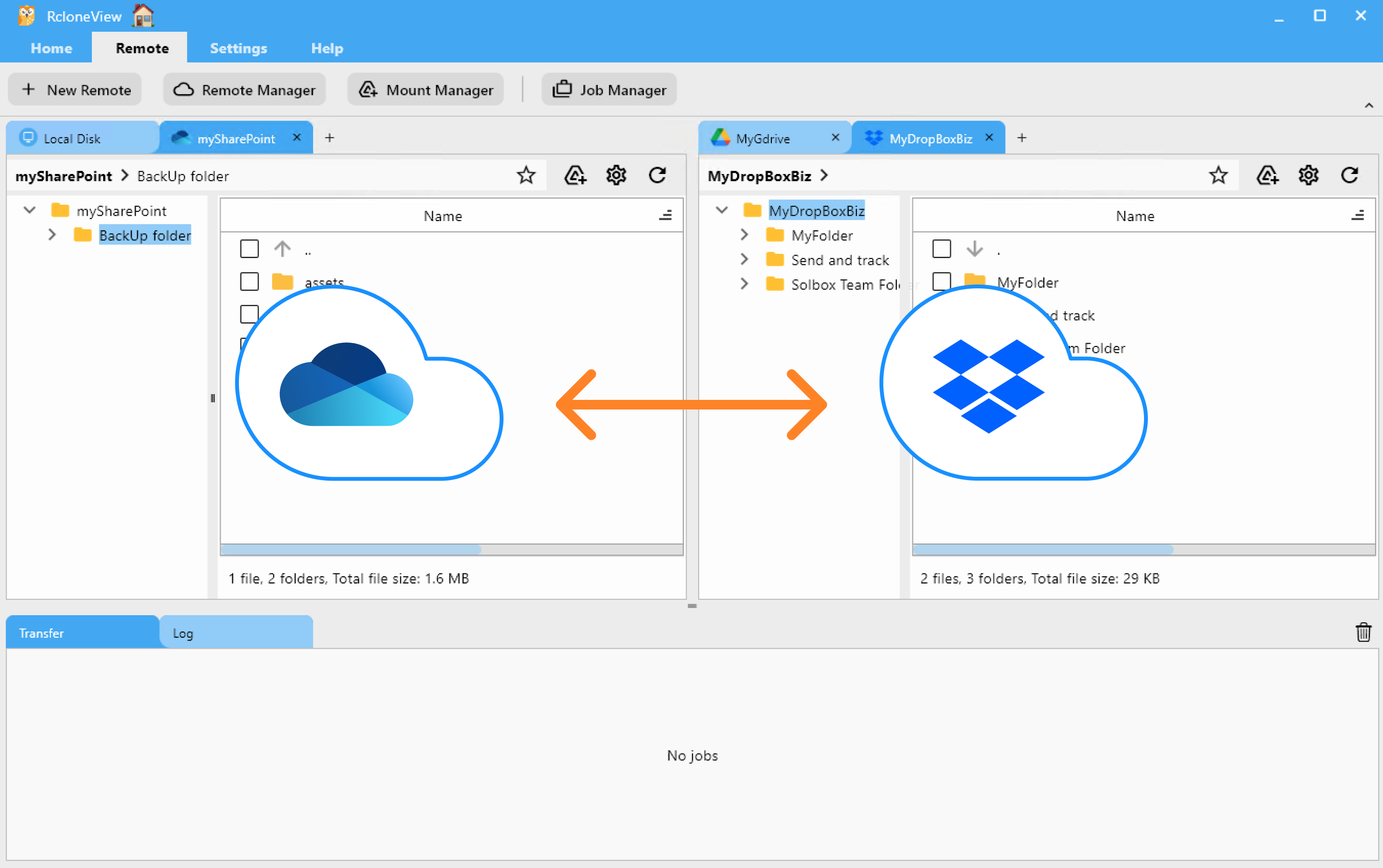
MyOneDrive) - 両方のリモートがExplorerペイン(左/右)に表示されることを確認します
🔍 参考ガイド: Add OneDrive / Dropbox Remote
ステップ3 — 転送を実行する
RcloneViewでは3つのシンプルな方法が利用できます。小さく始めて、徐々にスケールさせましょう。
A) ドラッグ&ドロップ(手動・アドホック)
- 片側でDropbox、もう片側でOneDriveを閲覧し、フォルダー/ファイルをドラッグして移動します。
- 素早い移動や動作確認に最適です。
👉 詳細はこちら:Copying Files using Drag and Drop
B) 比較してコピー(変更内容をプレビュー)
- **Compare(比較)**を実行して、コピー前に新規/変更されたアイテムを確認します。
- 予期しない結果や重複を減らせます。
👉 詳細はこちら:Compare and Manage Files

C) 同期とスケジュールジョブ(自動化)
- **Sync(同期)**を使って、選択したDropboxフォルダーをOneDriveにミラーリングします。
- まずドライランを実行し、その後再利用可能なジョブとして保存、夜間や週次実行のスケジュールを追加します。
👉 詳細はこちら:

プロのヒント
- 非常に大規模な移行はバッチに分割し、各プロバイダーの制限やクォータを守りましょう。
- 切り替え期間中は、ずれを防ぐために移行元コンテンツを読み取り専用にしておきましょう。
5) まとめ — 要点の振り返りと補足情報
- なぜ移行するのか:コラボレーションとの親和性(Microsoft 365)、統一されたガバナンス、日々のワークフローの簡素化。
- どう移行するのか:RcloneViewを使えばDropboxとOneDriveを接続し、ドラッグ&ドロップ、比較、同期のいずれかを実行できます—スケジュール機能により手間をかけずに運用できます。
- 制限を踏まえて計画する:ジョブの失敗を避けるため、1アイテムあたりの制限と運用上の制約を把握しておきましょう。
よくある質問(FAQ)
Q. RcloneViewは本当に大きなファイルを扱えますか?
A. はい—rcloneはチャンク分割/ストリーミング転送に対応しています。各アイテムが各プロバイダーの制限内に収まっていることだけ確認してください(Dropboxの場合はWeb版かデスクトップ版か、OneDriveは1ファイルあたり最大250GB)。
Q. コマンドラインを使う必要がありますか?
A. いいえ。RcloneViewは、rcloneのDropboxおよびOneDriveコネクタの上に完全なGUIを提供します。
Q. 検討すべきサードパーティの移行ツールはありますか?
A. RcloneViewを使えば、デスクトップから離れることなく直接コントロールできます。
DropboxからOneDriveへの移行をスムーズに進めませんか?
対応クラウドプロバイダー





























