Migración y sincronización sin interrupciones de Dropbox → OneDrive con RcloneView

Consolida tu almacenamiento y simplifica la colaboración moviendo datos de Dropbox a OneDrive, todo dentro de una interfaz limpia y de apuntar y hacer clic.
Introducción — Cuándo tiene sentido moverse de Dropbox a OneDrive
Los equipos y las personas suelen comenzar en Dropbox por su simplicidad y sincronización multiplataforma, y luego adoptan Microsoft 365 y OneDrive para una integración más estrecha con Office/Teams y una gestión de TI centralizada. Mover contenido entre ambos te ayuda a mantener los proyectos en un solo lugar, reducir el cambio de contexto y estandarizar permisos y gobernanza.
Entendiendo Dropbox (de un vistazo)
- Diseñado para una sincronización rápida y confiable, con amplias integraciones de aplicaciones.
- El soporte de objetos grandes depende de cómo subas los archivos (web frente a app). La documentación de ayuda de Dropbox indica que las subidas por web admiten hasta 350–375 GB por elemento y hasta 2 TB a través de la aplicación de escritorio. Centro de ayuda de Dropbox
Entendiendo OneDrive (de un vistazo)
- Profundamente integrado con Microsoft 365 (Word/Excel/PowerPoint, Teams) y controles empresariales.
- Microsoft documenta un límite de 250 GB por archivo y varios límites operativos para descargas/sincronización. Soporte de Microsoft
Comparación rápida
| Área | Dropbox | OneDrive |
|---|---|---|
| Encaje en el ecosistema | Neutral / productividad multiplataforma | Integración estrecha con Microsoft 365 y Windows |
| Archivos grandes | Web: ~350–375 GB; Escritorio: hasta 2 TB por elemento | Hasta 250 GB por elemento (recomendación de Microsoft) |
| Uso típico | Sincronización/uso compartido general de archivos, amplias apps de terceros | Colaboración con Office/Teams, TI centralizada |
Fuentes: Centro de ayuda de Dropbox Soporte de Microsoft
¿Por qué transferir de Dropbox a OneDrive?
- Colaboración y cumplimiento – mantén los documentos donde tus usuarios ya coeditan (Office/Teams).
- Consolidación – un único plano de identidad y políticas para almacenamiento y uso compartido.
- Límites operativos – planifica en función de los límites prácticos de tamaño/volumen de cada plataforma.
Buenas noticias: Rclone es compatible tanto con Dropbox como con OneDrive, y RcloneView lleva ese poder a una interfaz gráfica, así que no necesitas usar la línea de comandos.

Gestiona y sincroniza todas tus nubes en un solo lugar
RcloneView es una GUI multiplataforma para rclone. Compara carpetas, transfiere o sincroniza archivos y automatiza flujos de trabajo multinube con una interfaz visual y limpia.
- Trabajos con un clic: Copiar · Sincronizar · Comparar
- Programadores e historial para una automatización fiable
- Funciona con Google Drive, OneDrive, Dropbox, S3, WebDAV, SFTP y más
Funciones principales gratis. Automatizaciones disponibles con Plus.
Paso 1 — Preparación
Antes de empezar:
- Define el alcance – decide qué carpetas se mueven y cuáles permanecen archivadas.
- Comprueba el espacio disponible – confirma que tienes suficiente capacidad en OneDrive.
- Ten en cuenta los archivos grandes – planifica para elementos cercanos a los límites de tamaño (ver tabla anterior).
- Elige una estrategia – migración única, movimientos por etapas o sincronización continua.
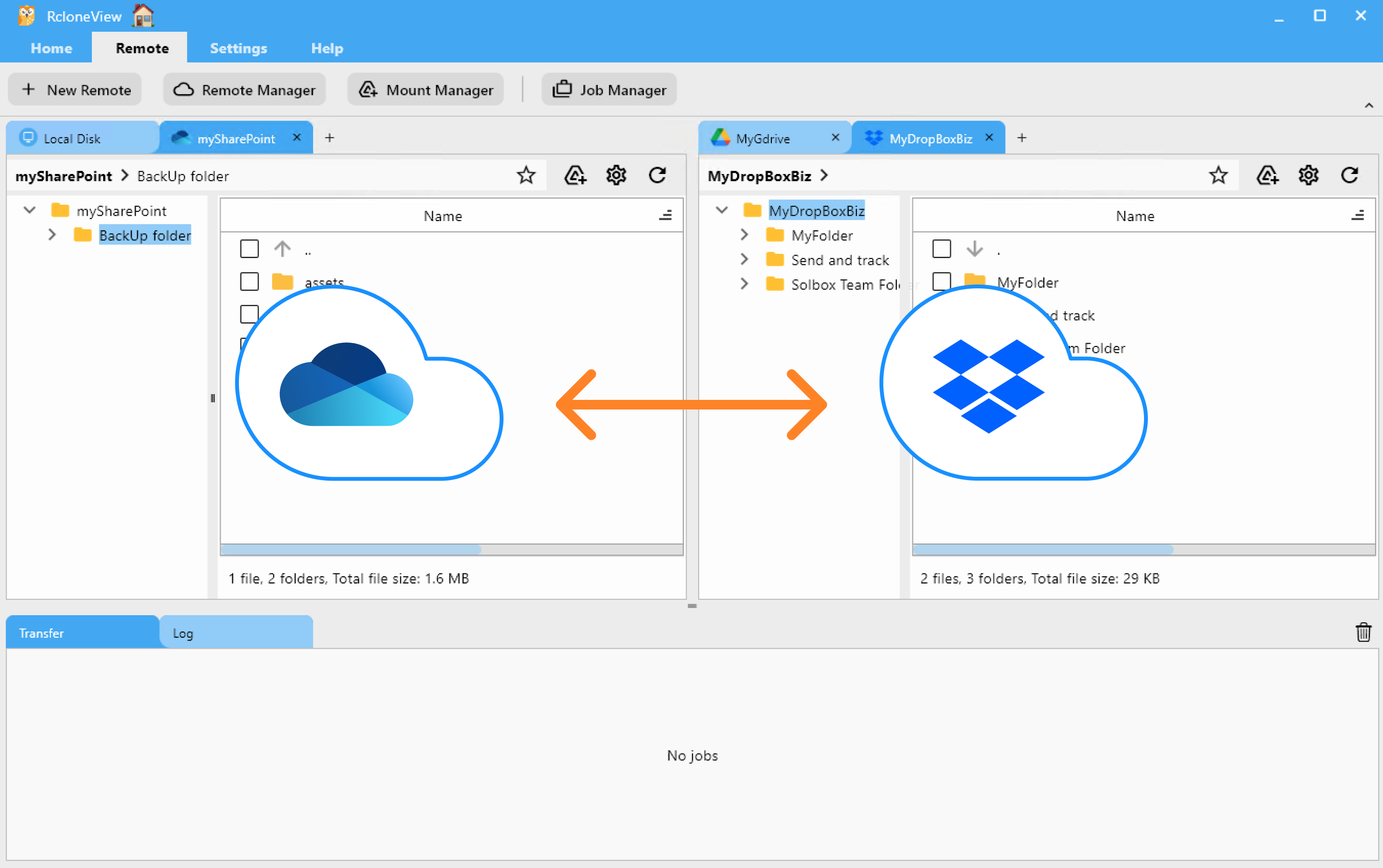
Paso 2 — Conecta Dropbox y OneDrive en RcloneView
RcloneView envuelve rclone config en un flujo de trabajo amigable:
- Abre RcloneView → haz clic en
+ New Remote - Elige Dropbox y completa el inicio de sesión OAuth, luego asígnale un nombre (por ejemplo,
MyDropbox) - Añade OneDrive, inicia sesión con tu cuenta/tenant de Microsoft, y asígnale un nombre (por ejemplo,
MyOneDrive) - Confirma que ambos remotos aparecen en el panel del Explorador (izquierda/derecha)
🔍 Guías útiles: Añadir un remoto de OneDrive / Dropbox
Paso 3 — Ejecuta la transferencia
RcloneView te ofrece tres enfoques sencillos. Empieza con poco y luego escala.
A) Arrastrar y soltar (manual, puntual)
- Navega por Dropbox en un lado y por OneDrive en el otro, luego arrastra carpetas/archivos de un lado a otro.
- Ideal para movimientos rápidos y comprobaciones de sanidad.
👉 Más información: Copiar archivos con arrastrar y soltar
B) Comparar y copiar (previsualizar cambios)
- Ejecuta Comparar para detectar elementos nuevos/modificados antes de copiar.
- Reduce sorpresas y evita duplicados.
👉 Más información: Comparar y gestionar archivos

C) Sincronización y trabajos programados (automatizar)
- Usa Sincronizar (Sync) para reflejar las carpetas seleccionadas de Dropbox en OneDrive.
- Haz primero una simulación (dry-run), luego guárdalo como un trabajo reutilizable; añade una programación para ejecuciones nocturnas o semanales.
👉 Más información:
- Sincronizar almacenamientos remotos
- Crear trabajos de sincronización
- Programación y ejecución de trabajos

Consejos profesionales
- Divide las migraciones muy grandes en lotes; respeta los límites y cuotas del proveedor.
- Mantén el contenido de origen en modo de solo lectura durante la ventana de transición para evitar desincronizaciones.
5) Conclusión — Resumen y consejos adicionales
- Por qué moverse: encaje de colaboración (Microsoft 365), gobernanza unificada y flujos de trabajo diarios más simples.
- Cómo: RcloneView te permite conectar Dropbox y OneDrive y usar Arrastrar y soltar, Comparar, o Sincronizar, con programación para un mantenimiento sin intervención manual.
- Planifica en función de los límites: conoce las restricciones por elemento y operativas para evitar trabajos fallidos.
Preguntas frecuentes
P. ¿Puede RcloneView manejar archivos realmente grandes?
R. Sí: rclone admite transferencias fragmentadas/en streaming; solo asegúrate de que tus elementos se mantengan dentro de los límites de cada proveedor (Dropbox web frente a escritorio; OneDrive hasta 250 GB por archivo).
P. ¿Necesito usar la línea de comandos?
R. No. RcloneView proporciona una interfaz gráfica completa sobre los conectores de Dropbox y OneDrive de rclone.
P. ¿Hay alguna herramienta de migración de terceros que considerar?
R. RcloneView te da control directo sin salir de tu escritorio.
¿Listo para agilizar tu mudanza de Dropbox a OneDrive?
Proveedores de nube compatibles





























