Verrouillez RcloneView avec App Lock : protégez vos remotes, jobs et historique
PC partagé ou d'entreprise ? Activez App Lock pour exiger un mot de passe avant que quiconque puisse ouvrir RcloneView, afin de garder vos remotes, jobs et historique de transfert hors de vue.
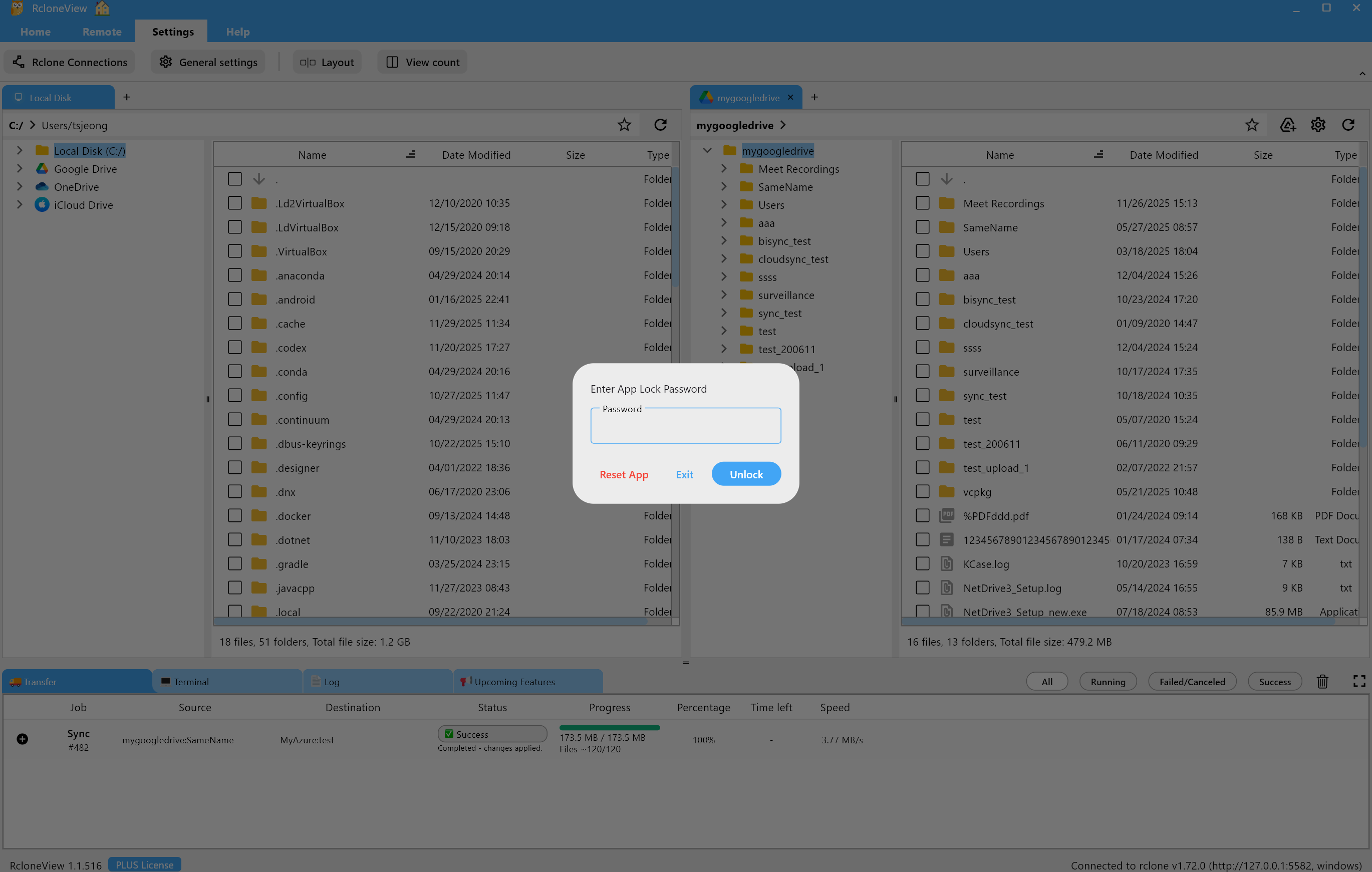
App Lock de RcloneView ajoute un simple écran de mot de passe au lancement ou à la réouverture de l'application. Il protège la base de données interne (rclone_view.db), qui contient vos remotes, définitions de jobs, paramètres de montage, historique des jobs et journaux de transfert—afin que votre automatisation sensible reste privée même si le poste de travail est partagé.

Gérez et synchronisez tous vos clouds au même endroit
RcloneView est une interface graphique multiplateforme pour rclone. Comparez des dossiers, transférez ou synchronisez des fichiers et automatisez vos workflows multi-cloud avec une interface visuelle et épurée.
- Tâches en un clic : Copier · Synchroniser · Comparer
- Planificateurs et historique pour une automatisation fiable
- Compatible avec Google Drive, OneDrive, Dropbox, S3, WebDAV, SFTP et plus
Fonctions essentielles gratuites. Automatisations disponibles avec Plus.
Ce que protège App Lock
- Les définitions de remotes et les identifiants stockés dans
rclone.conf(accès contrôlé par l'application) - L'historique et les journaux de transfert
- Les paramètres et planifications des jobs
- Les configurations de montage et l'état de l'interface
- La base de données SQLite (
rclone_view.db) qui relie le tout
À qui cela profite
- Aux équipes partageant un même poste de travail ou une machine relais
- Aux administrateurs IT exécutant des jobs de synchronisation/montage planifiés qui ont besoin d'une résistance à la falsification
- Aux utilisateurs ayant des flux de travail multi-cloud sensibles (sauvegardes, archives de conformité)
- À toute personne souhaitant une couche de sécurité rapide sans modification au niveau du système d'exploitation
Comment activer App Lock (en une minute)
- Ouvrez Settings → General Settings dans le menu supérieur.

- Dans General, cochez Enable App Lock, saisissez votre mot de passe, puis cliquez sur Close.
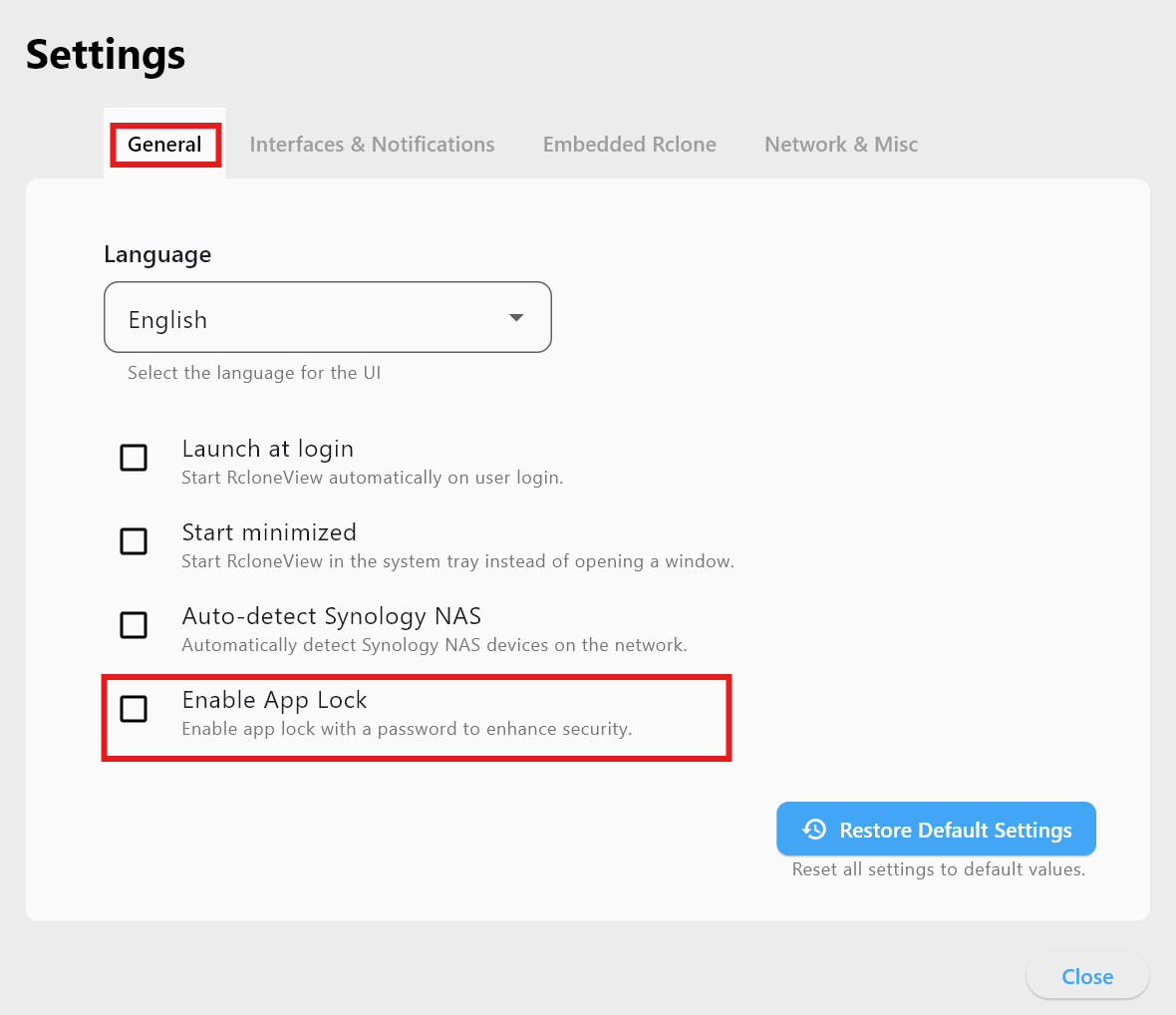
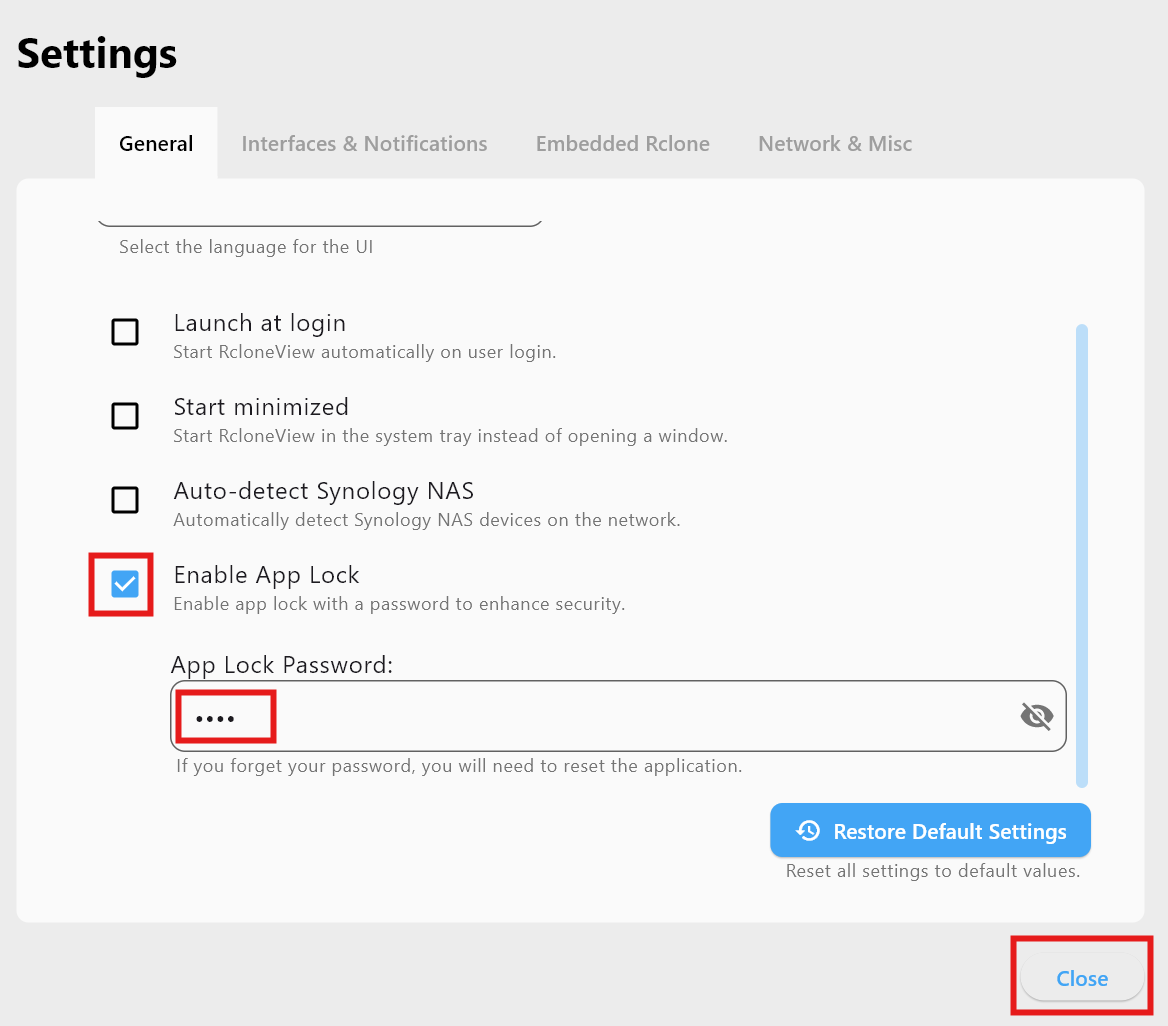
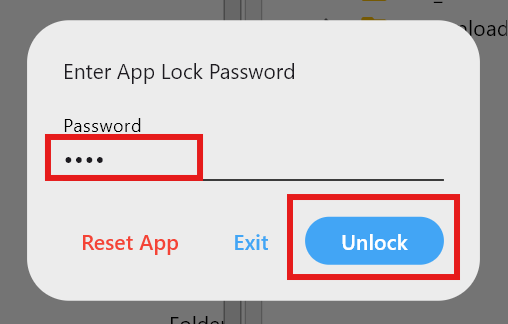
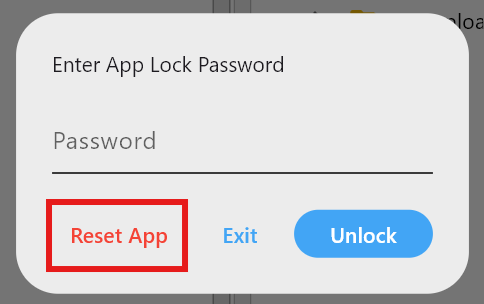
C'est tout. La prochaine fois que RcloneView démarre ou que sa fenêtre est rouverte, vous verrez l'invite de déverrouillage.
Réinitialisation en cas de mot de passe oublié
- Sur l'écran de déverrouillage, cliquez sur Reset App.
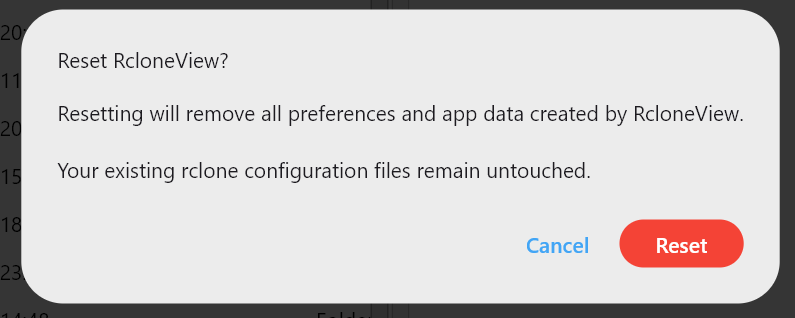
- Confirmez la réinitialisation pour effacer App Lock et toutes les données internes (paramètres, jobs, historique des transferts, historique des jobs).
- Votre fichier
rclone.confreste intact, donc les définitions de remotes restent disponibles une fois l'application rouverte.
Bonnes pratiques pour des opérations sécurisées
- Utilisez App Lock sur les PC partagés ou dans les bureaux où plusieurs utilisateurs peuvent ouvrir votre session.
- Associez-le aux mots de passe de compte du système d'exploitation ou au chiffrement du disque pour une protection à plusieurs niveaux.
- Nommez vos jobs clairement mais évitez d'intégrer des secrets dans les noms de jobs ou les notes.
- Sauvegardez
rclone_view.dbdans un emplacement sécurisé et accessible en écriture par l'utilisateur (voir changer l'emplacement de la base de données). - Ne laissez le planificateur activé que pour les jobs auxquels vous faites confiance, et surveillez-les via Job History.
FAQ rapide
App Lock arrête-t-il les jobs planifiés ?
Non—les jobs que vous avez planifiés continuent de s'exécuter. App Lock restreint l'accès à l'interface pour empêcher d'autres personnes de les voir ou de les modifier.
Que se passe-t-il si je réinitialise App Lock ?
Les données internes sont effacées, mais rclone.conf persiste, donc les remotes restent disponibles. Recréez les jobs/l'historique si nécessaire.
Puis-je toujours utiliser le Terminal ?
Oui. Une fois déverrouillé, le Terminal intégré fonctionne normalement ; App Lock ne contrôle que l'accès au lancement.
Conclusion
Une invite de mot de passe peut sembler minime, mais c'est un bouclier puissant pour vos remotes, votre automatisation et votre historique. Activez App Lock, conservez votre rclone_view.db dans un emplacement sécurisé, et exécutez vos flux de travail cloud en sachant qu'ils restent privés—même sur des machines partagées.
Fournisseurs cloud pris en charge





























