Kunci RcloneView dengan App Lock: Lindungi Remote, Job, dan Riwayat
PC bersama atau perusahaan? Aktifkan App Lock untuk mewajibkan kata sandi sebelum siapa pun dapat membuka RcloneView, sehingga remote, job, dan riwayat transfer tetap tersembunyi.
App Lock milik RcloneView menambahkan layar kata sandi sederhana saat aplikasi diluncurkan atau dibuka kembali. Fitur ini melindungi database internal (rclone_view.db), yang menyimpan remote, definisi job, pengaturan mount, riwayat job, dan log transfer Anda—sehingga otomatisasi yang sensitif tetap privat meskipun workstation digunakan bersama.

Kelola & Sinkronkan Semua Cloud di Satu Tempat
RcloneView adalah GUI lintas platform untuk rclone. Bandingkan folder, transfer atau sinkronkan file, dan otomatiskan alur kerja multi-cloud dengan antarmuka visual yang bersih.
- Pekerjaan sekali klik: Salin · Sinkronkan · Bandingkan
- Penjadwal & riwayat untuk otomatisasi yang andal
- Bekerja dengan Google Drive, OneDrive, Dropbox, S3, WebDAV, SFTP, dan lainnya
Fitur inti gratis. Otomatisasi Plus tersedia.
Apa yang dilindungi App Lock
- Definisi remote dan kredensial yang tersimpan di
rclone.conf(akses dibatasi oleh aplikasi) - Riwayat dan log transfer
- Pengaturan dan jadwal job
- Konfigurasi mount dan status UI
- Database SQLite (
rclone_view.db) yang menghubungkan semuanya
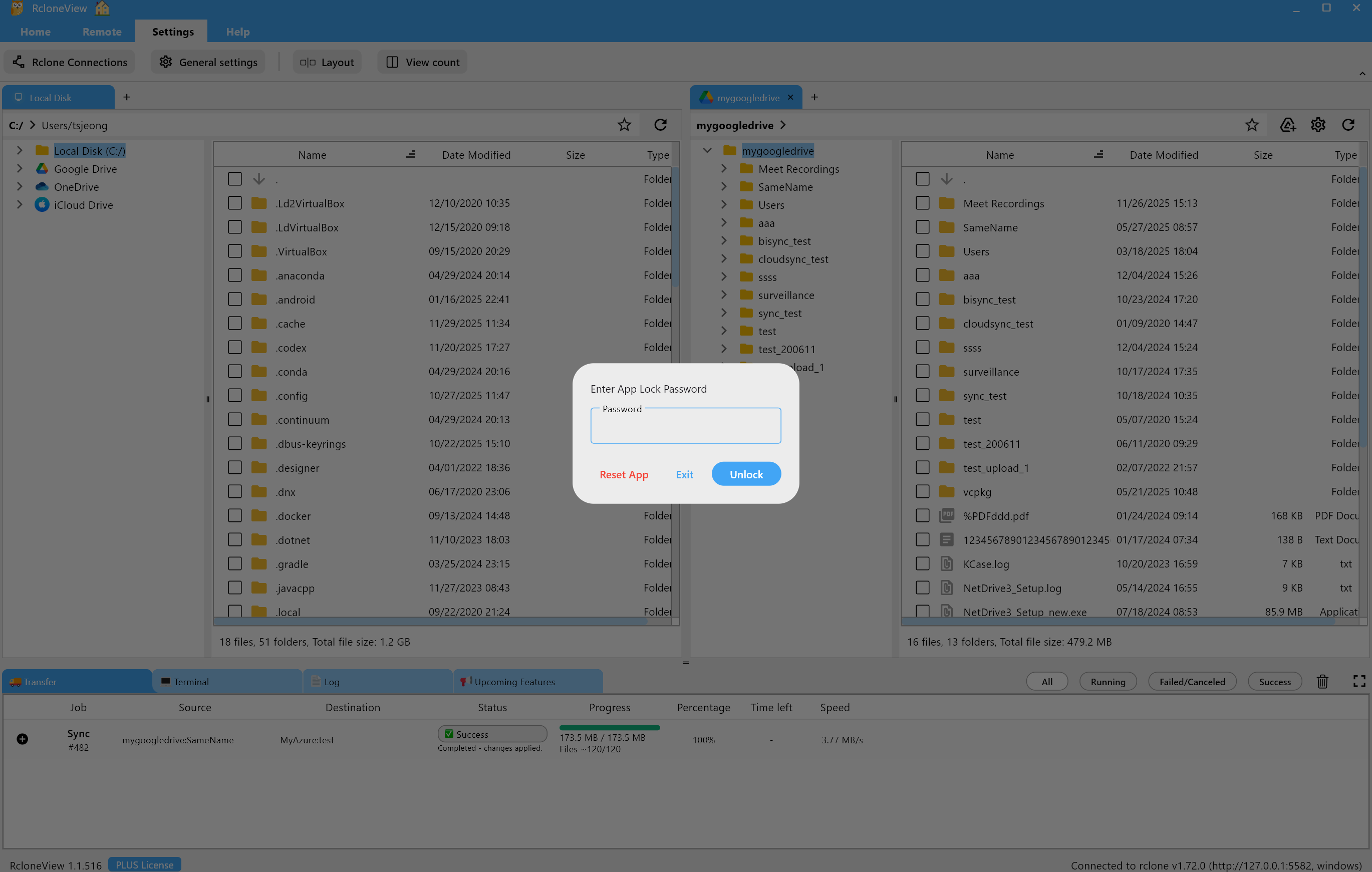
Siapa yang diuntungkan
- Tim yang berbagi satu workstation atau jump box
- Admin IT yang menjalankan job sinkronisasi/mount terjadwal dan memerlukan ketahanan terhadap gangguan
- Pengguna dengan alur kerja lintas-cloud yang sensitif (pencadangan, arsip kepatuhan)
- Siapa pun yang menginginkan lapisan keamanan cepat tanpa perubahan tingkat OS
Cara mengaktifkan App Lock (hanya perlu semenit)
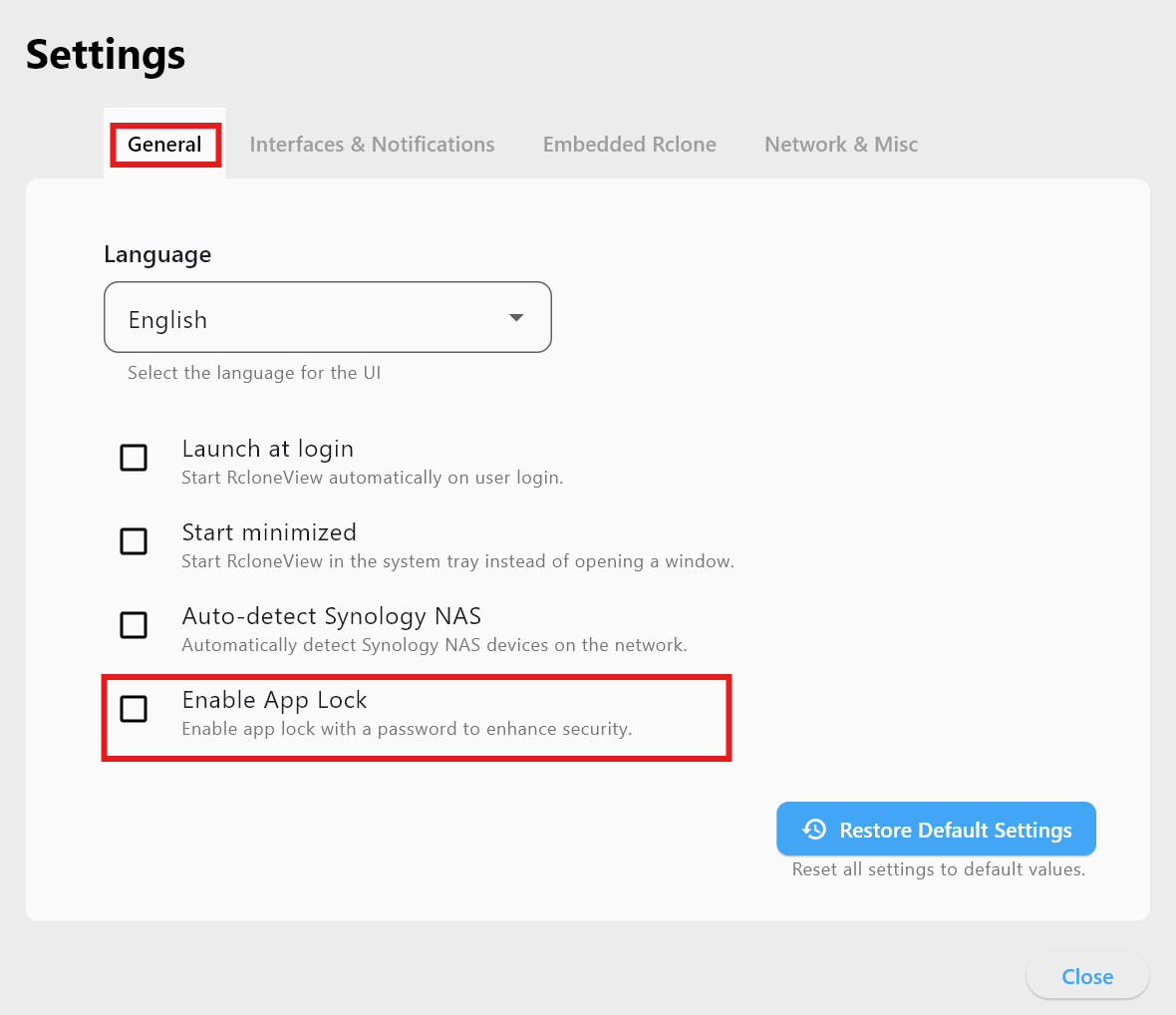
- Buka Settings → General Settings di menu atas.

- Di General, centang Enable App Lock, masukkan kata sandi Anda, lalu klik Close.
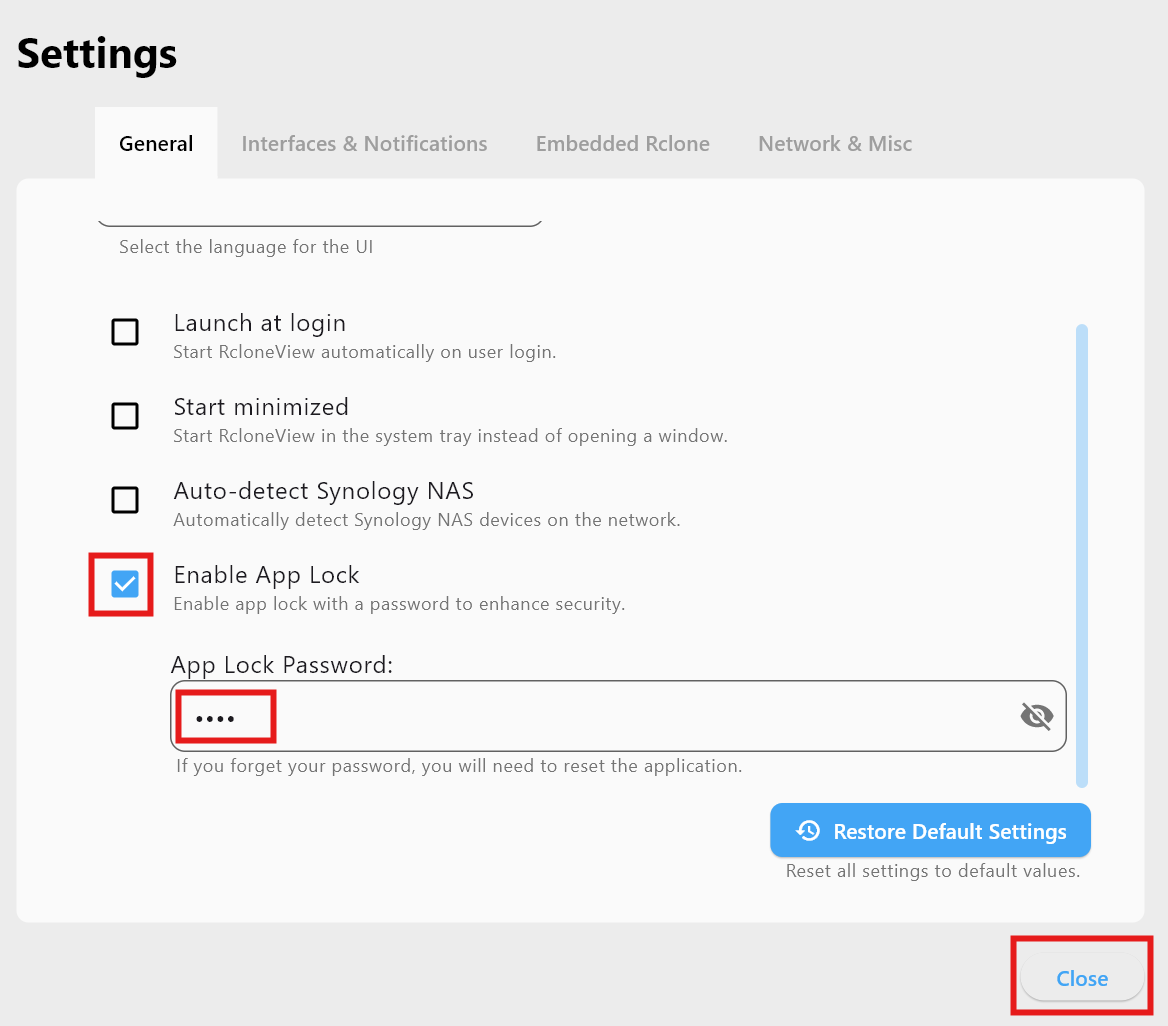
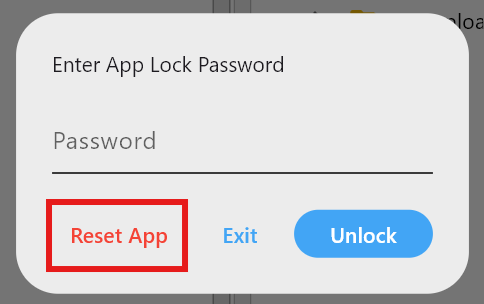
Selesai. Saat RcloneView dijalankan lagi atau jendelanya dibuka kembali, Anda akan melihat prompt buka kunci.
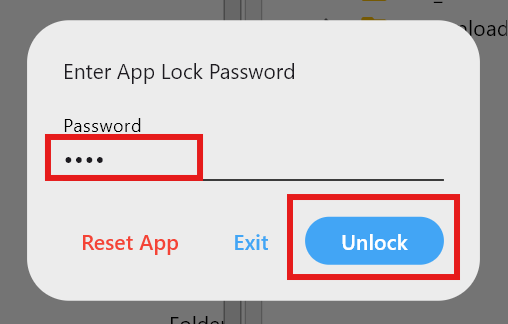
Mereset saat Anda lupa kata sandi
- Di layar buka kunci, klik Reset App.
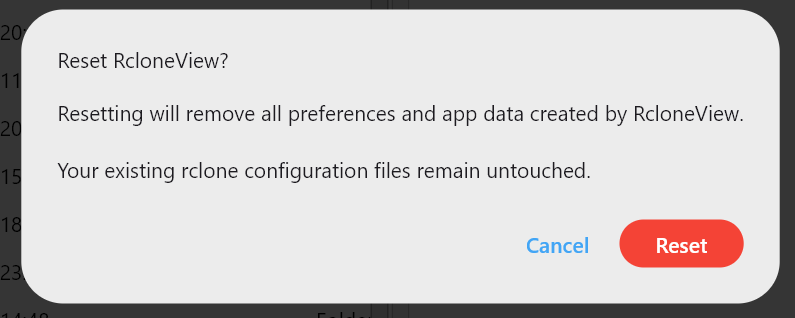
- Konfirmasi reset untuk menghapus App Lock dan seluruh data internal (pengaturan, job, riwayat transfer, riwayat job).
rclone.confAnda tetap utuh, sehingga definisi remote tetap tersedia setelah Anda membuka aplikasi kembali.
Praktik terbaik untuk operasi yang aman
- Gunakan App Lock di PC bersama atau di kantor tempat beberapa pengguna dapat membuka sesi Anda.
- Padukan dengan kata sandi akun OS atau enkripsi disk untuk perlindungan berlapis.
- Beri nama job secara jelas, tetapi hindari menyisipkan informasi rahasia dalam nama atau catatan job.
- Cadangkan
rclone_view.dbke lokasi yang aman dan dapat ditulis pengguna (lihat ubah lokasi database). - Aktifkan scheduler hanya untuk job yang Anda percaya dan pantau melalui Job History.
FAQ Singkat
Apakah App Lock menghentikan job terjadwal?
Tidak—job yang telah Anda jadwalkan tetap berjalan. App Lock membatasi akses UI sehingga orang lain tidak dapat melihat atau mengubahnya.
Bagaimana jika saya mereset App Lock?
Data internal terhapus, tetapi rclone.conf tetap ada, sehingga remote tetap tersedia. Buat ulang job/riwayat sesuai kebutuhan.
Apakah saya masih bisa menggunakan Terminal?
Ya. Setelah dibuka kuncinya, Terminal bawaan bekerja normal; App Lock hanya membatasi akses saat peluncuran.
Penutup
Prompt kata sandi mungkin terlihat kecil, tetapi ini adalah pelindung yang kuat untuk remote, otomatisasi, dan riwayat. Aktifkan App Lock, simpan rclone_view.db Anda di lokasi yang aman, dan jalankan alur kerja cloud Anda dengan tenang karena tetap privat—bahkan di mesin bersama.
Penyedia Cloud yang Didukung





























