使用 App Lock 鎖定 RcloneView:保護遠端、工作與歷史記錄
· 閱讀時間約 5 分鐘
使用共用或公司電腦?開啟 App Lock,要求輸入密碼才能開啟 RcloneView,讓遠端、工作與傳輸歷史不被他人看見。
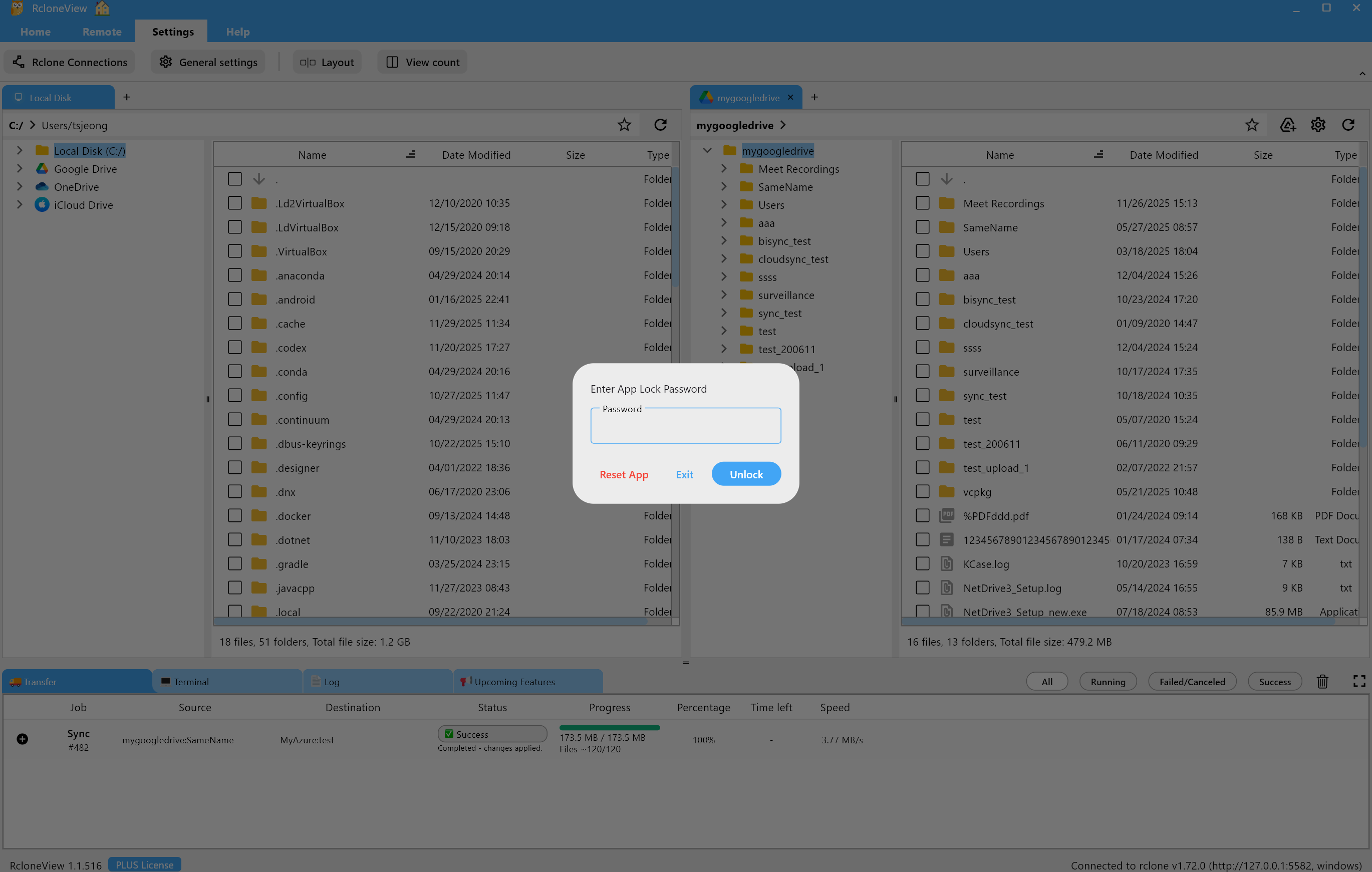
RcloneView 的 App Lock 會在啟動或重新開啟應用程式時加入一個簡單的密碼畫面。它會保護內部資料庫(rclone_view.db),其中存放著您的遠端、工作定義、掛載設定、工作歷史與傳輸記錄——即使工作站是共用的,敏感的自動化流程仍能保持私密。

在同一處管理與同步所有雲端
RcloneView 是 rclone 的跨平台 GUI。透過清爽的視覺化介面比較資料夾、傳輸或同步檔案,並自動化多雲工作流程。
- 一鍵作業:複製 · 同步 · 比較
- 排程器與歷史記錄,打造可靠的自動化
- 支援 Google Drive、OneDrive、Dropbox、S3、WebDAV、SFTP 等
WindowsmacOSLinux
免費開始使用 →核心功能免費。Plus 提供自動化功能。
App Lock 保護的內容
- 儲存在
rclone.conf中的遠端定義與憑證(存取權限受應用程式控管) - 傳輸歷史與記錄
- 工作設定與排程
- 掛載設定與使用者介面狀態
- 串連這一切的 SQLite 資料庫(
rclone_view.db)
適合誰使用
- 共用一台工作站或跳板機的團隊
- 執行排程同步/掛載工作、需要防竄改機制的 IT 管理員
- 有敏感跨雲端工作流程(備份、合規性封存)的使用者
- 想要快速取得安全防護、又不想變更作業系統層級設定的任何人
如何開啟 App Lock(只需一分鐘)
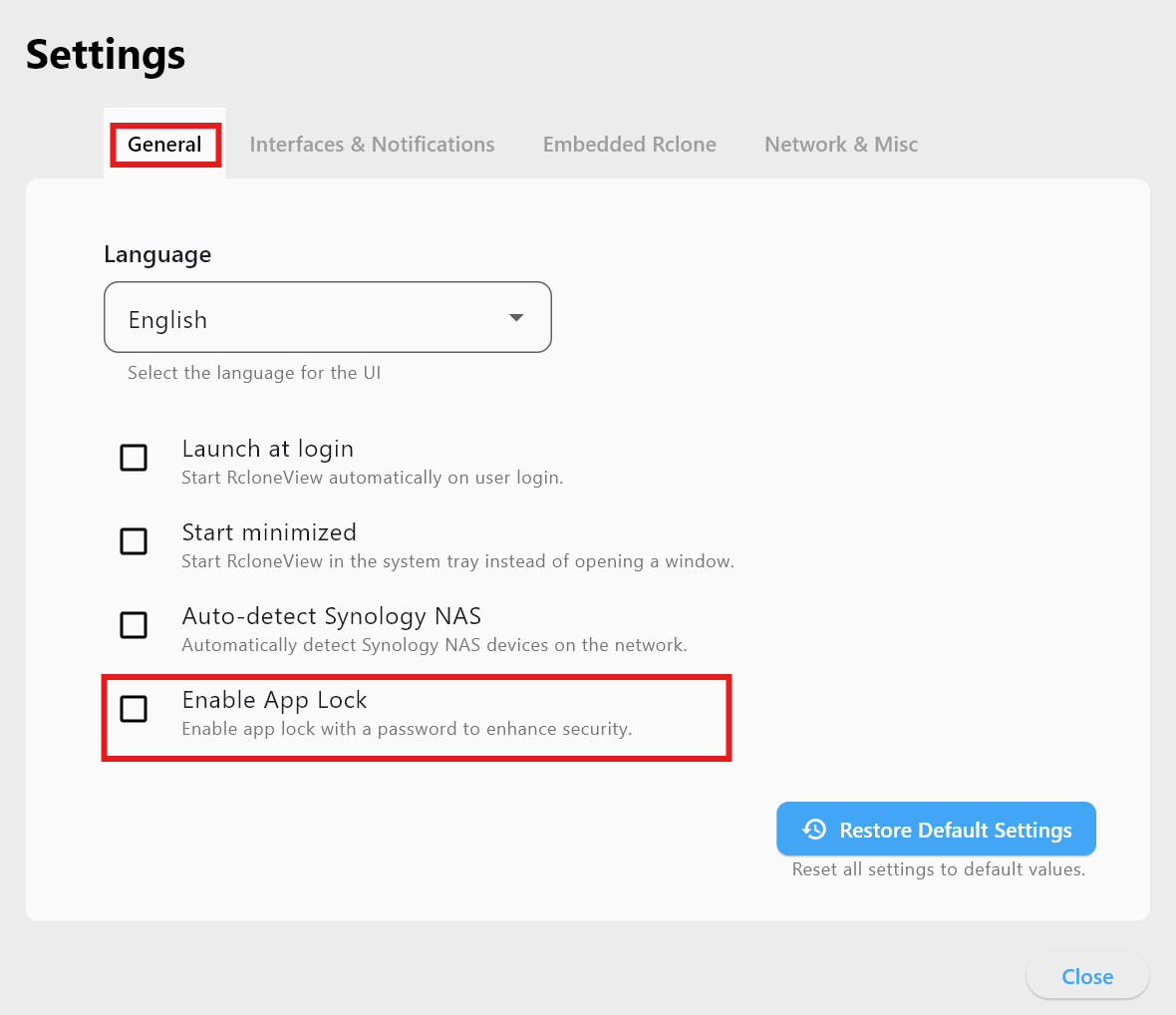
- 在頂端選單中開啟 Settings → General Settings。

- 在 General 中,勾選 Enable App Lock,輸入密碼,然後點選 Close。
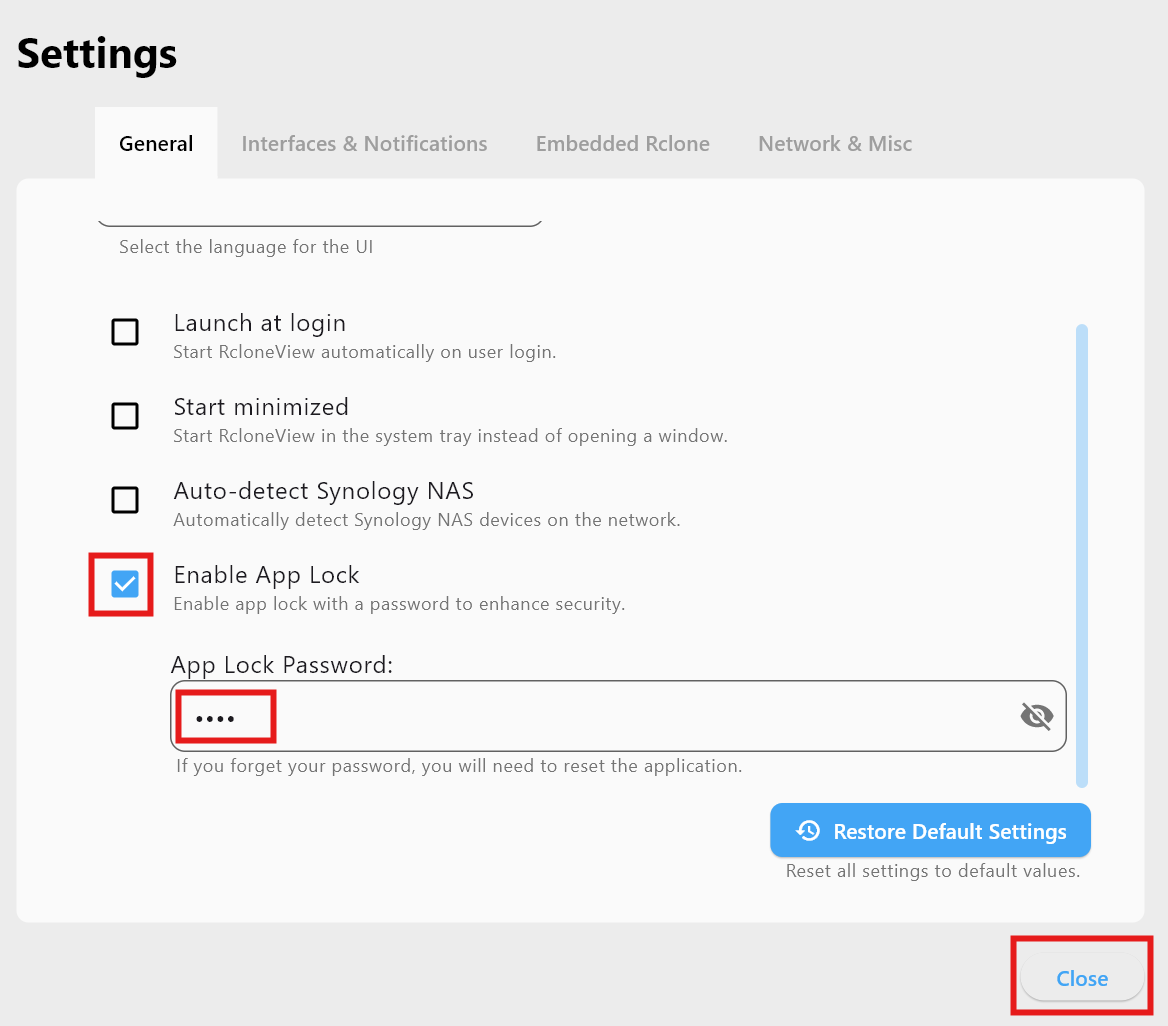
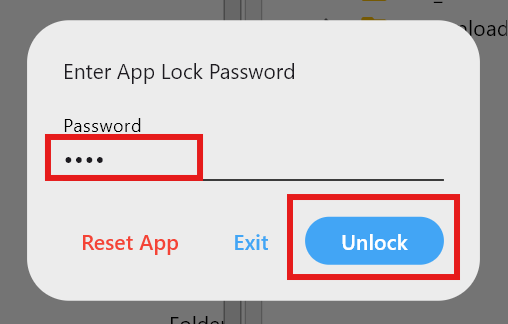
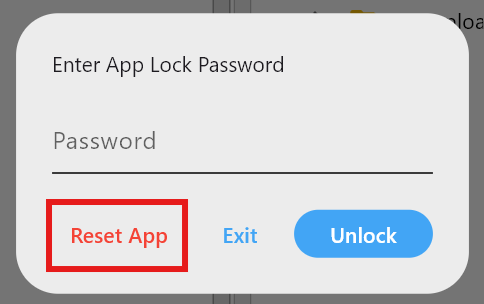
就是這麼簡單。下次啟動 RcloneView 或重新開啟其視窗時,就會看到解鎖提示畫面。
忘記密碼時如何重設
- 在解鎖畫面上,點選 Reset App。
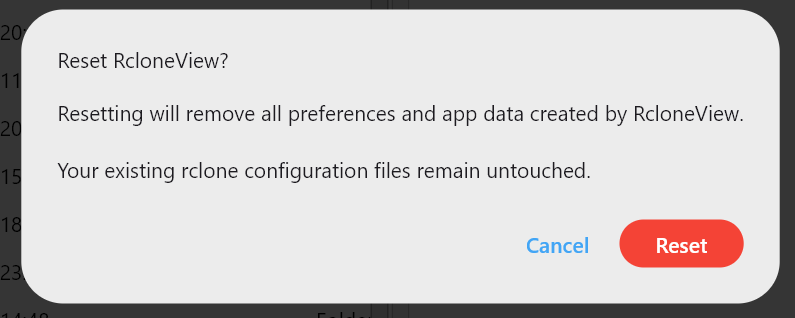
- 確認重設,即可清除 App Lock 與所有內部資料(設定、工作、傳輸歷史、工作歷史)。
- 您的
rclone.conf不會受到影響,因此重新開啟應用程式後遠端定義仍然可用。
安全操作最佳實務
- 在共用電腦或多人可能開啟您工作階段的辦公室環境中使用 App Lock。
- 搭配作業系統帳號密碼或磁碟加密,形成多層保護。
- 為工作命名時要清楚易懂,但避免在工作名稱或備註中內嵌機密資訊。
- 將
rclone_view.db備份到安全、使用者可寫入的位置(參閱變更資料庫位置)。 - 只針對您信任、並會透過 Job History 監控的工作啟用排程器。
常見問題快答
App Lock 會停止排程工作嗎? 不會——您已排程的工作會繼續執行。App Lock 只限制介面存取,讓其他人無法檢視或變更這些工作。
如果我重設 App Lock 會怎樣?
內部資料會被清除,但 rclone.conf 會保留,因此遠端仍然存在。您可視需要重新建立工作/歷史記錄。
解鎖後還能使用 Terminal 嗎? 可以。解鎖後,內建的 Terminal 會正常運作;App Lock 只在啟動時進行存取控管。
結語
密碼提示看似簡單,卻能為遠端、自動化與歷史記錄提供強大的防護。請開啟 App Lock,將 rclone_view.db 存放在安全的位置,讓您的雲端工作流程即使在共用機器上也能維持私密。
支援的雲端服務商





























