Protege RcloneView con App Lock: Protege Remotos, Trabajos e Historial
¿PC compartido o de empresa? Activa App Lock para exigir una contraseña antes de que cualquiera pueda abrir RcloneView, manteniendo remotos, trabajos e historial de transferencias fuera de la vista.
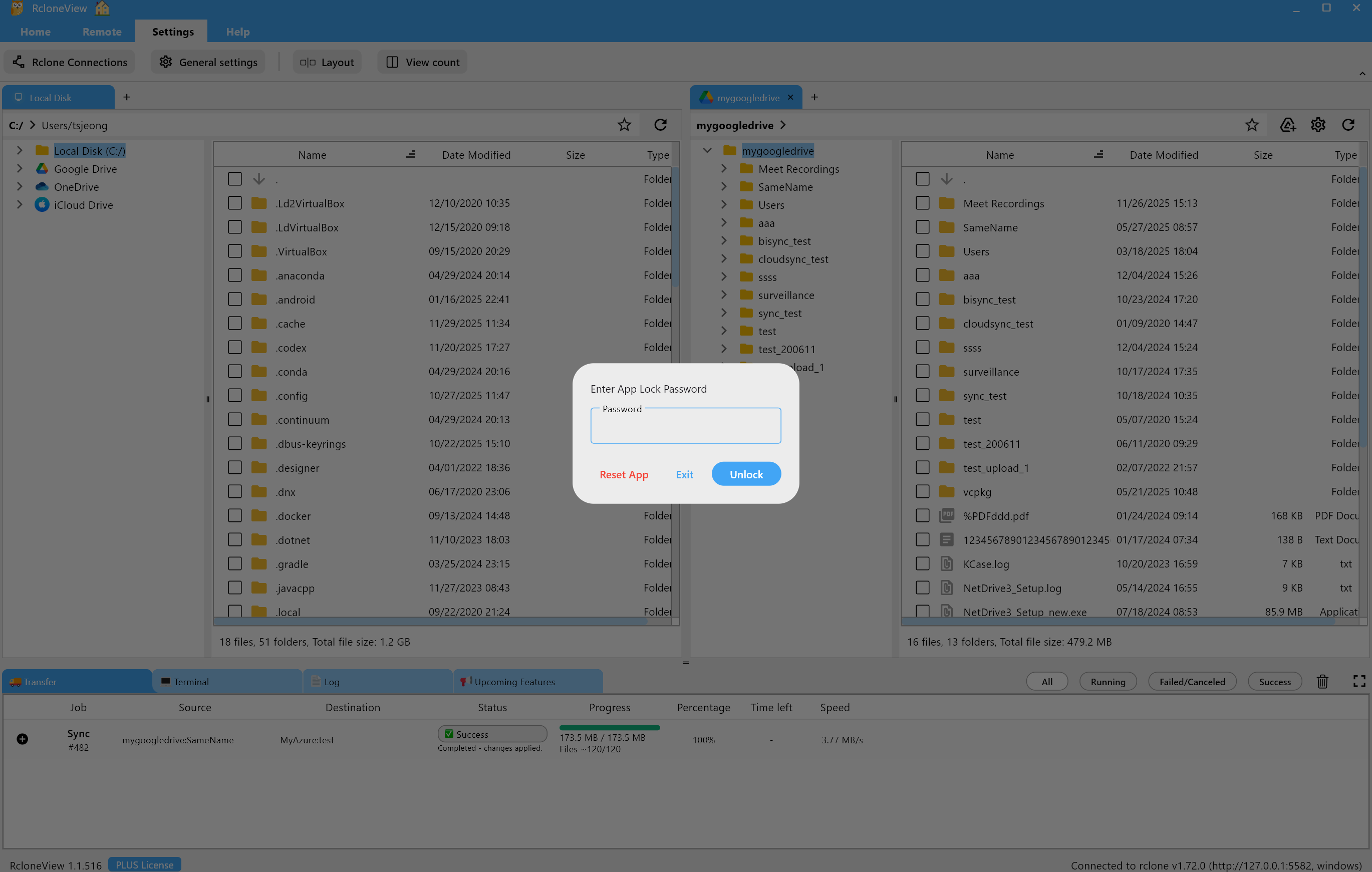
App Lock de RcloneView añade una sencilla pantalla de contraseña al iniciar o al reabrir la aplicación. Protege la base de datos interna (rclone_view.db), que almacena tus remotos, definiciones de trabajos, ajustes de montaje, historial de trabajos y registros de transferencias, de modo que la automatización sensible permanece privada incluso si el equipo se comparte.

Gestiona y sincroniza todas tus nubes en un solo lugar
RcloneView es una GUI multiplataforma para rclone. Compara carpetas, transfiere o sincroniza archivos y automatiza flujos de trabajo multinube con una interfaz visual y limpia.
- Trabajos con un clic: Copiar · Sincronizar · Comparar
- Programadores e historial para una automatización fiable
- Funciona con Google Drive, OneDrive, Dropbox, S3, WebDAV, SFTP y más
Funciones principales gratis. Automatizaciones disponibles con Plus.
Qué protege App Lock
- Definiciones de remotos y credenciales almacenadas en
rclone.conf(acceso controlado por la aplicación) - Historial de transferencias y registros
- Configuración y programación de trabajos
- Configuraciones de montaje y estado de la interfaz
- La base de datos SQLite (
rclone_view.db) que lo conecta todo
A quién beneficia
- Equipos que comparten una estación de trabajo o un servidor de salto
- Administradores de TI que ejecutan trabajos programados de sincronización/montaje y necesitan resistencia a manipulaciones
- Usuarios con flujos de trabajo sensibles entre nubes (copias de seguridad, archivos de cumplimiento normativo)
- Cualquiera que desee una capa de seguridad rápida sin cambios a nivel de sistema operativo
Cómo activar App Lock (toma un minuto)
- Abre Configuración → Configuración general en el menú superior.

- En General, marca Activar App Lock, introduce tu contraseña y haz clic en Cerrar.
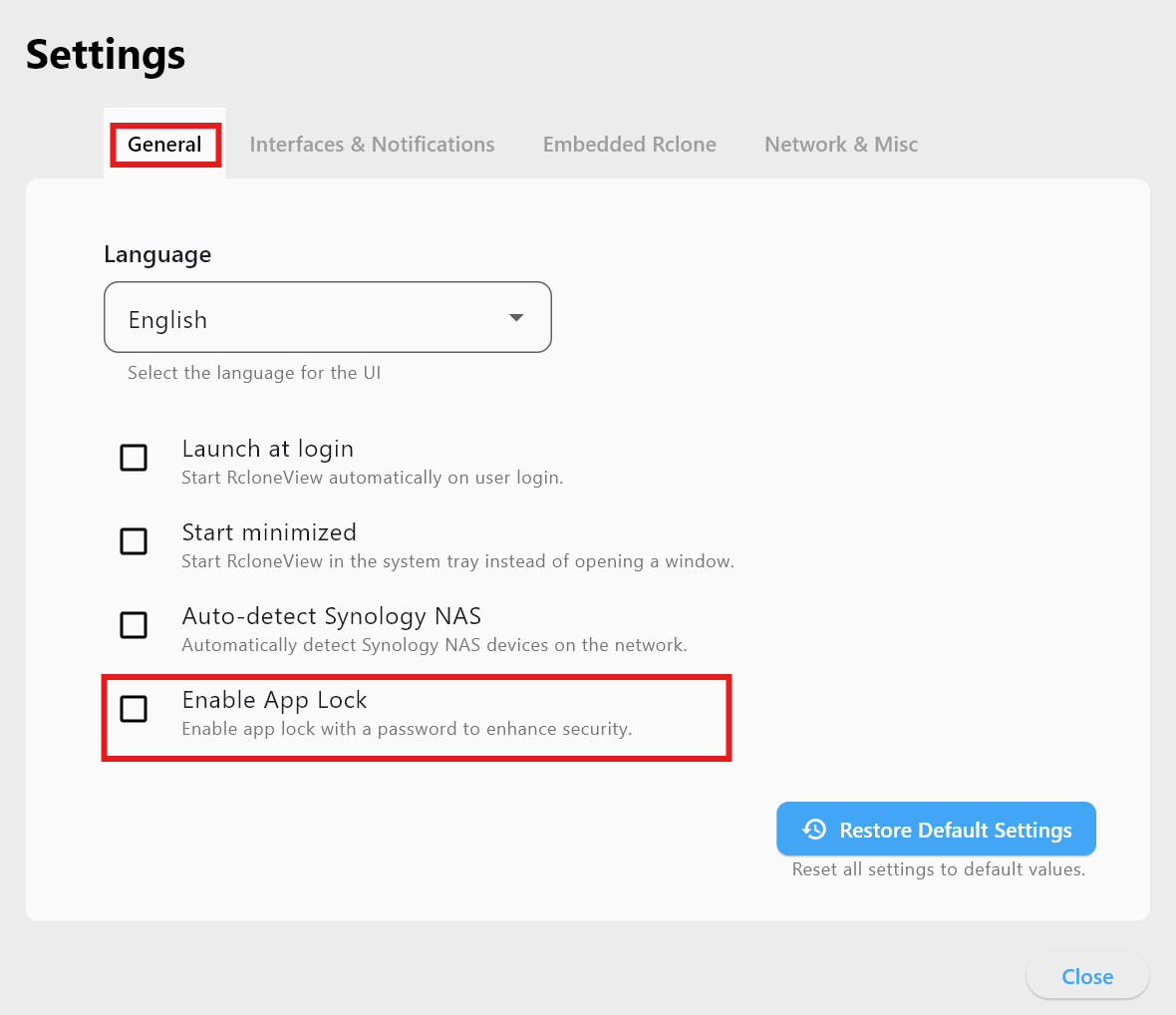
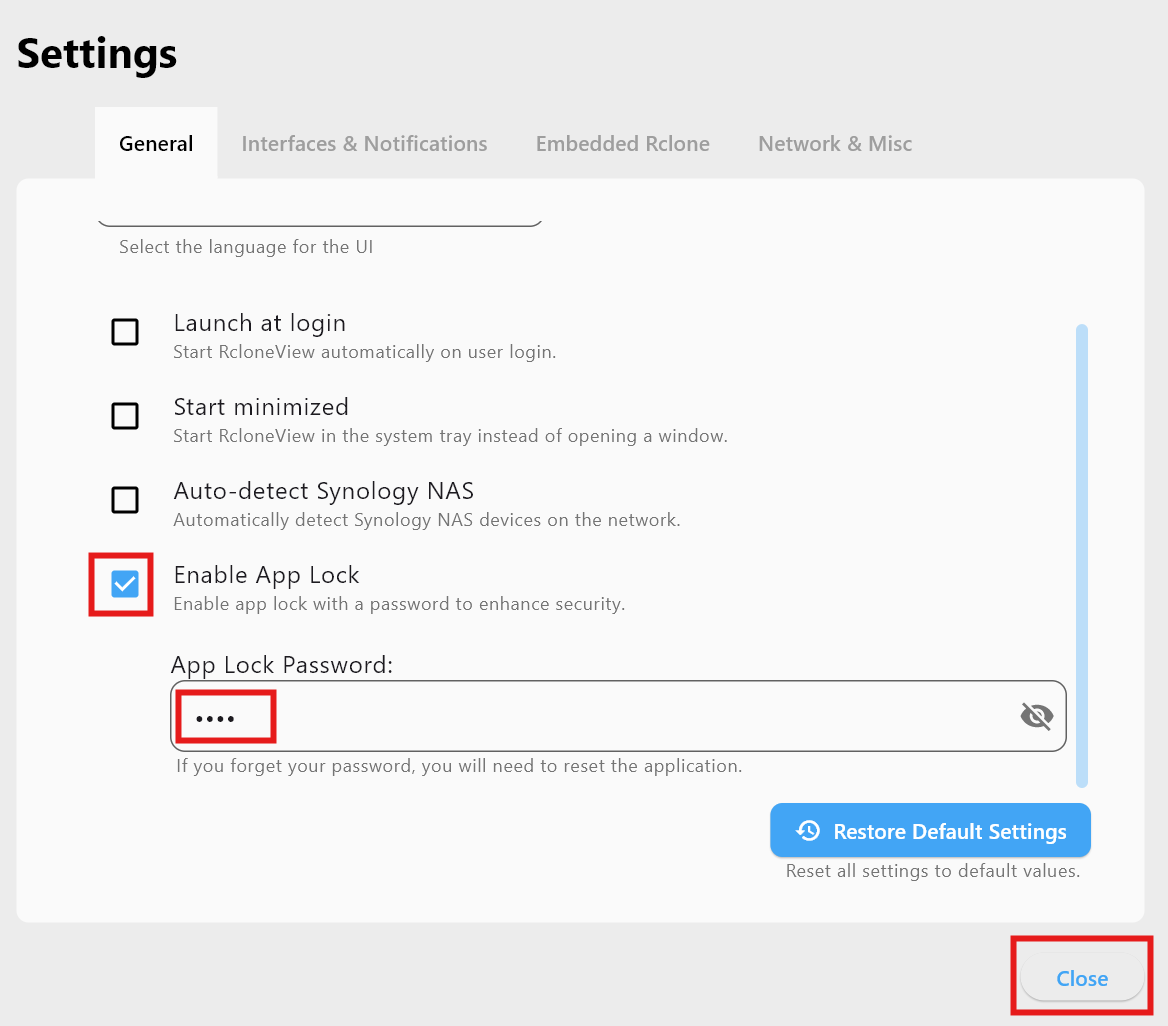
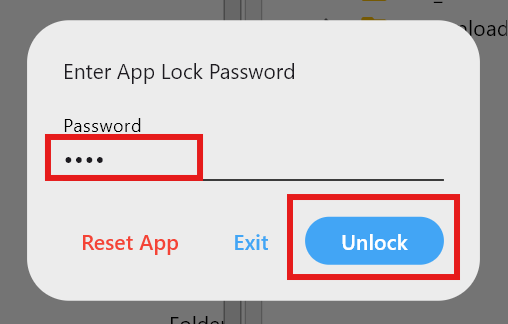
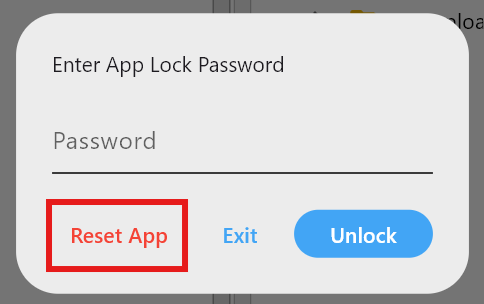
Eso es todo. La próxima vez que RcloneView se inicie o se reabra su ventana, verás el aviso de desbloqueo.
Restablecer cuando olvidas la contraseña
- En la pantalla de desbloqueo, haz clic en Restablecer aplicación.
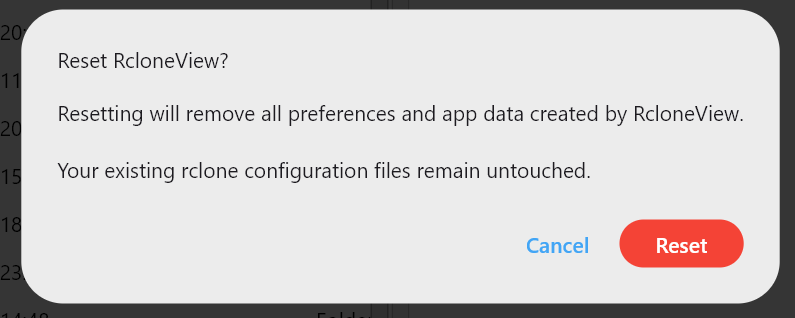
- Confirma el restablecimiento para borrar App Lock y todos los datos internos (configuración, trabajos, historial de transferencias, historial de trabajos).
- Tu
rclone.confpermanece intacto, por lo que las definiciones de remotos siguen disponibles al volver a abrir la aplicación.
Buenas prácticas para operaciones seguras
- Usa App Lock en PCs compartidos o en oficinas donde varios usuarios puedan abrir tu sesión.
- Combínalo con contraseñas de cuenta del sistema operativo o cifrado de disco para una protección por capas.
- Nombra los trabajos con claridad, pero evita incluir secretos en los nombres o notas de los trabajos.
- Haz una copia de seguridad de
rclone_view.dben una ubicación segura y con permisos de escritura para el usuario (consulta cambiar la ubicación de la base de datos). - Mantén el programador activado solo para los trabajos en los que confíes y supervísalos mediante el Historial de trabajos.
Preguntas frecuentes
¿App Lock detiene los trabajos programados?
No: los trabajos que hayas programado siguen ejecutándose. App Lock restringe el acceso a la interfaz para que otros no puedan verlos ni modificarlos.
¿Qué pasa si restablezco App Lock?
Los datos internos se borran, pero rclone.conf persiste, por lo que los remotos permanecen. Vuelve a crear los trabajos/el historial según sea necesario.
¿Puedo seguir usando la Terminal?
Sí. Una vez desbloqueada, la Terminal integrada funciona con normalidad; App Lock solo controla el acceso al iniciar.
Conclusión
Un aviso de contraseña puede parecer algo pequeño, pero es un escudo poderoso para tus remotos, tu automatización y tu historial. Activa App Lock, mantén tu rclone_view.db en una ubicación segura y ejecuta tus flujos de trabajo en la nube sabiendo que permanecen privados, incluso en máquinas compartidas.
Proveedores de nube compatibles





























