アプリロックでRcloneViewを保護する:リモート、ジョブ、履歴を守る方法
共有PCや会社のPCをお使いですか? App Lockを有効にすれば、RcloneViewを開く前にパスワード入力が必要になり、リモート、ジョブ、転送履歴を他人の目から守れます。
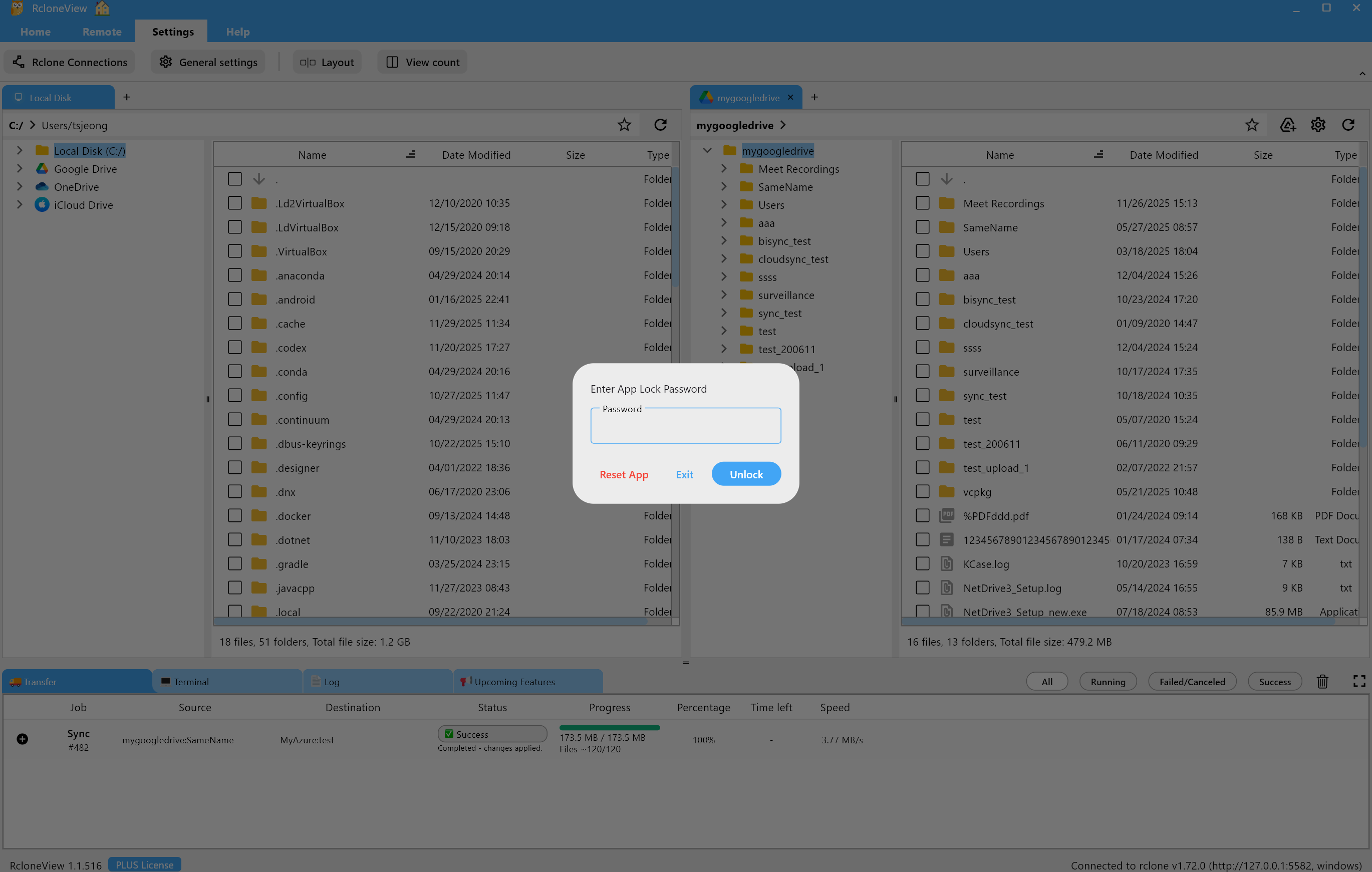
RcloneViewのApp Lockは、起動時やアプリを再度開いたときにシンプルなパスワード画面を表示します。これにより、リモート、ジョブ定義、マウント設定、ジョブ履歴、転送ログを保持する内部データベース(rclone_view.db)が保護され、ワークステーションが共有されていても機密性の高い自動化情報がプライベートに保たれます。

すべてのクラウドを一か所で管理・同期
RcloneViewはrcloneのクロスプラットフォームGUIです。フォルダを比較し、ファイルを転送・同期し、クリーンなビジュアルインターフェースでマルチクラウドのワークフローを自動化できます。
- ワンクリック操作: コピー · 同期 · 比較
- 信頼性の高い自動化のためのスケジューラーと履歴
- Google Drive、OneDrive、Dropbox、S3、WebDAV、SFTPなどに対応
コア機能は無料。Plusで自動化機能を利用可能。
App Lockが保護するもの
rclone.confに保存されたリモート定義と認証情報(アプリによってアクセスが制限されます)- 転送履歴とログ
- ジョブ設定とスケジュール
- マウント設定とUIの状態
- すべてを結びつけるSQLiteデータベース(
rclone_view.db)
こんな方におすすめ
- 1台のワークステーションやジャンプボックスを共有するチーム
- 改ざん耐性が必要な、スケジュール済みの同期・マウントジョブを運用するIT管理者
- 機密性の高いクロスクラウドワークフロー(バックアップ、コンプライアンス用アーカイブ)を扱うユーザー
- OSレベルの変更なしに手軽なセキュリティ層を追加したい方
App Lockを有効にする方法(1分で完了)
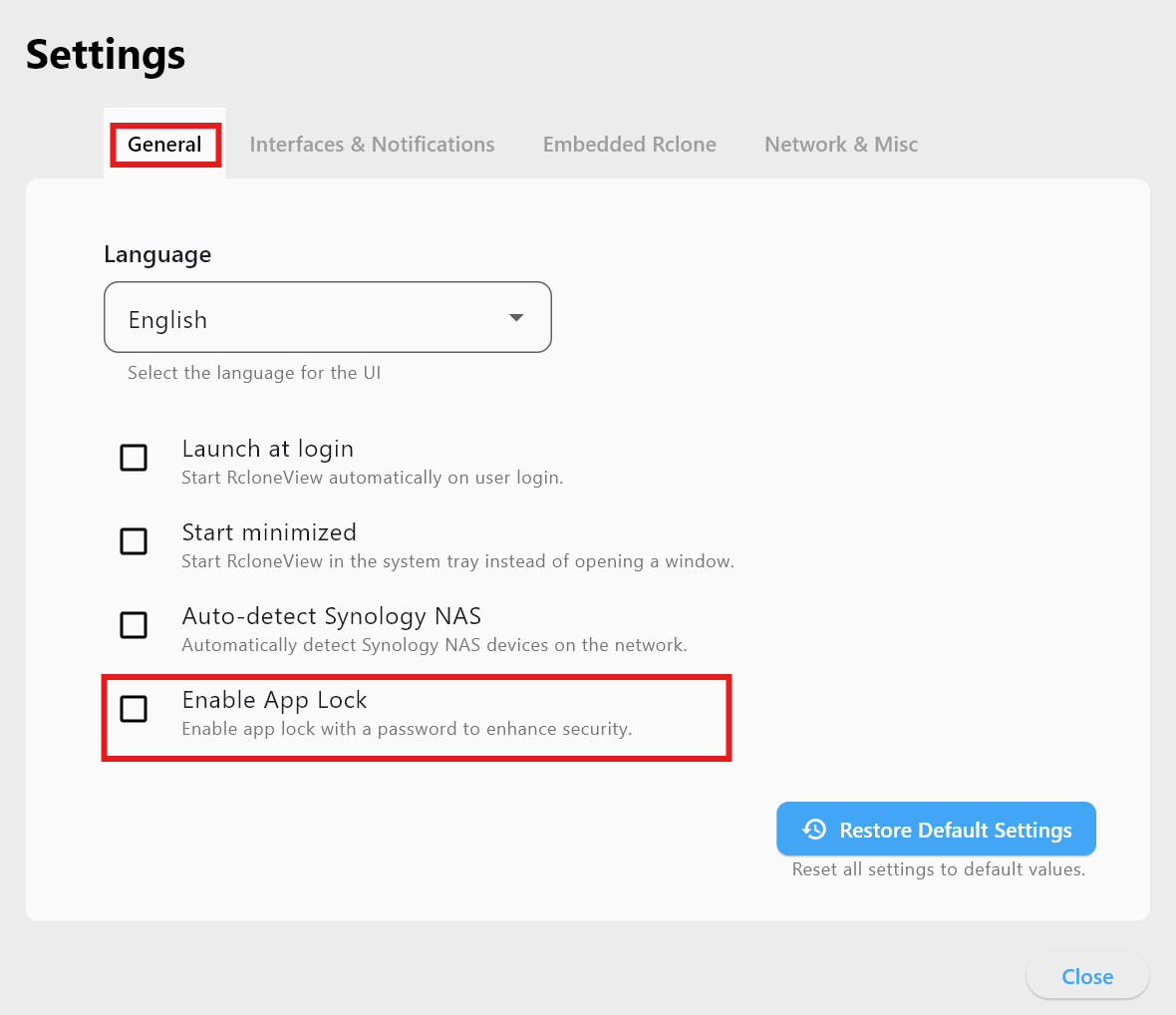
- 上部メニューの Settings → General Settings を開きます。

- General で Enable App Lock にチェックを入れ、パスワードを入力して Close をクリックします。
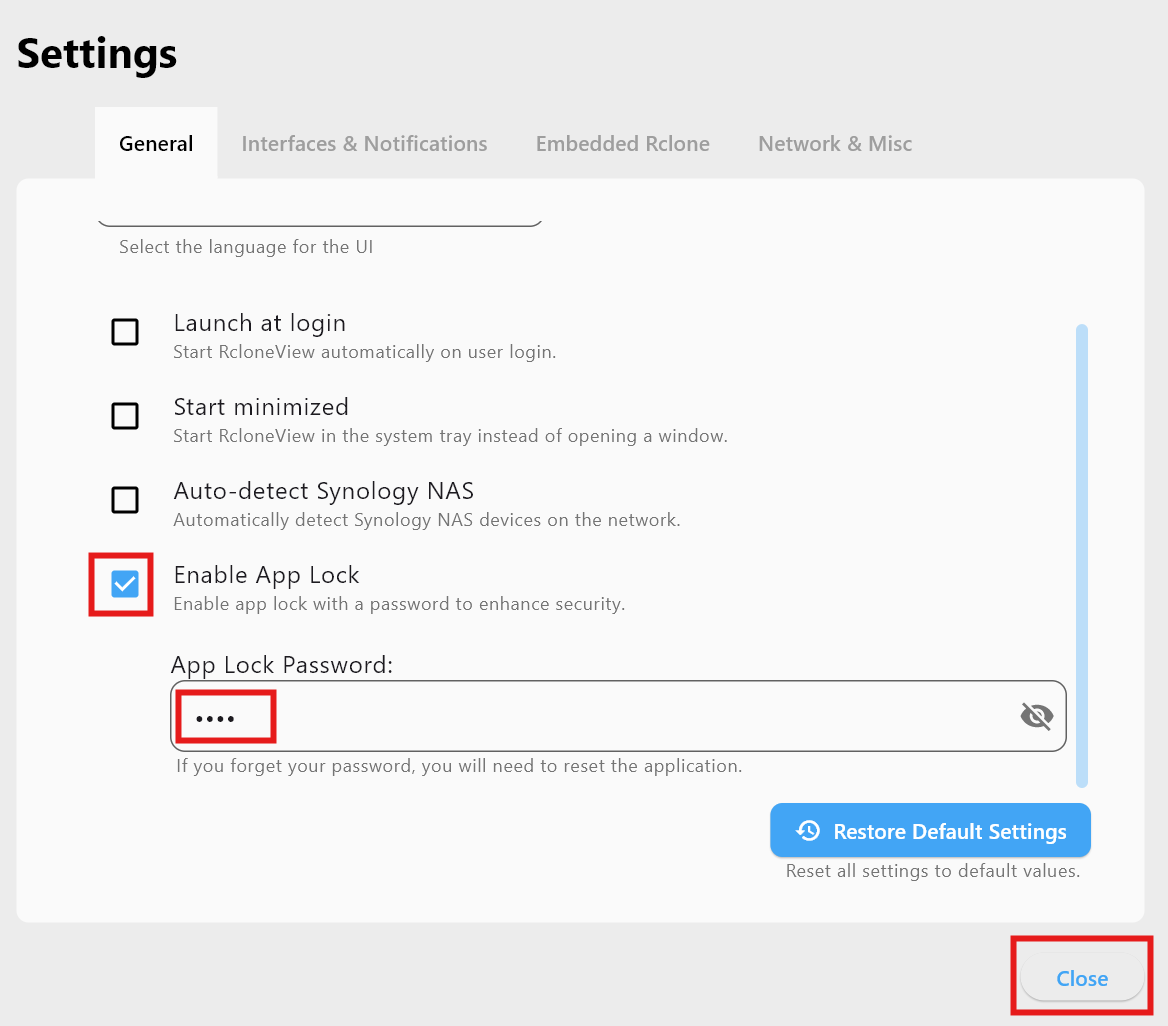
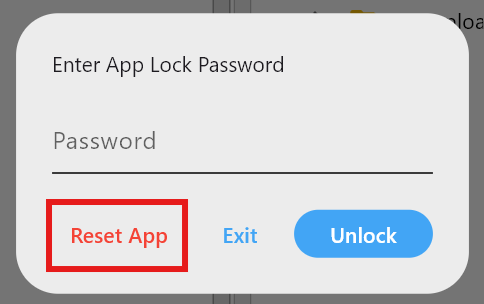
これで完了です。次回RcloneViewを起動したとき、またはウィンドウを再度開いたときに、ロック解除画面が表示されます。
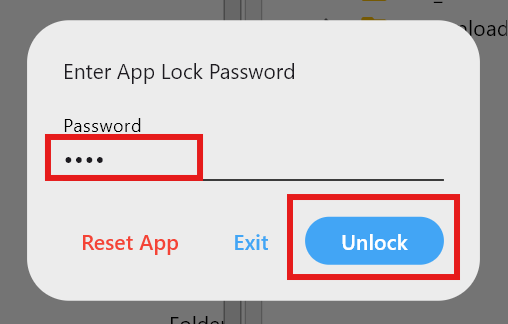
パスワードを忘れた場合のリセット方法
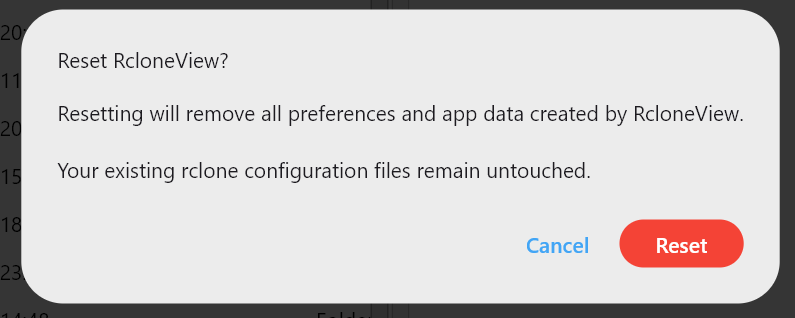
- ロック解除画面で Reset App をクリックします。
- リセットを確認すると、App Lockとすべての内部データ(設定、ジョブ、転送履歴、ジョブ履歴)が消去されます。
rclone.confはそのまま残るため、再度アプリを開いたときにリモート定義は引き続き利用できます。
安全な運用のためのベストプラクティス
- 複数のユーザーがセッションを開ける可能性のある共有PCやオフィスでは、App Lockを使用しましょう。
- OSアカウントのパスワードやディスク暗号化と組み合わせることで、多層的な保護を実現できます。
- ジョブ名はわかりやすくしつつ、ジョブ名やメモに機密情報を埋め込むのは避けましょう。
rclone_view.dbは安全で書き込み可能な場所にバックアップしてください(データベースの保存場所を変更するを参照)。- スケジューラは信頼できるジョブに対してのみ有効にし、Job Historyで監視しましょう。
よくある質問
App Lockはスケジュール済みジョブの実行を止めますか? いいえ。スケジュール済みのジョブは引き続き実行されます。App LockはUIへのアクセスを制限するだけなので、他人がそれらを閲覧したり変更したりできなくなります。
App Lockをリセットしたらどうなりますか?
内部データは消去されますが、rclone.conf は残るためリモートは維持されます。必要に応じてジョブや履歴を作り直してください。
ターミナルは引き続き使えますか? はい。ロック解除後は、内蔵のターミナルは通常どおり動作します。App Lockは起動時のアクセスのみを制限します。
まとめ
パスワード入力画面は些細なことに思えるかもしれませんが、リモート、自動化、履歴を守る強力な盾になります。App Lockを有効にし、rclone_view.db を安全な場所に保管して、共有マシンでもプライベートな状態を保ちながらクラウドワークフローを運用しましょう。
対応クラウドプロバイダー





























