RcloneView mit App Lock absichern: Remotes, Jobs und Verlauf schützen
Gemeinsam genutzter oder Firmen-PC? Aktivieren Sie App Lock, damit ein Passwort erforderlich ist, bevor jemand RcloneView öffnen kann – so bleiben Remotes, Jobs und Übertragungsverlauf verborgen.
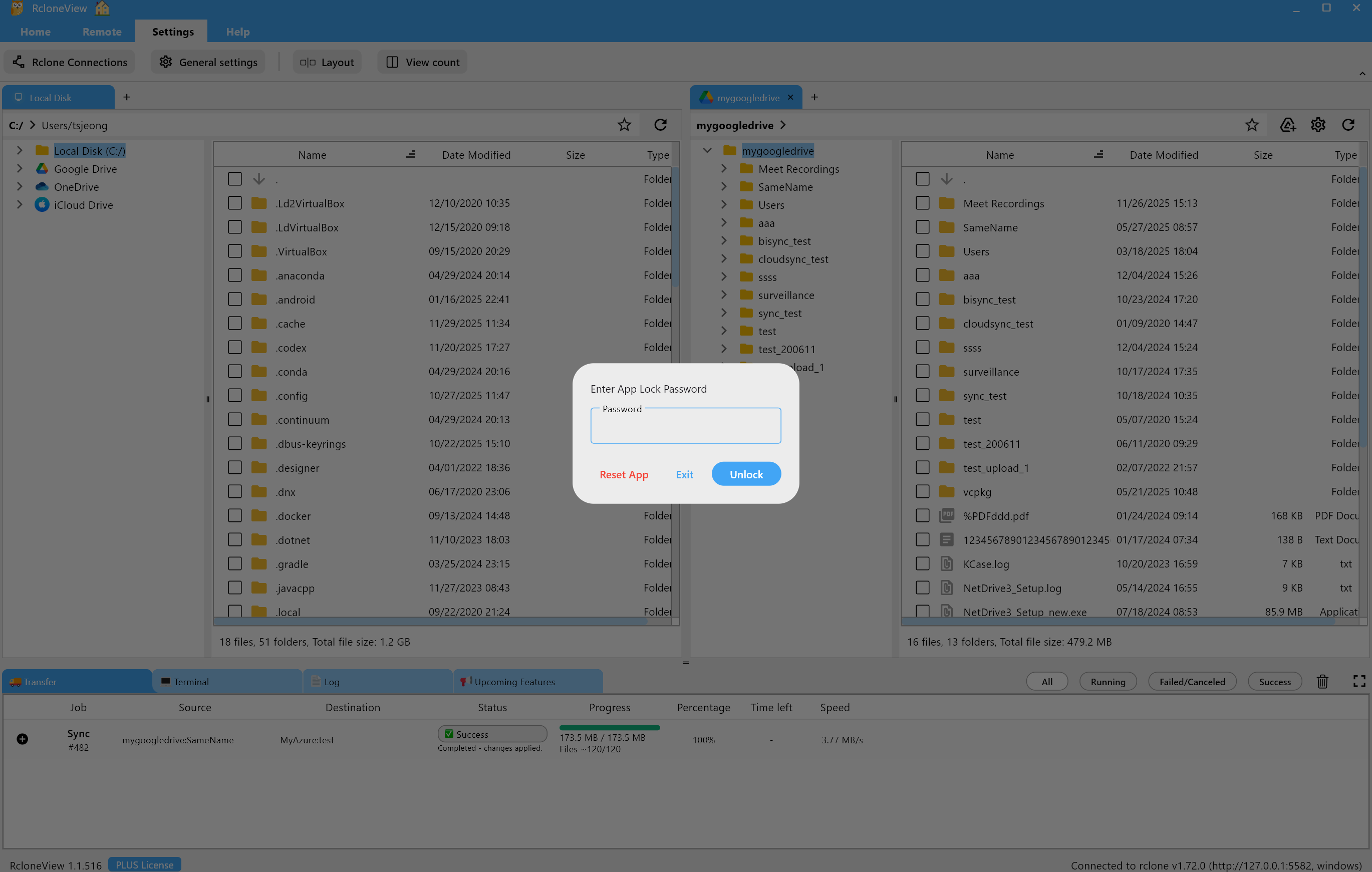
Die App-Lock-Funktion von RcloneView fügt beim Start oder erneuten Öffnen der App einen einfachen Passwortbildschirm hinzu. Sie schützt die interne Datenbank (rclone_view.db), die Ihre Remotes, Job-Definitionen, Mount-Einstellungen, den Job-Verlauf und die Übertragungsprotokolle enthält – so bleibt sensible Automatisierung privat, selbst wenn der Arbeitsplatz gemeinsam genutzt wird.

Alle Clouds an einem Ort verwalten & synchronisieren
RcloneView ist eine plattformübergreifende GUI für rclone. Vergleichen Sie Ordner, übertragen oder synchronisieren Sie Dateien und automatisieren Sie Multi-Cloud-Workflows mit einer klaren, visuellen Oberfläche.
- Ein-Klick-Jobs: Kopieren · Synchronisieren · Vergleichen
- Zeitpläne & Verlauf für zuverlässige Automatisierung
- Funktioniert mit Google Drive, OneDrive, Dropbox, S3, WebDAV, SFTP und mehr
Kernfunktionen kostenlos. Plus-Automatisierungen verfügbar.
Was App Lock schützt
- Remote-Definitionen und Zugangsdaten, gespeichert in
rclone.conf(Zugriff wird von der App kontrolliert) - Übertragungsverlauf und Protokolle
- Job-Einstellungen und Zeitpläne
- Mount-Konfigurationen und UI-Status
- Die SQLite-Datenbank (
rclone_view.db), die alles miteinander verbindet
Wer davon profitiert
- Teams, die sich einen Arbeitsplatz oder Jump-Host teilen
- IT-Administratoren, die geplante Sync-/Mount-Jobs betreiben und Manipulationsschutz benötigen
- Benutzer mit sensiblen Cloud-übergreifenden Workflows (Backups, Compliance-Archive)
- Jeder, der ohne Änderungen auf Betriebssystemebene schnell eine zusätzliche Sicherheitsebene möchte
So aktivieren Sie App Lock (dauert eine Minute)
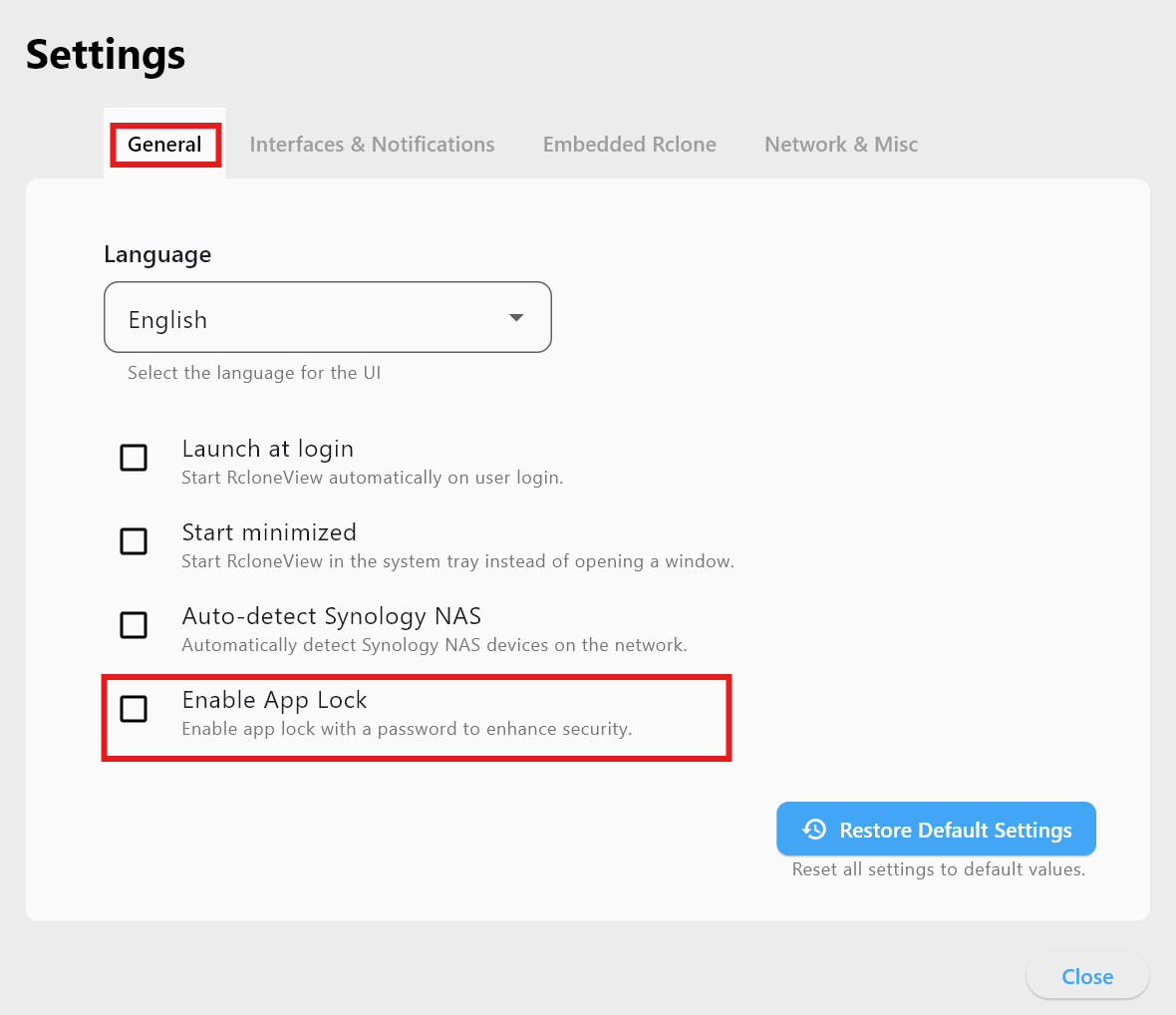
- Öffnen Sie Settings → General Settings im oberen Menü.

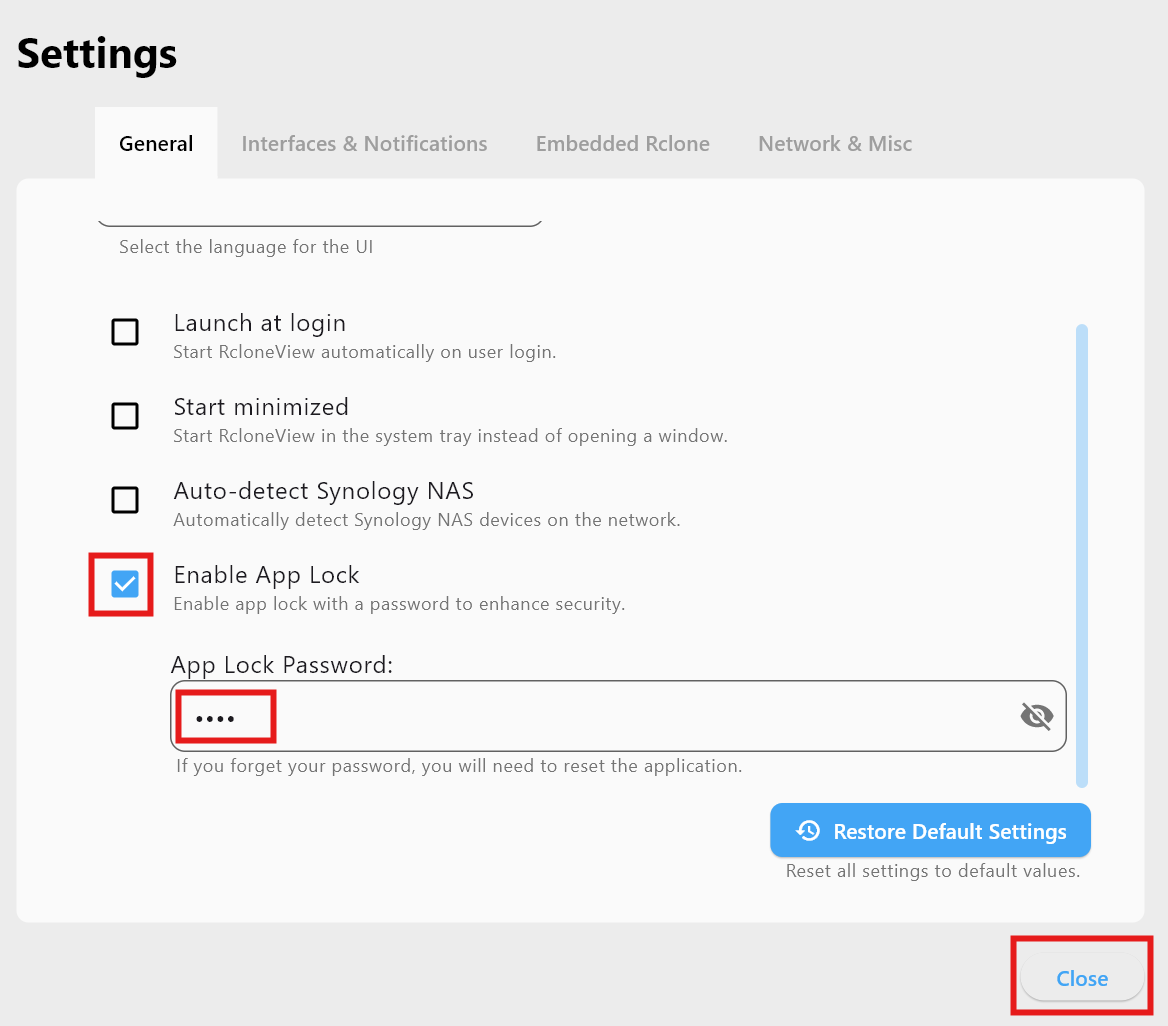
- Aktivieren Sie unter General die Option Enable App Lock, geben Sie Ihr Passwort ein und klicken Sie auf Close.
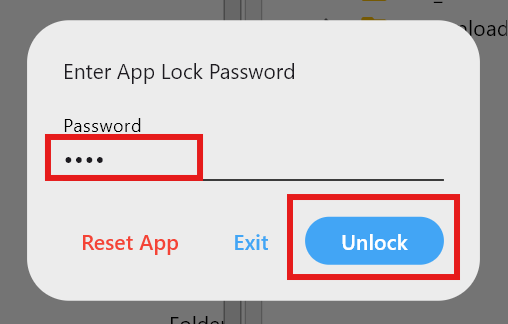
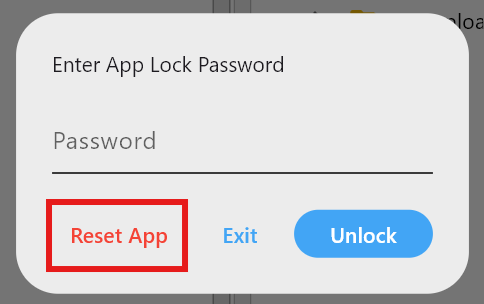
Das war's schon. Beim nächsten Start von RcloneView oder erneutem Öffnen des Fensters sehen Sie die Entsperr-Aufforderung.
Zurücksetzen bei vergessenem Passwort
- Klicken Sie auf dem Entsperrbildschirm auf Reset App.
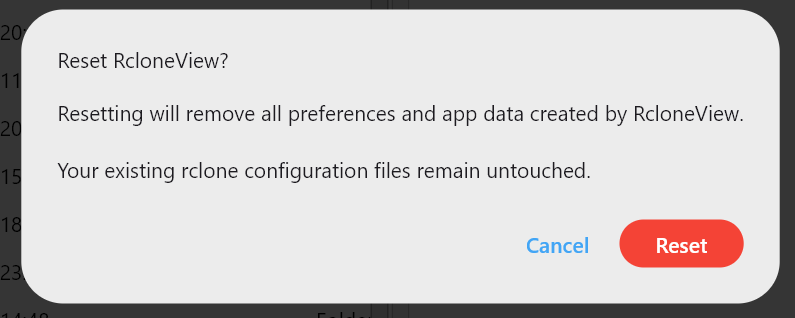
- Bestätigen Sie das Zurücksetzen, um App Lock und alle internen Daten (Einstellungen, Jobs, Übertragungsverlauf, Job-Verlauf) zu löschen.
- Ihre
rclone.confbleibt unverändert erhalten, sodass die Remote-Definitionen nach dem erneuten Öffnen weiterhin verfügbar sind.
Best Practices für sicheren Betrieb
- Verwenden Sie App Lock auf gemeinsam genutzten PCs oder in Büros, in denen mehrere Benutzer Ihre Sitzung öffnen können.
- Kombinieren Sie es mit Betriebssystem-Kontopasswörtern oder Festplattenverschlüsselung für mehrschichtigen Schutz.
- Benennen Sie Jobs eindeutig, vermeiden Sie aber, Geheimnisse in Job-Namen oder Notizen einzubetten.
- Sichern Sie
rclone_view.dban einem geschützten, für den Benutzer beschreibbaren Ort (siehe Datenbankspeicherort ändern). - Halten Sie den Scheduler nur für Jobs aktiv, denen Sie vertrauen, und überwachen Sie diese über den Job-Verlauf.
Kurz-FAQ
Stoppt App Lock geplante Jobs?
Nein – von Ihnen geplante Jobs laufen weiter. App Lock beschränkt nur den UI-Zugriff, damit andere sie nicht einsehen oder ändern können.
Was passiert, wenn ich App Lock zurücksetze?
Interne Daten werden gelöscht, aber rclone.conf bleibt erhalten, sodass die Remotes bestehen bleiben. Erstellen Sie Jobs/Verlauf bei Bedarf neu.
Kann ich das Terminal trotzdem nutzen?
Ja. Sobald entsperrt, funktioniert das integrierte Terminal normal; App Lock schränkt nur den Zugriff beim Start ein.
Fazit
Eine Passwortabfrage mag klein erscheinen, ist aber ein wirksamer Schutz für Remotes, Automatisierung und Verlauf. Aktivieren Sie App Lock, bewahren Sie Ihre rclone_view.db an einem sicheren Ort auf und führen Sie Ihre Cloud-Workflows im Wissen aus, dass sie privat bleiben – selbst auf gemeinsam genutzten Rechnern.
Unterstützte Cloud-Anbieter





























