使用 App Lock 锁定 RcloneView:保护远程、任务与历史记录
· 阅读需 5 分钟
共享电脑或公司电脑?开启 App Lock,要求密码验证后才能打开 RcloneView,让远程、任务和传输历史不被他人看到。
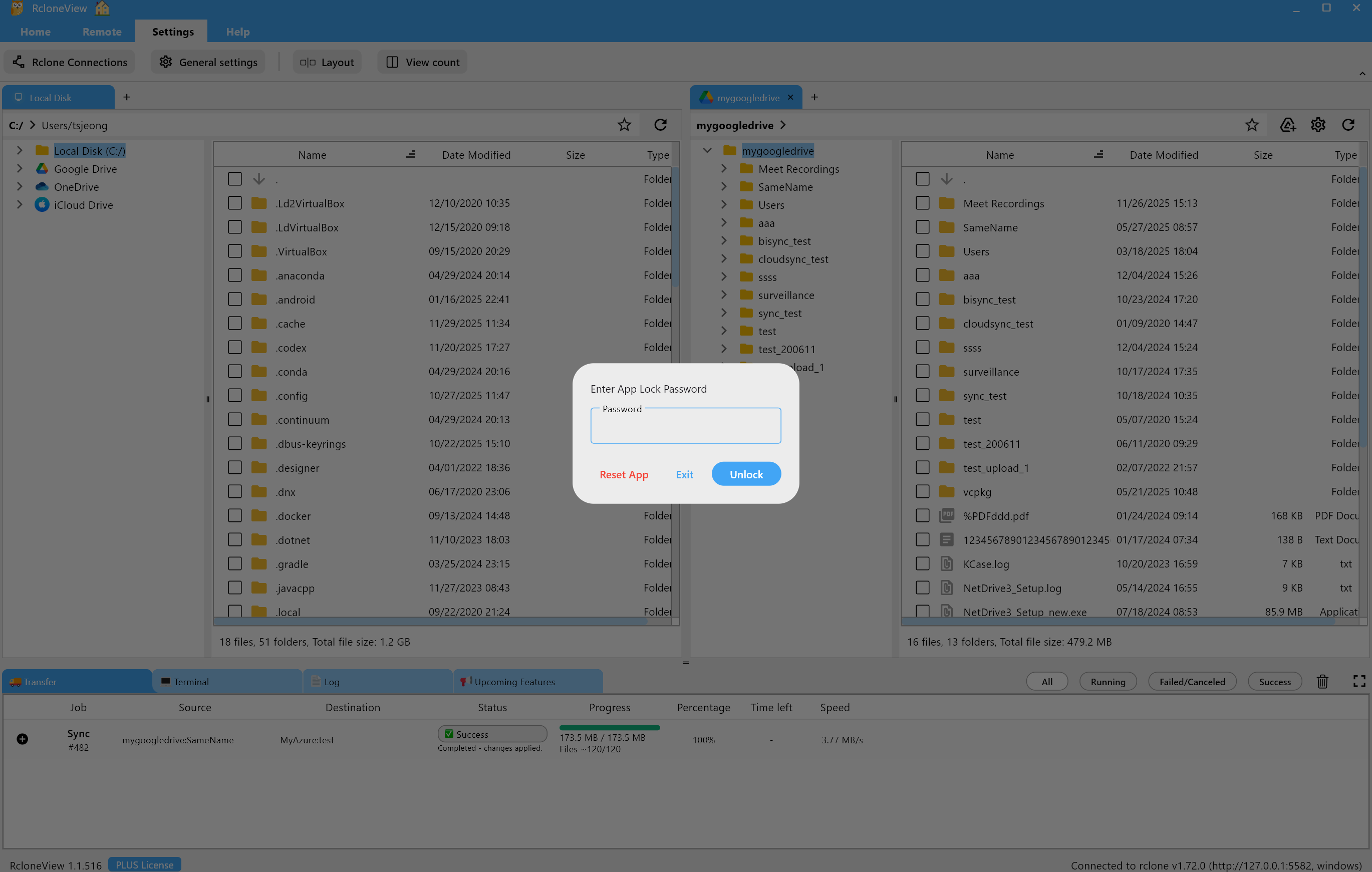
RcloneView 的 App Lock 会在启动或重新打开应用时添加一个简单的密码验证界面。它保护内部数据库(rclone_view.db),其中存有你的远程、任务定义、挂载设置、任务历史和传输日志——因此即使工作站被共享,敏感的自动化信息也能保持私密。

在一个地方管理和同步所有云端
RcloneView 是 rclone 的跨平台 GUI。通过清爽的可视化界面比较文件夹、传输或同步文件,并自动化多云工作流。
- 一键作业:复制 · 同步 · 比较
- 调度器与历史记录,实现可靠的自动化
- 支持 Google Drive、OneDrive、Dropbox、S3、WebDAV、SFTP 等
WindowsmacOSLinux
免费开始使用 →核心功能免费。Plus 提供自动化功能。
App Lock 保护的内容
- 存储在
rclone.conf中的远程定义和凭据(访问受应用限制) - 传输历史和日志
- 任务设置和计划
- 挂载配置和界面状态
- 将所有内容关联起来的 SQLite 数据库(
rclone_view.db)
谁能从中受益
- 共享一台工作站或跳板机的团队
- 运行计划同步/挂载任务、需要防篡改保护的 IT 管理员
- 拥有敏感跨云工作流程(备份、合规归档)的用户
- 任何希望在不改变操作系统层设置的情况下快速增加安全层的人
如何开启 App Lock(只需一分钟)
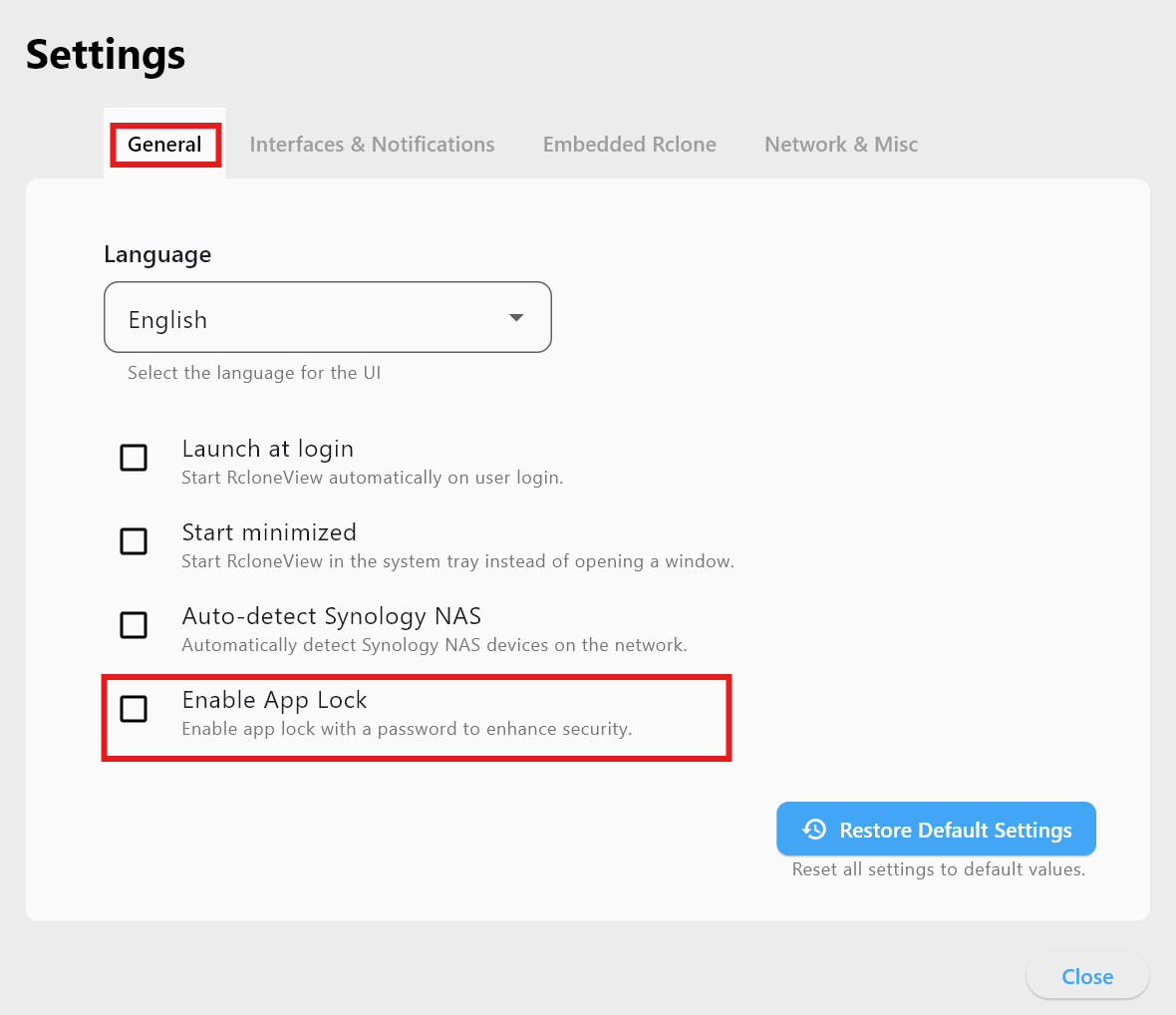
- 在顶部菜单中打开 Settings → General Settings。

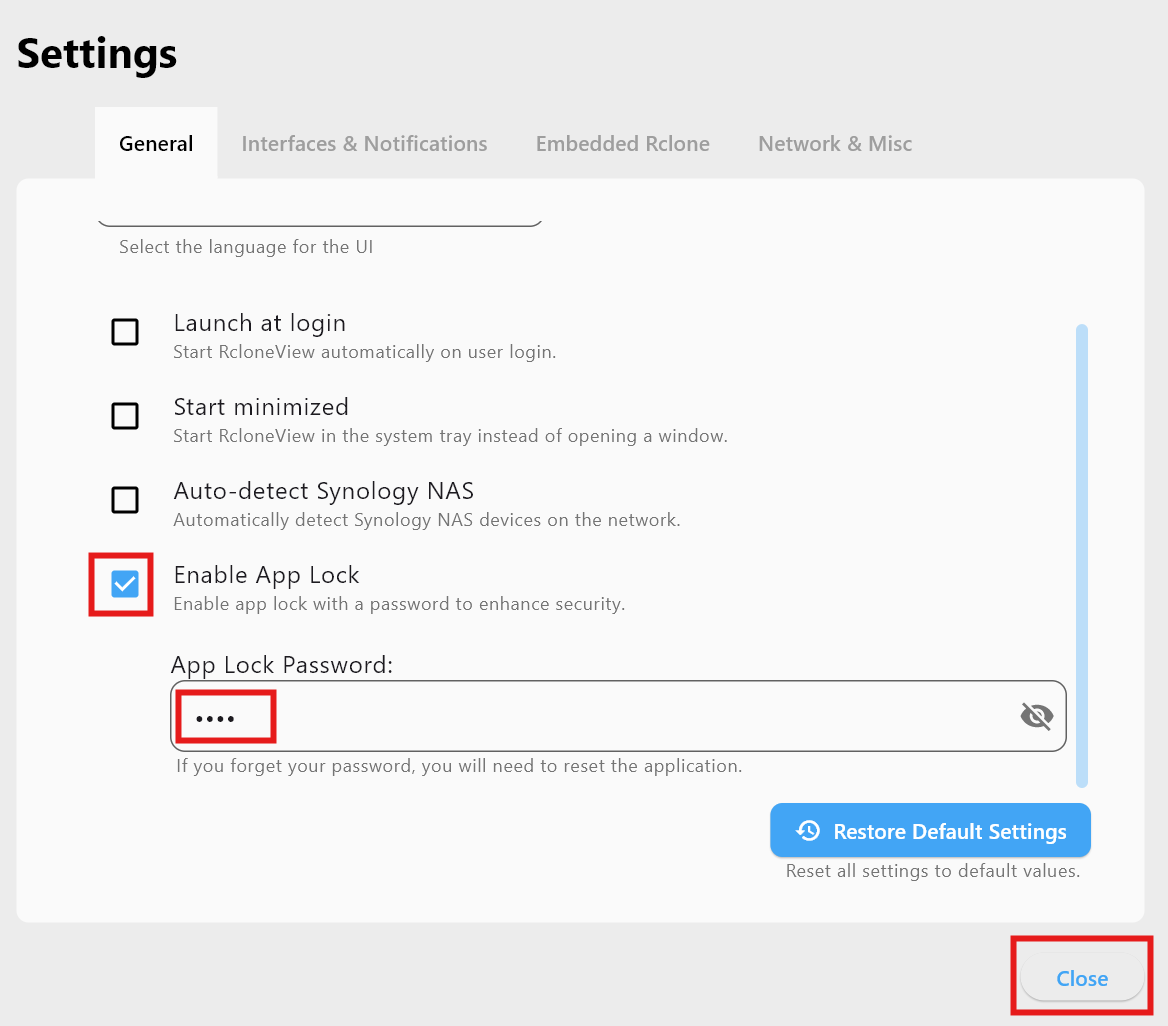
- 在 General 中,勾选 Enable App Lock,输入密码,然后点击 Close。
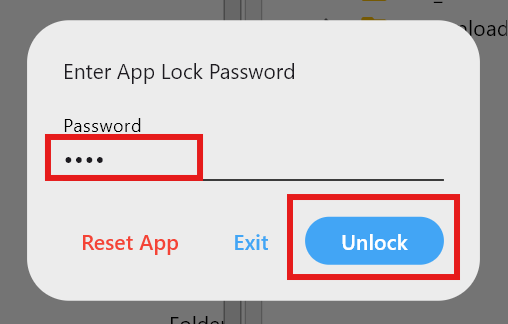
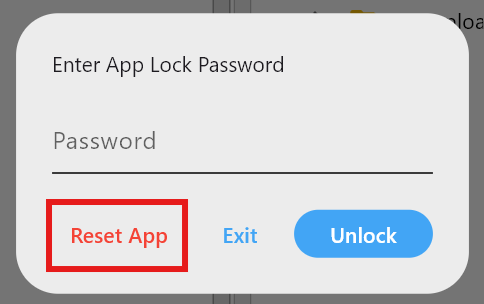
就是这样。下次 RcloneView 启动或窗口被重新打开时,你会看到解锁提示。
忘记密码时如何重置
- 在解锁界面上,点击 Reset App。
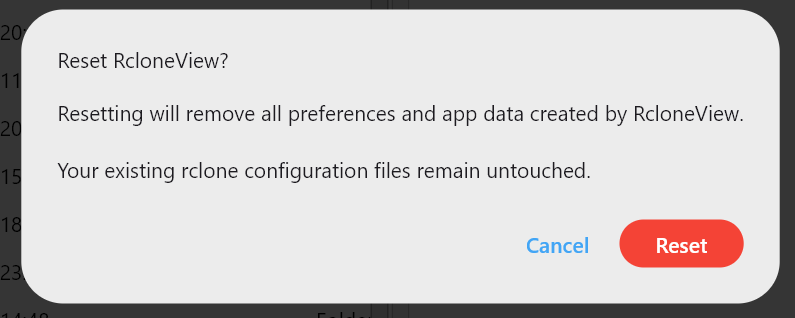
- 确认重置以清除 App Lock 及所有内部数据(设置、任务、传输历史、任务历史)。
- 你的
rclone.conf保持不变,因此重新打开应用后远程定义仍然可用。
安全操作最佳实践
- 在共享电脑或多人可能打开你会话的办公环境中使用 App Lock。
- 将其与操作系统账户密码或磁盘加密结合使用,实现多层保护。
- 为任务命名要清晰,但避免在任务名称或备注中嵌入敏感信息。
- 将
rclone_view.db备份到一个安全的、用户可写的位置(参见更改数据库位置)。 - 仅对你信任的任务保持调度器启用,并通过 Job History 进行监控。
常见问题
App Lock 会阻止已计划的任务运行吗?
不会——你已计划的任务会继续运行。App Lock 只是限制界面访问,防止他人查看或修改它们。
如果我重置了 App Lock 会怎样?
内部数据会被清除,但 rclone.conf 会保留,因此远程仍然存在。你可以根据需要重新创建任务/历史记录。
我还能使用终端吗?
可以。解锁后,内置终端可正常使用;App Lock 仅在启动时限制访问。
总结
一个密码提示看似微小,但它是保护远程、自动化和历史记录的强大屏障。启用 App Lock,将 rclone_view.db 保存在安全位置,放心运行你的云工作流程——即使在共享设备上也是如此。
支持的云服务商





























