Je n'arrive pas à accéder à un SSD externe avec RcloneView (macOS)
Si RcloneView ne parvient pas à atteindre votre SSD externe sur macOS (vous ne voyez pas le disque ou vous ne savez pas où saisir son chemin), utilisez cette solution rapide. Un problème d'interface temporaire (corrigé dans la prochaine version) masque le raccourci habituel, mais vous pouvez parcourir manuellement le SSD et l'enregistrer en tant qu'Alias (favori) pour un accès en un clic par la suite.
Options de correction rapide (choisissez-en une)
- Utiliser la version hotfix (inclut la correction d'interface) : Téléchargez RcloneView 1.1.517 (macOS) et installez-le pour obtenir immédiatement la correction du chemin du SSD. Il s'agit d'une version temporaire partagée pour les utilisateurs rencontrant ce problème avant la prochaine version officielle.
- Rester sur la version officielle actuelle : Suivez les étapes manuelles ci-dessous pour parcourir
/Volumeset créer un Alias vers votre SSD. Cela fonctionne avec la version publique actuelle.
Étape par étape : ajouter votre SSD depuis /Volumes
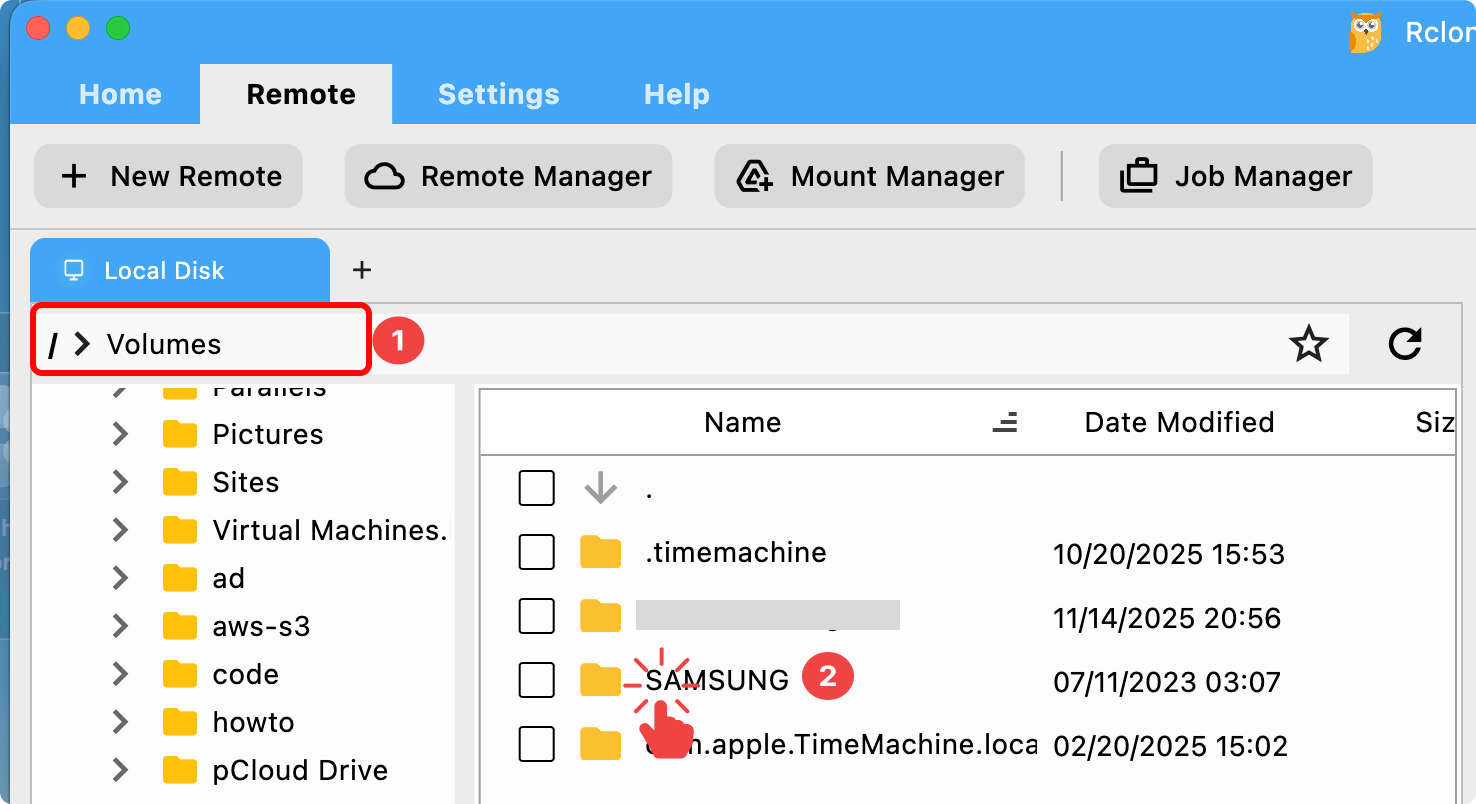
Vous pouvez voir Local Disk dans le panneau gauche de RcloneView.
- Dans la barre de chemin, saisissez
/Volumeset appuyez sur Entrée. C'est l'emplacement où macOS monte les disques externes (par ex. Samsung T7). - Dans la liste
/Volumes, double-cliquez sur votre SSD (par ex.SAMSUNG). Certains disques mettent un moment à se charger — attendez que le dossier s'ouvre.
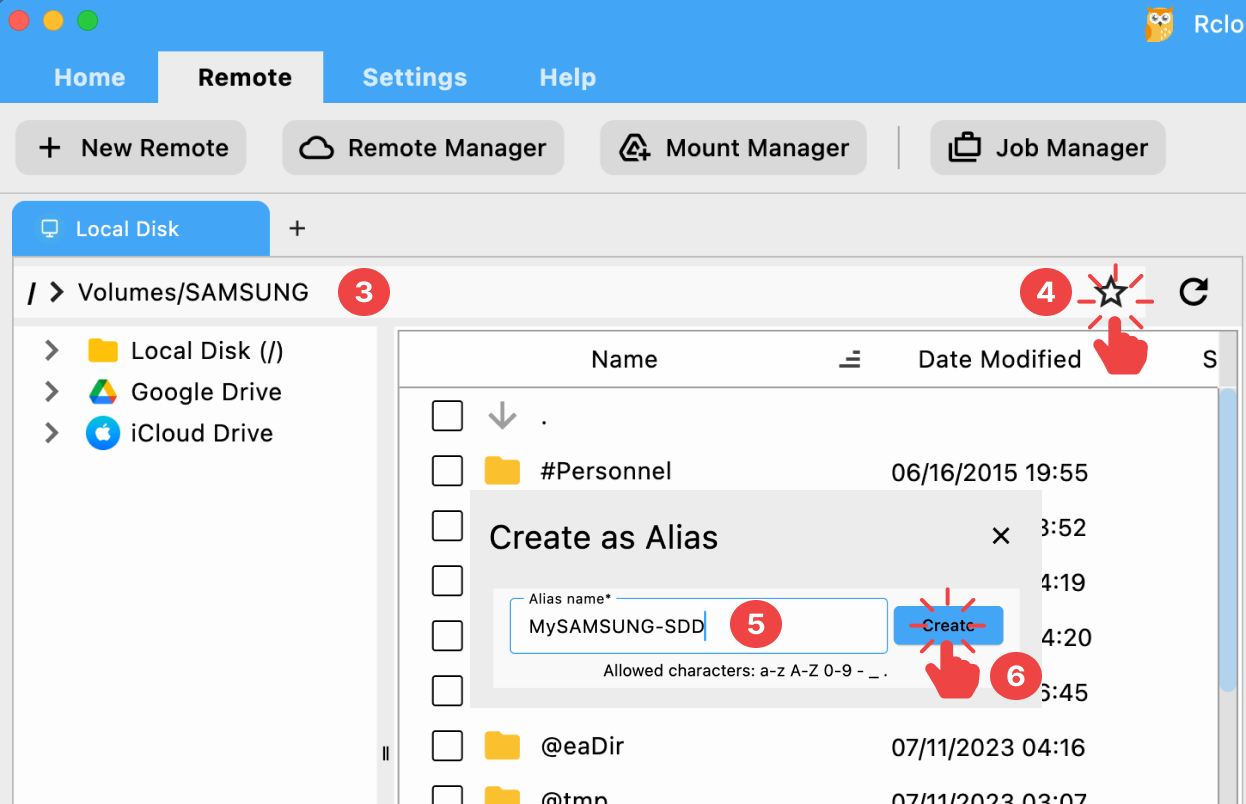
- Confirmez que vous êtes bien dans le SSD (la barre de chemin doit afficher
/Volumes/<votre-disque>). - Cliquez sur l'icône ☆ (Alias) dans la barre de chemin pour marquer cet emplacement.
- Saisissez un nom simple (par ex.
MySSD) et - cliquez sur Créer. Cela ajoute un Alias Remote qui ouvre toujours la racine de votre SSD.
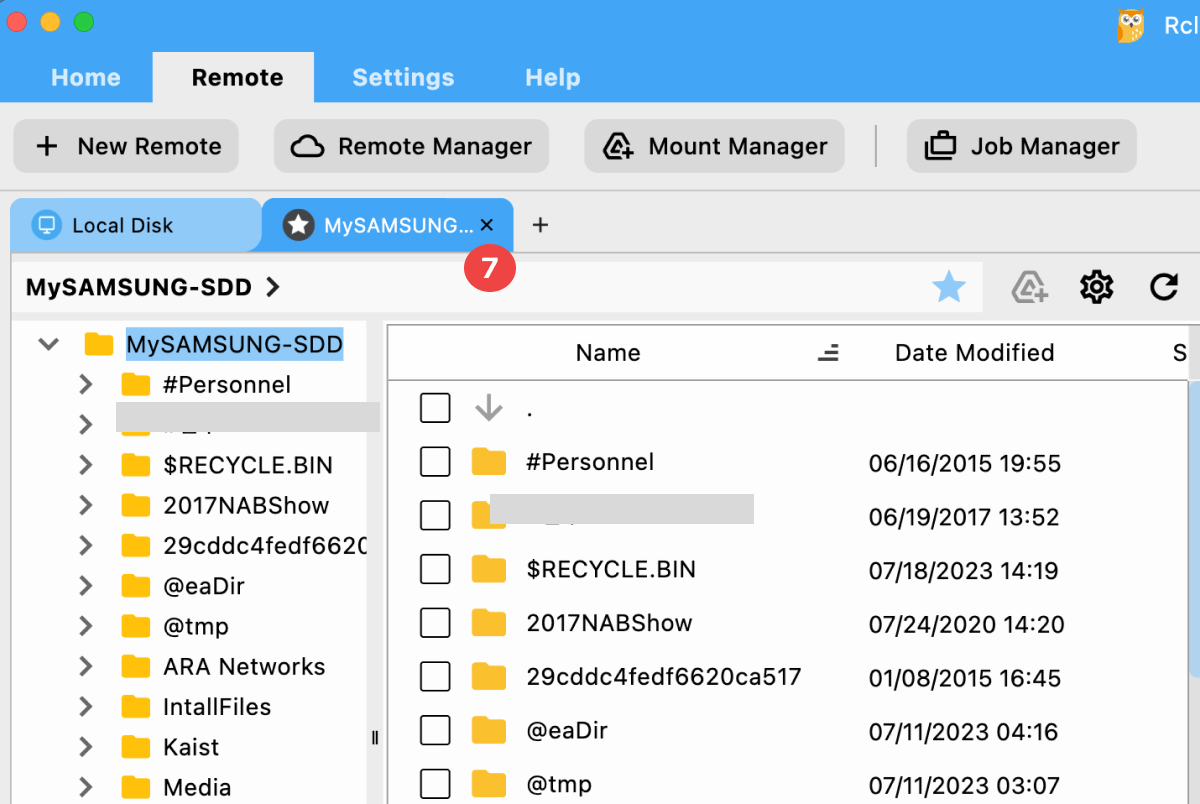
- L'Alias s'ouvre dans un nouvel onglet et apparaît également dans la liste de gauche pour une réutilisation rapide.
Comment utiliser l'Alias du SSD dans les sauvegardes
- Lors de la création d'une tâche de synchronisation/copie/déplacement, choisissez l'Alias remote que vous venez de créer (par ex.
MySSD) comme destination et votre remote source (par ex. Google Drive, Dropbox, un autre dossier local) comme source. - L'Alias pointe vers la racine du SSD ; vous pouvez choisir ou créer un sous-dossier dans cet onglet avant de démarrer la tâche.
Si le SSD n'apparaît pas
- Assurez-vous que le SSD est monté dans Finder (débranchez/rebranchez si nécessaire).
- Rouvrez
/Volumesdans la barre de chemin et attendez quelques secondes que la liste des disques se remplisse. - Toujours pas visible ? Redémarrez RcloneView, puis réessayez
/Volumes. Si le problème persiste, signalez-le sur le forum RcloneView.
Guides associés
- Présentation de l'Alias et autres remotes virtuels : Guide de l'Alias Remote
- Contrôles généraux de l'Explorateur et des onglets : Parcourir et gérer le stockage distant