我無法在 RcloneView(macOS)中存取外接 SSD
如果 RcloneView 在 macOS 上無法連接到您的外接 SSD(您看不到該磁碟機,或不知道該在哪裡輸入其路徑),請使用這個快速解決方法。目前有一個暫時性的 UX 問題(將在下個版本修正)隱藏了平常的捷徑,但您仍可以手動瀏覽到該 SSD,並將其儲存為 Alias(我的最愛),方便日後一鍵存取。
快速修正選項(擇一即可)
- 使用修正版建置(已包含 UX 修正): 下載 RcloneView 1.1.517 (macOS) 並安裝,即可立即取得 SSD 路徑修正。這是為遇到此問題的使用者所提供的暫時性建置,直到下一個正式版發布為止。
- 繼續使用目前的正式版本: 依照下方的手動步驟瀏覽
/Volumes並為您的 SSD 建立一個 Alias。此方法適用於目前的公開版本。
逐步說明:從 /Volumes 新增您的 SSD
您可以在 RcloneView 左側面板看到 Local Disk。
- 在路徑列中輸入
/Volumes並按下 Enter。這是 macOS 掛載外接磁碟機的位置(例如 Samsung T7)。 - 在
/Volumes清單中,雙擊您的 SSD(例如SAMSUNG)。部分磁碟機需要一些時間載入——請等待資料夾開啟。
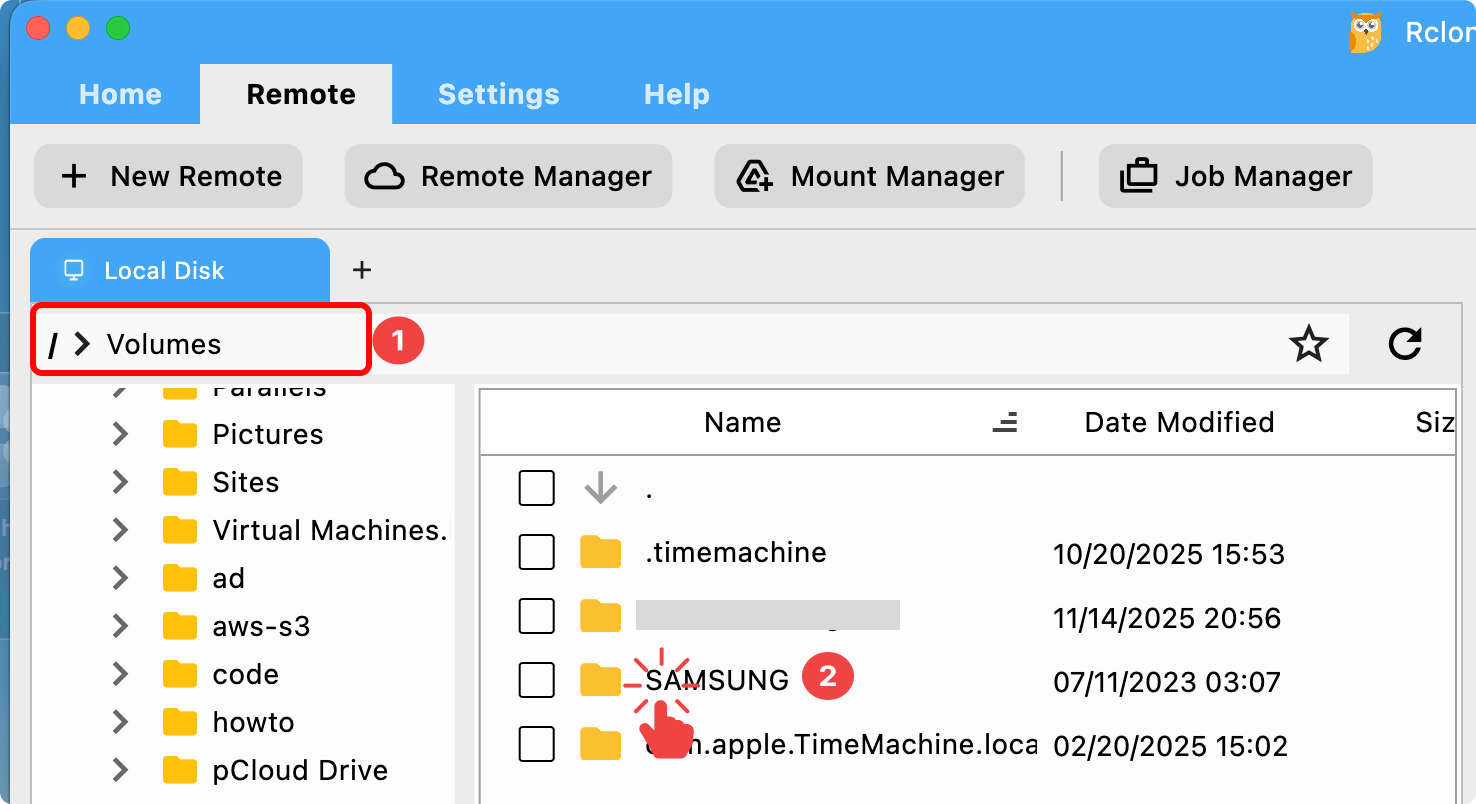
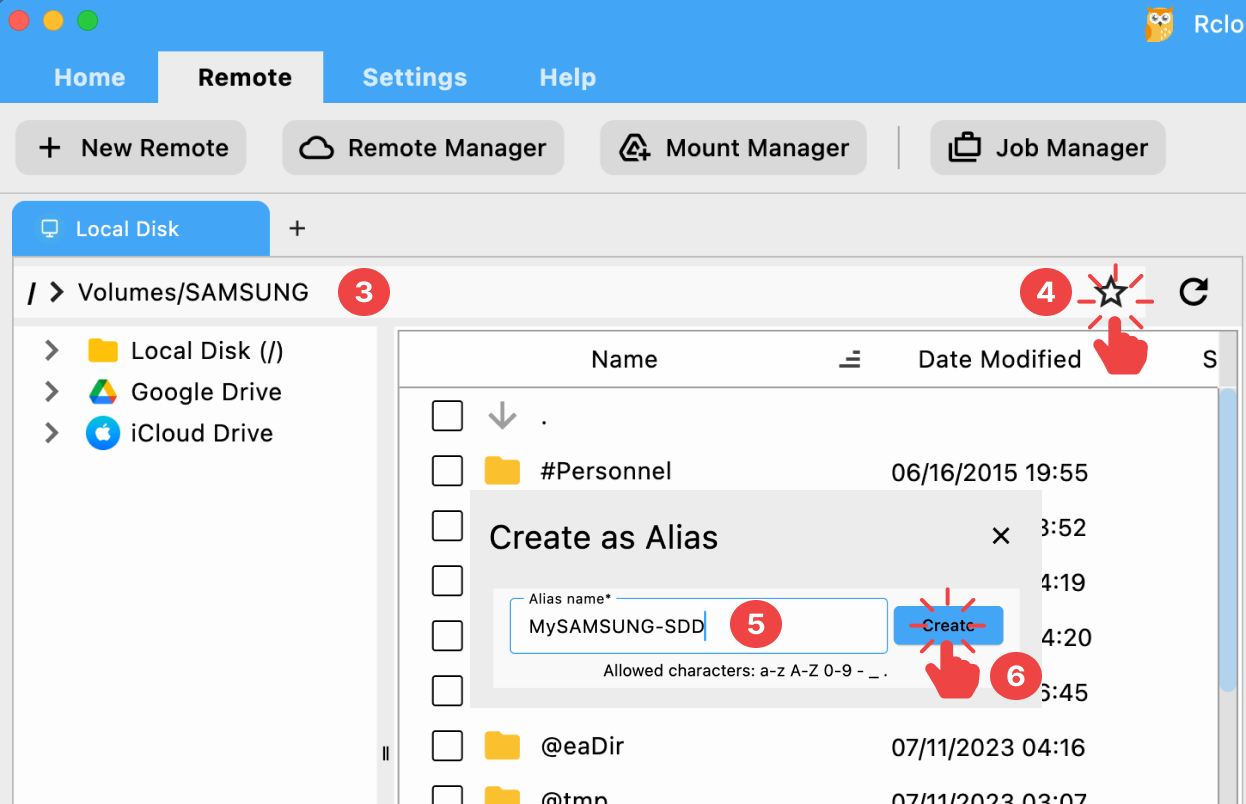
- 確認您已進入該 SSD 內部(路徑列應顯示
/Volumes/<您的磁碟機>)。 - 點擊路徑列中的 ☆(Alias)圖示,將此位置加入書籤。
- 輸入一個簡單的名稱(例如
MySSD),然後 - 點擊 Create。這會新增一個 Alias 遠端,日後都會直接開啟您的 SSD 根目錄。
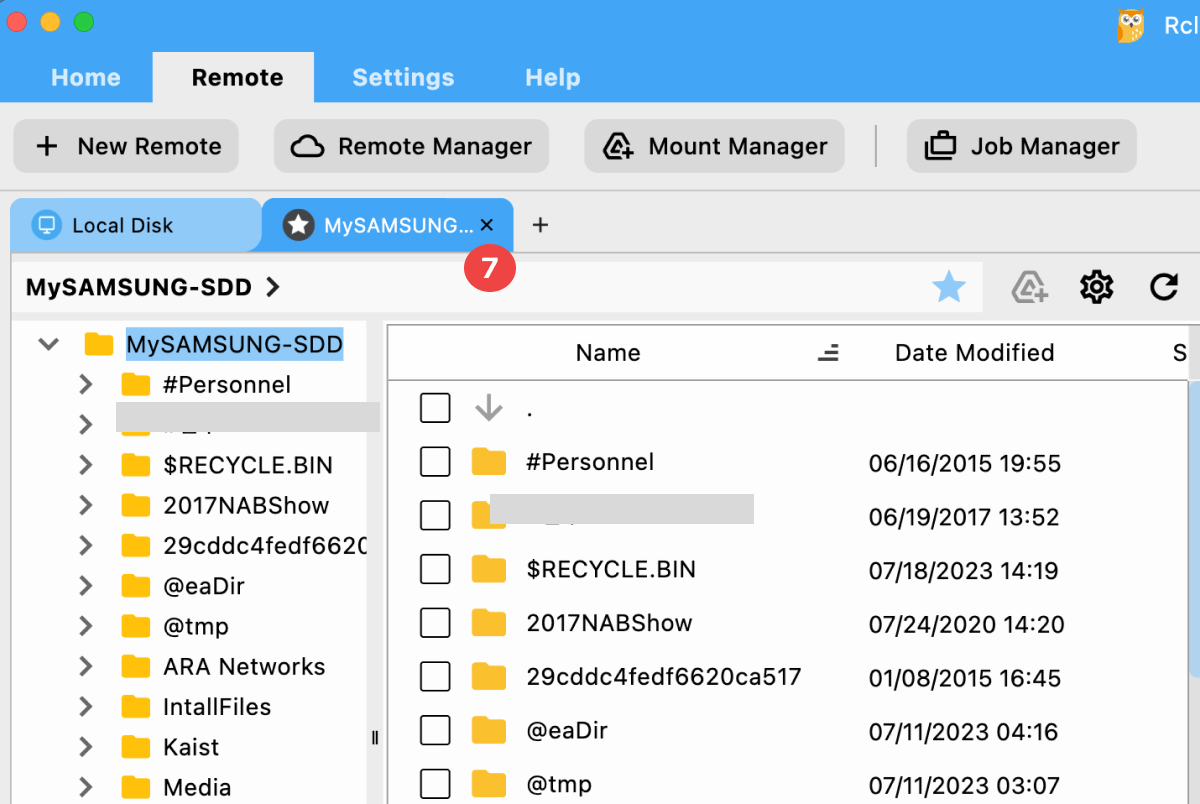
- 該 Alias 會在新分頁中開啟,同時也會出現在左側清單中,方便日後快速使用。
如何在備份中使用 SSD Alias
- 建立同步/複製/移動工作時,選擇您剛才建立的 Alias 遠端(例如
MySSD)作為目的地,並選擇您的來源遠端(例如 Google Drive、Dropbox 或其他本機資料夾)作為來源。 - 該 Alias 指向 SSD 根目錄;您可以在開始工作之前,在該分頁中選擇或建立子資料夾。
如果找不到 SSD
- 請確認該 SSD 已在 Finder 中掛載(如有需要可拔除後重新插入)。
- 在路徑列中重新開啟
/Volumes,並等待幾秒鐘讓磁碟機清單載入完成。 - 仍然看不到嗎?請重新啟動 RcloneView,然後再次嘗試
/Volumes。如果問題持續發生,請至 RcloneView 論壇 回報。
相關指南
- Alias 概觀與其他虛擬遠端:Alias 遠端指南
- 一般 Explorer 控制項與分頁:瀏覽與管理遠端儲存空間