Impossible de voir les dossiers locaux sur Mac (Bureau/Documents/Téléchargements)
Si vous venez d'installer RcloneView sur macOS et que vous ne voyez pas de dossiers comme Bureau, Documents ou Téléchargements dans le panneau gauche « Disque local », il s'agit presque toujours d'un problème d'autorisation de confidentialité de macOS. Ce guide explique comment autoriser l'accès et que faire si les dossiers apparaissent encore vides.
Pour une visite rapide de l'Explorateur lui-même, consultez : Parcourir et gérer le stockage distant.
Pourquoi cela se produit-il
Depuis macOS 10.15 (Catalina), Apple exige que les applications demandent une autorisation avant d'accéder aux dossiers protégés tels que Bureau, Documents et Téléchargements. Si vous avez cliqué sur « Ne pas autoriser » ou si l'application n'a pas encore l'autorisation, ces dossiers apparaîtront vides dans RcloneView.
Lorsqu'une fenêtre d'autorisation apparaît
Une boîte de dialogue macOS peut apparaître la première fois que vous ouvrez RcloneView ou lorsque vous cliquez sur un dossier protégé.
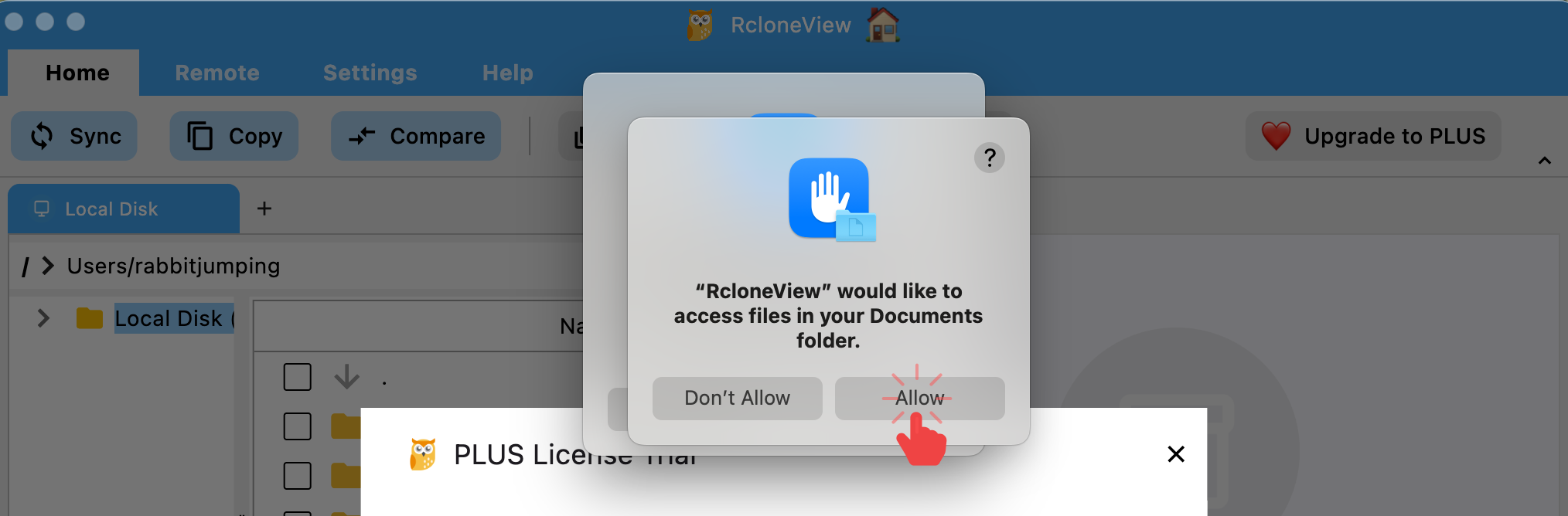
- Si une fenêtre apparaît demandant l'accès au dossier Documents, cliquez sur Autoriser.
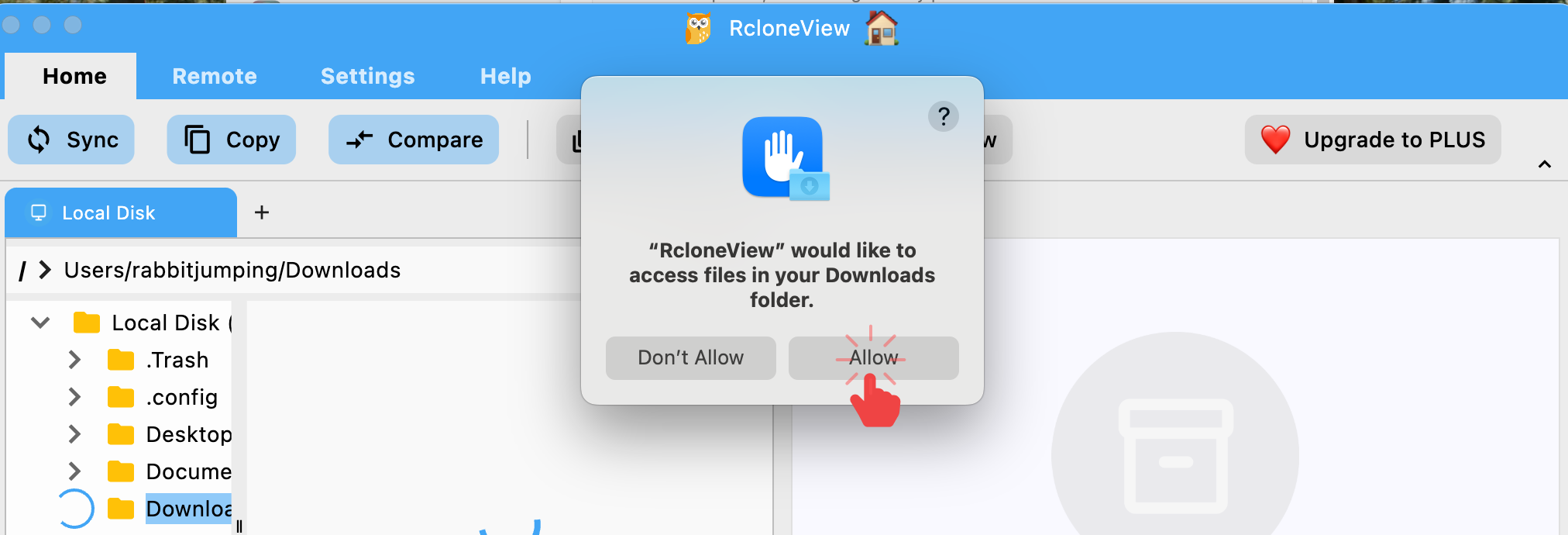
- Si vous cliquez sur un dossier protégé (par ex. Téléchargements) dans le panneau gauche et qu'une invite similaire apparaît, cliquez sur Autoriser.
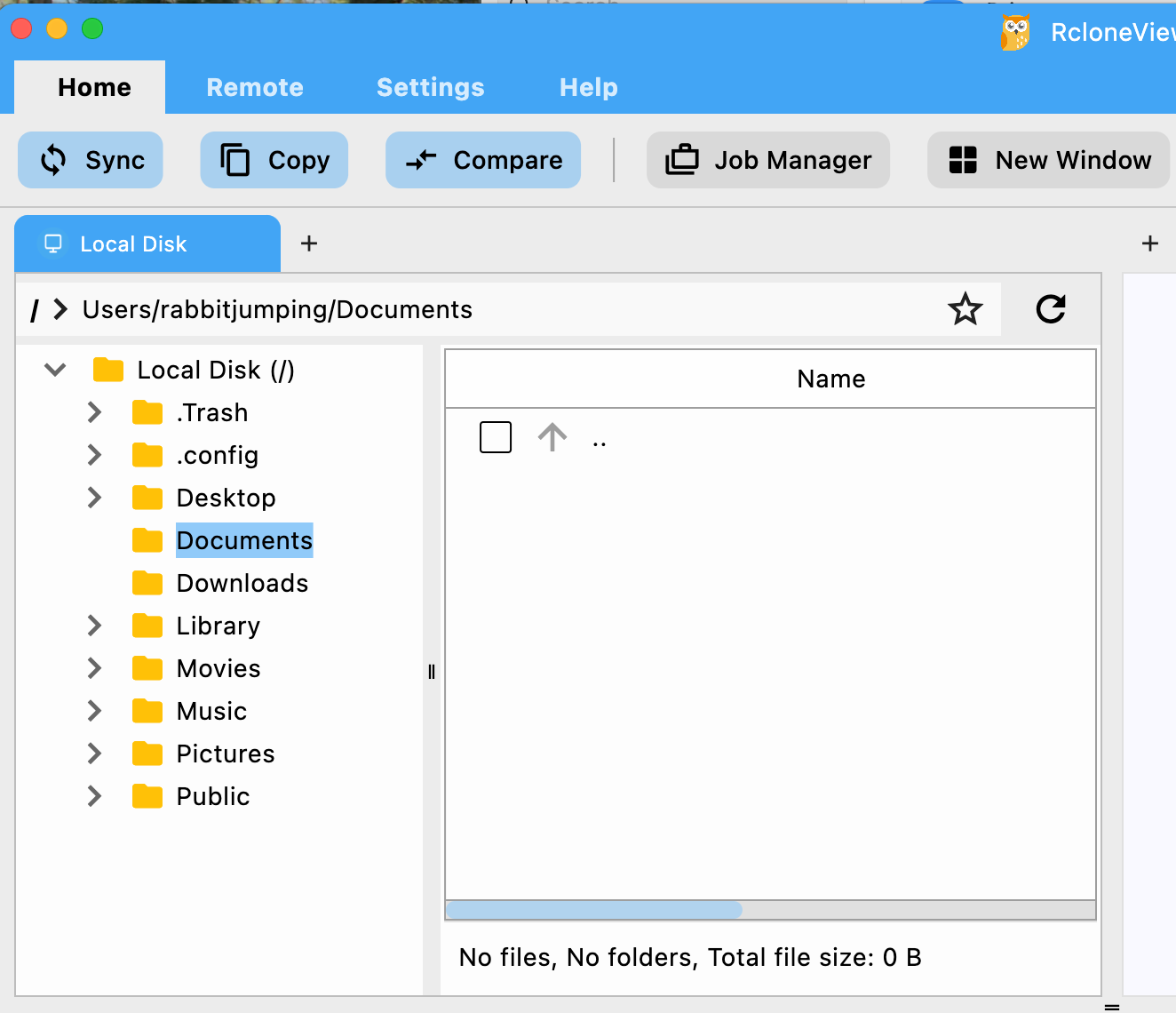
- Si vous avez cliqué sur Ne pas autoriser, le dossier semblera vide jusqu'à ce que l'autorisation soit accordée.
Résoudre le problème : accorder l'accès dans Réglages Système (première action)
Si les dossiers semblent toujours vides, ou si vous avez accidentellement cliqué sur « Ne pas autoriser », accordez l'accès depuis Réglages Système de macOS.
Étapes (macOS Ventura, Sonoma, Sequoia) :
- Ouvrez
Réglages Système > Confidentialité et sécurité > Fichiers et dossiers. - Trouvez RcloneView.
- Activez les commutateurs pour les dossiers souhaités (par ex. Dossier Documents, Dossier Téléchargements).
- Rouvrez le dossier dans RcloneView.
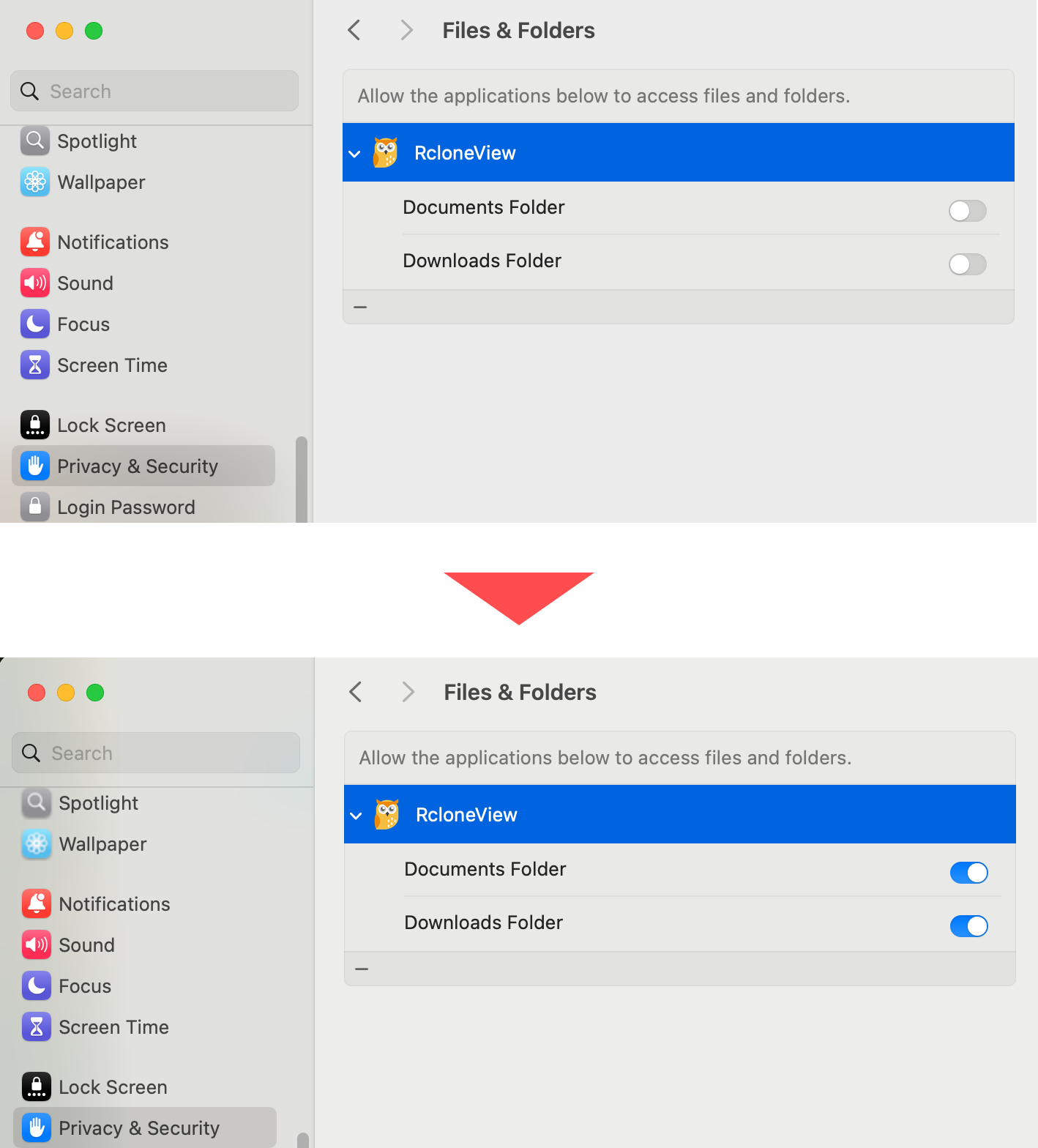
Si vous ne voyez pas RcloneView dans cette liste, lancez RcloneView une fois, essayez d'ouvrir un dossier protégé, et macOS devrait redemander l'autorisation.
Toujours pas résolu ? Ajoutez l'accès complet au disque (deuxième action)
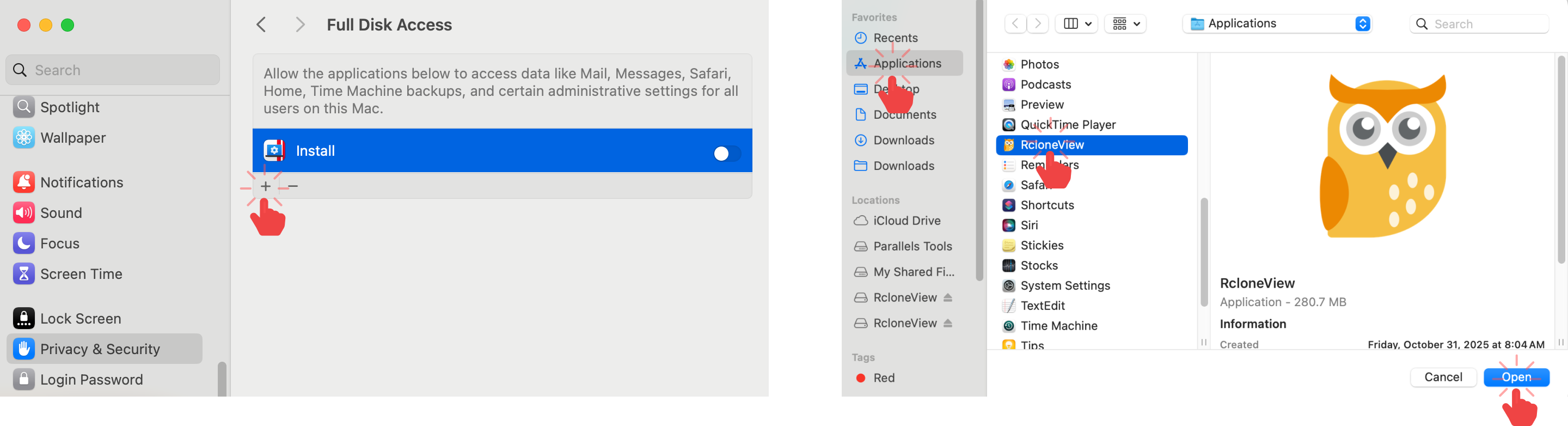
Si les commutateurs de Fichiers et dossiers sont activés et que vous ne pouvez toujours pas parcourir le contenu, essayez d'ajouter RcloneView à l'accès complet au disque.
- Ouvrez
Réglages Système > Confidentialité et sécurité > Accès complet au disque. - Cliquez sur le bouton
+et choisissez l'application RcloneView depuisApplications. - Assurez-vous que le commutateur est activé pour RcloneView.
- Redémarrez RcloneView et réessayez.
Besoin d'aide supplémentaire ? Collectez les journaux et contactez le support
Si l'accès est toujours bloqué après les étapes ci-dessus, veuillez nous envoyer des journaux afin que nous puissions vous aider.
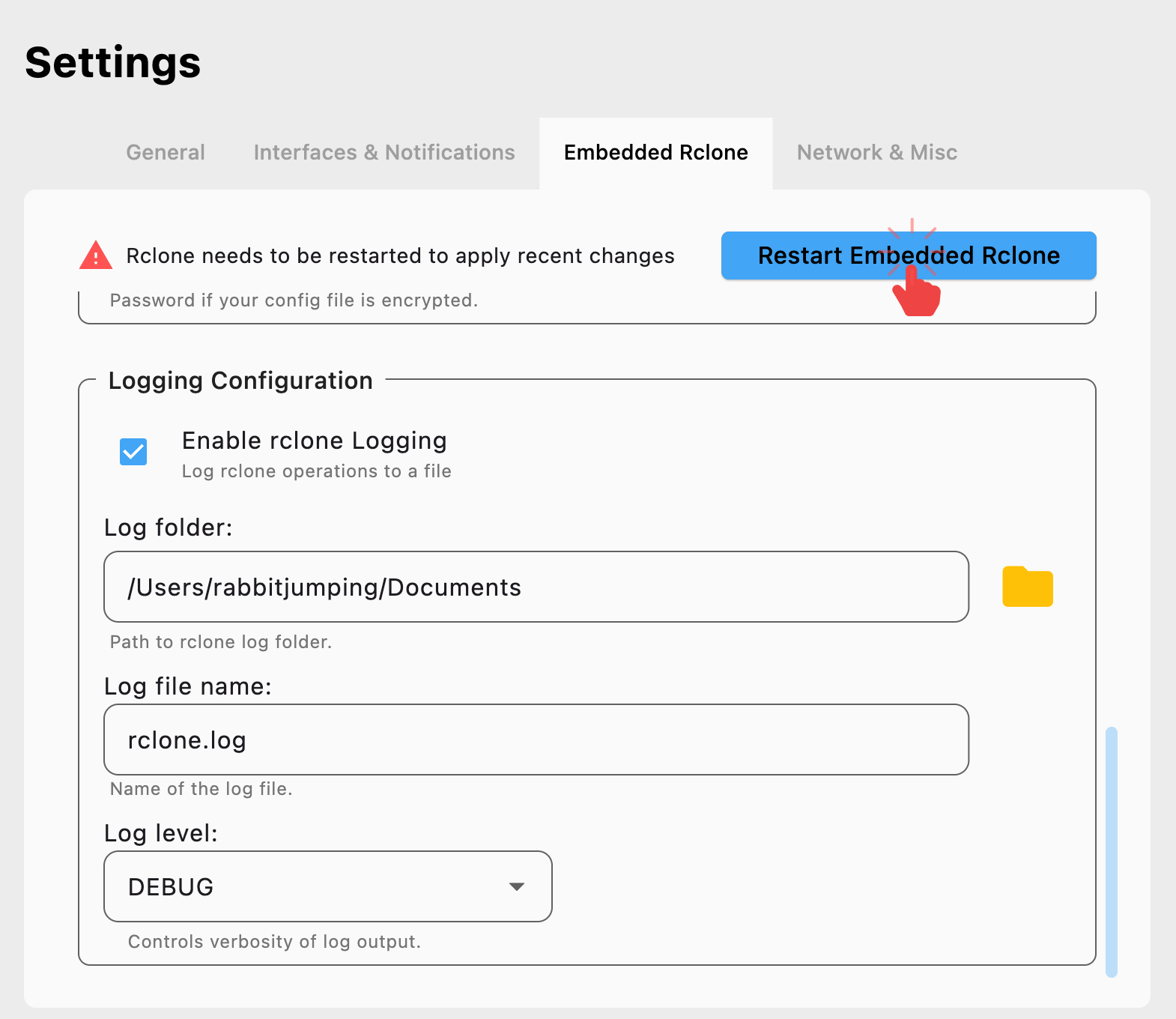
- Dans RcloneView, ouvrez
Paramètres > Rclone intégré. - Sous Configuration de la journalisation, activez la journalisation, choisissez un dossier de journaux, conservez le nom du fichier (par ex.
rclone.log), et définissez le niveau de journalisation sur DEBUG. - Cliquez sur Redémarrer Rclone intégré pour appliquer les modifications.
- Reproduisez le problème (essayez d'ouvrir le dossier problématique), puis envoyez le fichier journal à rcloneview@bdrive.com avec une brève description des étapes que vous avez suivies.
Les journaux ne sont capturés qu'après avoir cliqué sur Redémarrer Rclone intégré. Ne sautez pas cette étape.
Guides connexes
- Gestion des fichiers locaux/cloud dans l'Explorateur : Parcourir et gérer le stockage distant
- Aperçu complet des Paramètres (y compris Rclone intégré et Journalisation) : Paramètres généraux
Si vous avez besoin d'aide supplémentaire, envoyez-nous un e-mail à rcloneview@bdrive.com.