我在 macOS 上无法用 RcloneView 访问外置 SSD
如果 RcloneView 在 macOS 上无法访问你的外置 SSD(看不到该磁盘,或不知道该输入什么路径),可以使用这个快速解决方法。目前存在一个临时的 UX 问题(将在下个版本中修复),隐藏了常用的快捷方式,但你可以手动浏览到该 SSD,并将其保存为 Alias(收藏夹),以便之后一键访问。
快速修复方案(任选其一)
- 使用热修复版本(已包含 UX 修复): 下载 RcloneView 1.1.517(macOS) 并安装,即可立即获得 SSD 路径修复。这是为遇到此问题的用户在正式版本发布前提供的临时版本。
- 继续使用当前正式版本: 按照下面的手动步骤浏览
/Volumes并为你的 SSD 创建一个 Alias。此方法适用于当前的公开版本。
分步操作:从 /Volumes 添加你的 SSD
你可以在 RcloneView 左侧面板中看到 Local Disk。
- 在路径栏中输入
/Volumes并按 Enter。这是 macOS 挂载外置磁盘的位置(例如 Samsung T7)。 - 在
/Volumes列表中,双击你的 SSD(例如SAMSUNG)。部分磁盘加载需要一点时间——请耐心等待文件夹打开。
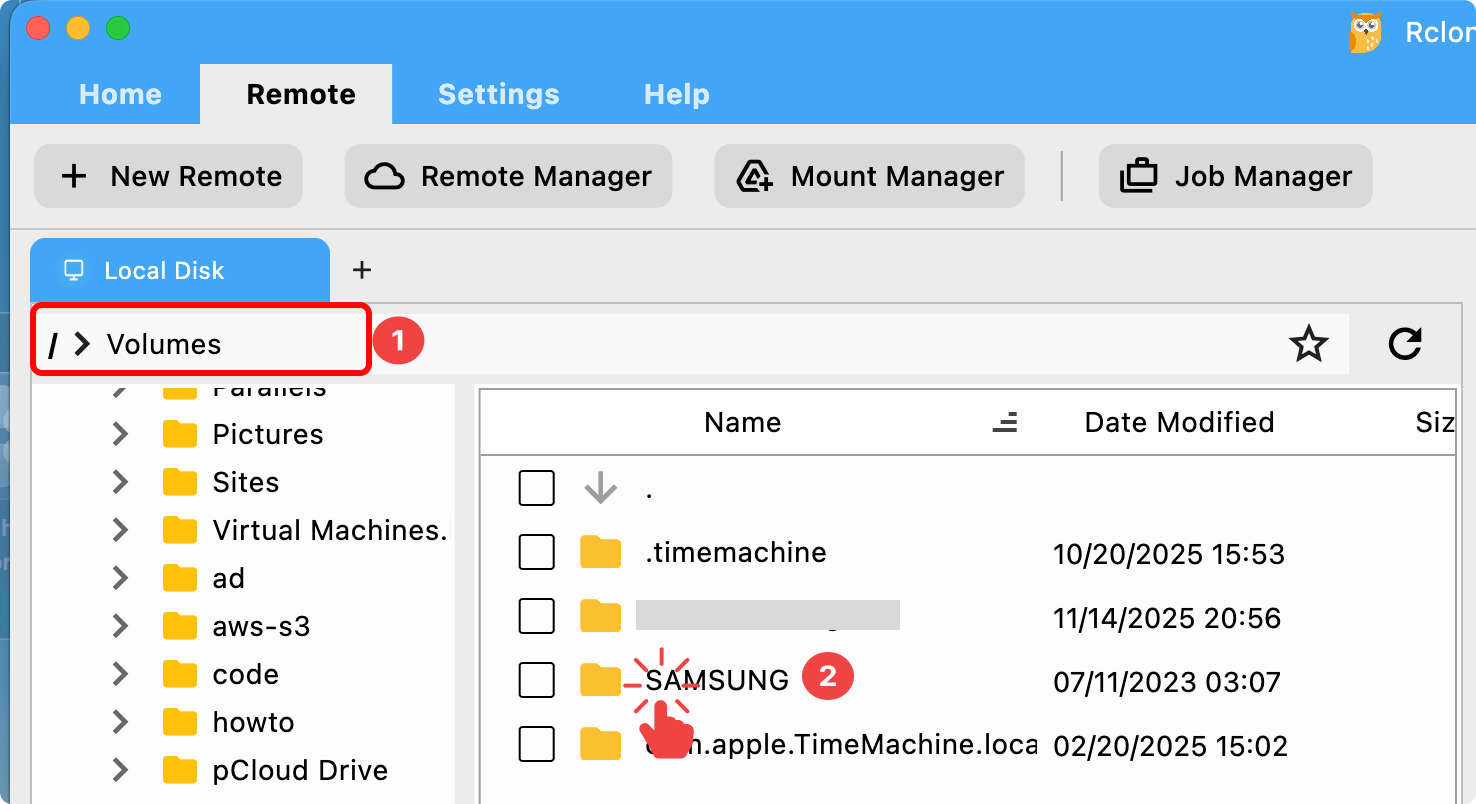
- 确认你已进入该 SSD(路径栏应显示为
/Volumes/<你的磁盘名>)。 - 点击路径栏中的 ☆(Alias)图标以收藏该位置。
- 输入一个简单的名称(例如
MySSD),然后 - 点击 Create。这将添加一个 Alias 远程,始终打开你的 SSD 根目录。
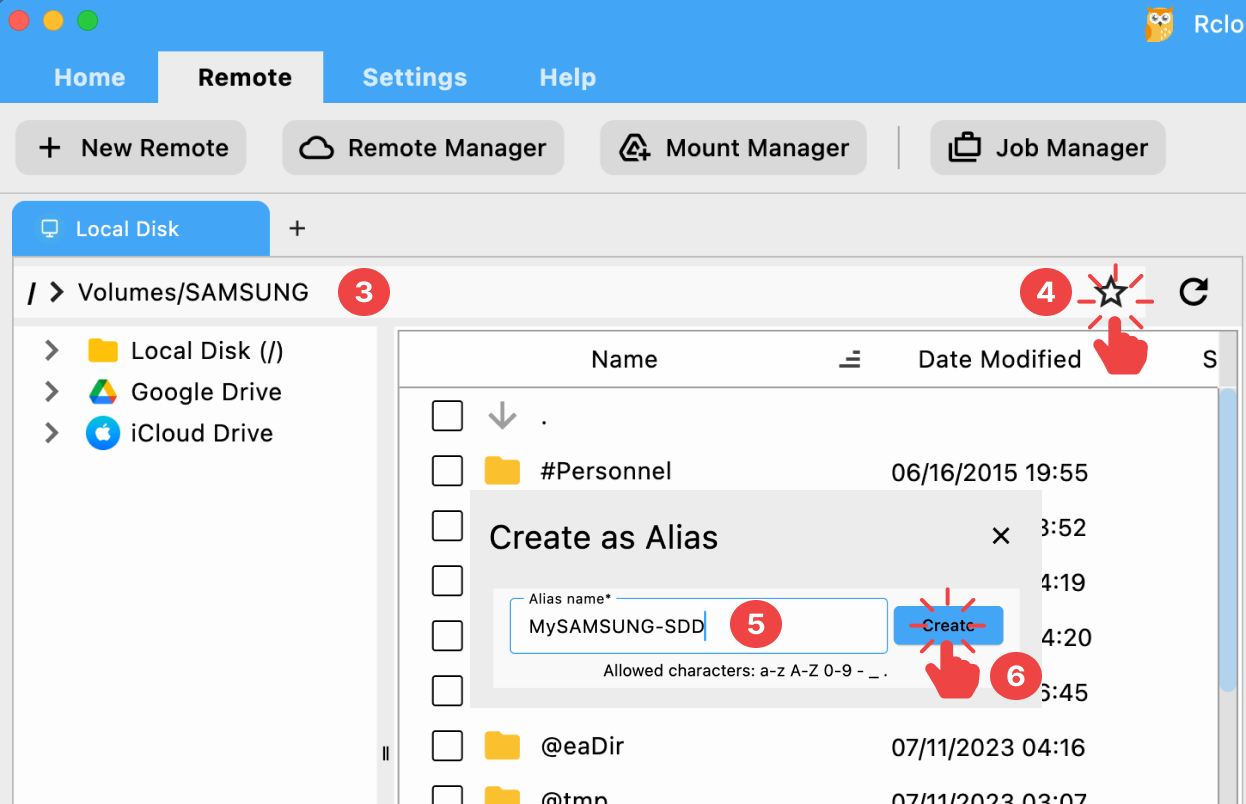
- 该 Alias 会在新标签页中打开,同时也会出现在左侧列表中,方便快速再次使用。
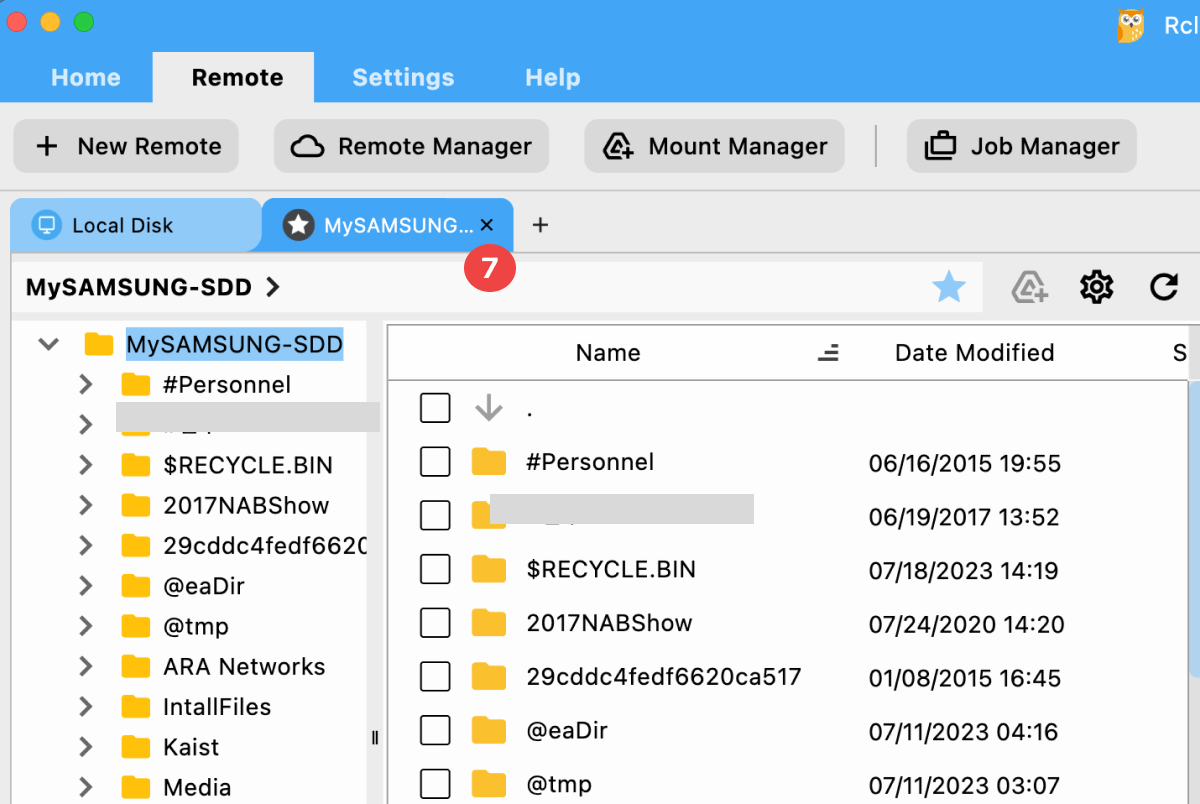
如何在备份中使用 SSD Alias
- 在创建同步/复制/移动任务时,选择你刚创建的 Alias 远程(例如
MySSD)作为目标,并选择你的源远程(例如 Google Drive、Dropbox 或其他本地文件夹)作为源。 - Alias 指向 SSD 根目录;你可以在该标签页中选择或创建子文件夹后再开始任务。
如果 SSD 未显示
- 确认该 SSD 已在 Finder 中挂载(如有需要可拔出并重新插入)。
- 在路径栏中重新打开
/Volumes,并等待几秒钟以刷新磁盘列表。 - 仍然看不到?请重启 RcloneView,然后再次尝试
/Volumes。如果问题持续存在,请前往 RcloneView 论坛 反馈。
相关指南
- Alias 概览及其他虚拟远程:Alias 远程指南
- Explorer 常用控件与标签页说明:浏览与管理远程存储