RcloneView에서 외장 SSD에 접근할 수 없어요 (macOS)
RcloneView가 macOS에서 외장 SSD에 접근하지 못하는 경우(드라이브가 보이지 않거나 경로를 어디에 입력해야 할지 모르는 경우), 이 빠른 해결 방법을 사용하세요. 일시적인 UX 문제(다음 릴리스에서 수정 예정)로 기존 바로가기가 숨겨져 있지만, SSD를 직접 탐색하여 Alias(즐겨찾기)로 저장해두면 이후 한 번의 클릭으로 접근할 수 있습니다.
빠른 해결 옵션 (하나를 선택하세요)
- 핫픽스 빌드 사용 (UX 수정 포함): RcloneView 1.1.517 다운로드 (macOS)를 설치하면 SSD 경로 문제가 즉시 수정됩니다. 이 빌드는 다음 공식 릴리스 전에 이 문제를 겪는 사용자를 위해 임시로 제공되는 빌드입니다.
- 현재 공식 릴리스를 계속 사용: 아래의 수동 단계를 따라
/Volumes를 탐색하고 SSD에 대한 Alias를 생성하세요. 현재 공개 빌드에서도 작동합니다.
단계별 안내: /Volumes에서 SSD 추가하기
RcloneView 왼쪽 패널에서 **Local Disk**를 확인할 수 있습니다.
- 경로 표시줄에
/Volumes를 입력하고 Enter를 누릅니다. macOS는 이 위치에 외장 드라이브를 마운트합니다(예: Samsung T7). /Volumes목록에서 SSD(예:SAMSUNG)를 더블클릭합니다. 일부 드라이브는 로딩에 시간이 걸릴 수 있으니 폴더가 열릴 때까지 기다리세요.
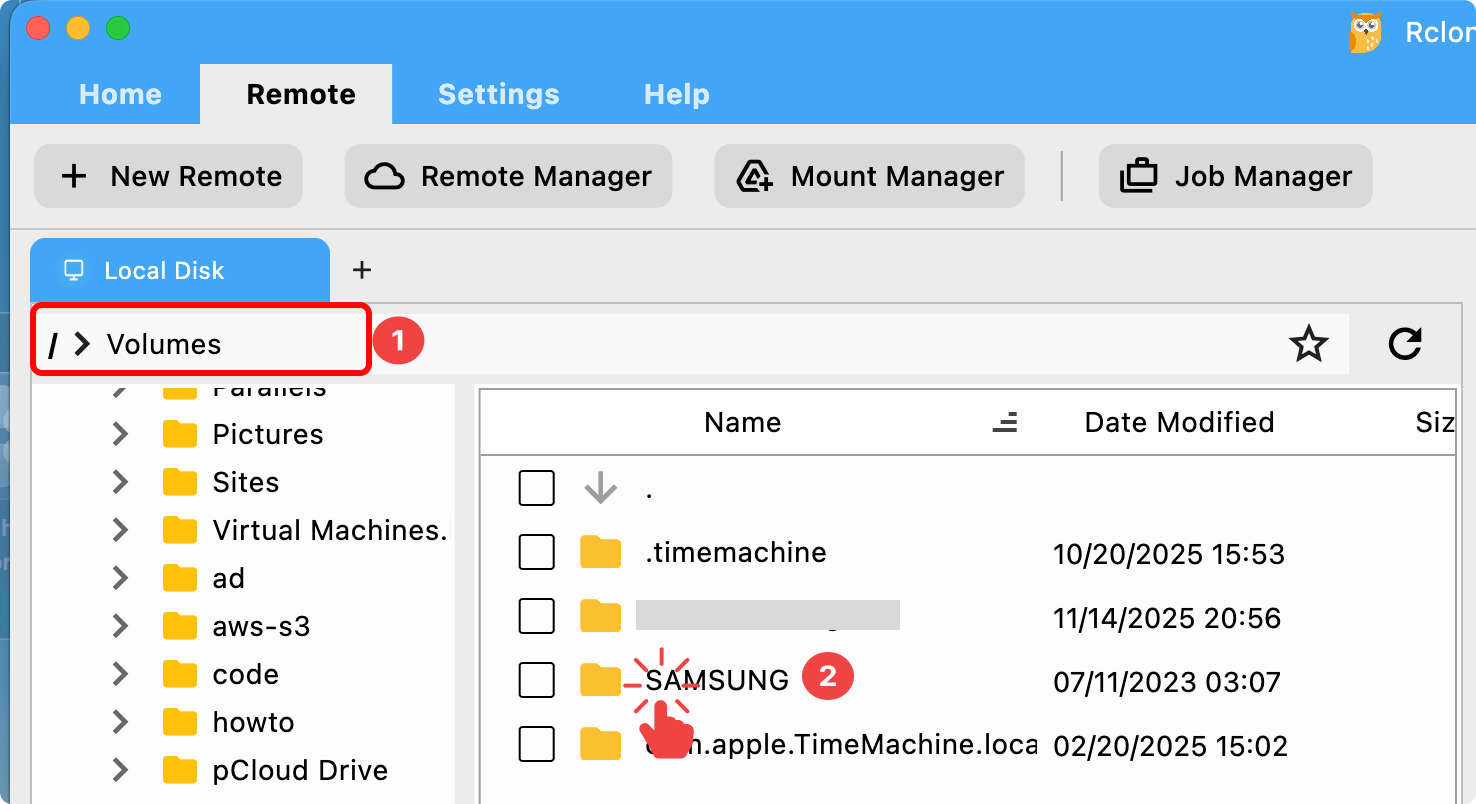
- SSD 내부에 있는지 확인합니다(경로 표시줄에
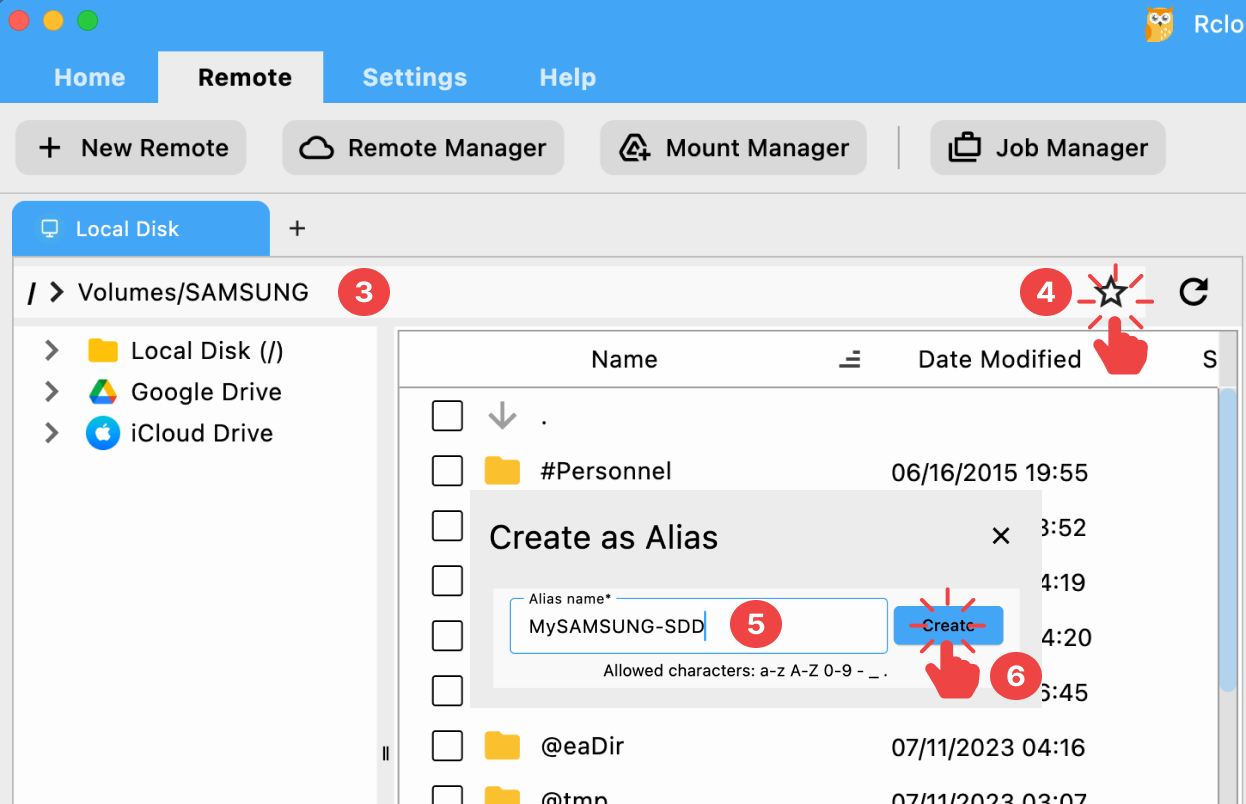
/Volumes/<드라이브 이름>이 표시되어야 합니다). - 경로 표시줄의 ☆(Alias) 아이콘을 클릭하여 이 위치를 즐겨찾기로 등록합니다.
- 간단한 이름(예:
MySSD)을 입력하고 - Create를 클릭합니다. 이렇게 하면 항상 SSD 루트를 여는 Alias Remote가 추가됩니다.
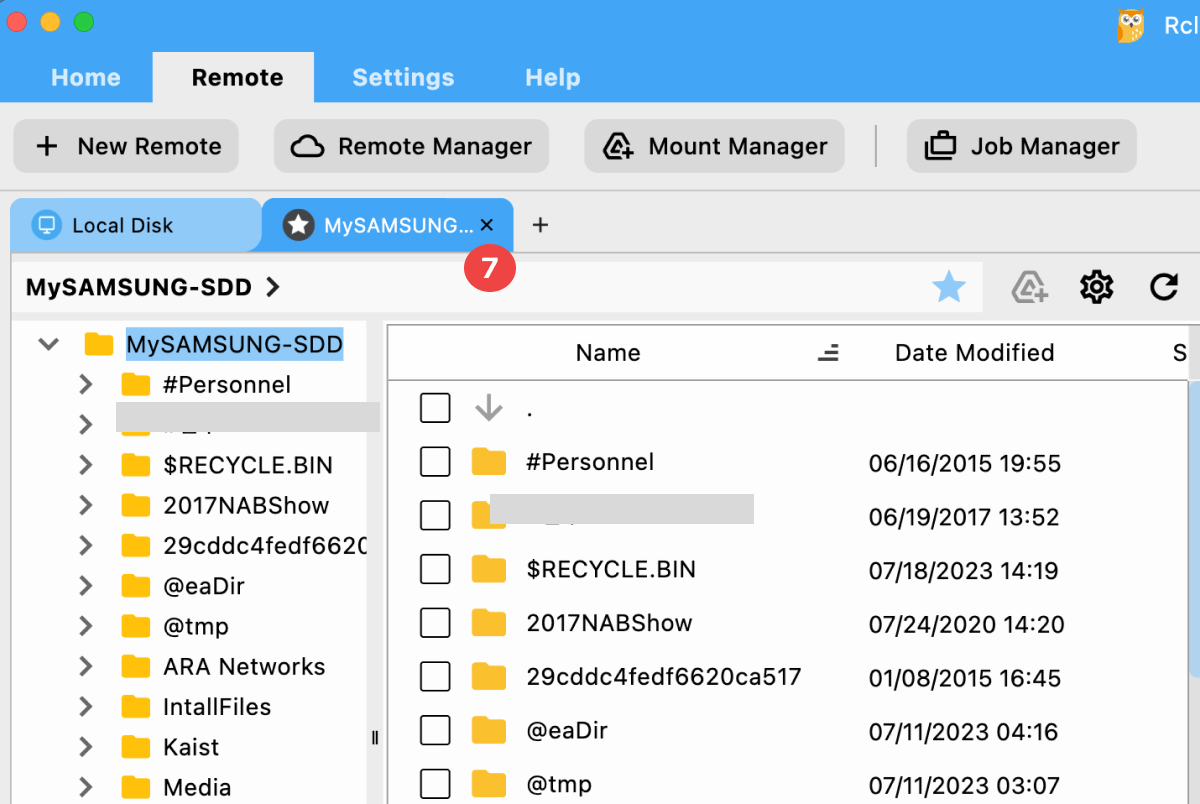
- Alias가 새 탭에서 열리며, 빠르게 재사용할 수 있도록 왼쪽 목록에도 표시됩니다.
백업 작업에서 SSD Alias 사용하기
- Sync/Copy/Move 작업을 생성할 때 방금 만든 Alias 리모트(예:
MySSD)를 **대상(destination)**으로, 소스 리모트(예: Google Drive, Dropbox, 다른 로컬 폴더)를 **원본(source)**으로 선택하세요. - Alias는 SSD 루트를 가리키므로, 작업을 시작하기 전에 해당 탭에서 하위 폴더를 선택하거나 새로 만들 수 있습니다.
SSD가 표시되지 않는 경우
- Finder에서 SSD가 마운트되어 있는지 확인하세요(필요하면 연결을 해제했다가 다시 연결하세요).
- 경로 표시줄에서
/Volumes를 다시 열고 드라이브 목록이 표시될 때까지 몇 초 기다리세요. - 그래도 보이지 않는다면 RcloneView를 재시작한 후
/Volumes를 다시 시도하세요. 문제가 계속되면 RcloneView 포럼에 신고해주세요.
관련 가이드
- Alias 개요 및 기타 가상 리모트: Alias Remote 가이드
- 일반적인 탐색기 조작 및 탭 관리: 원격 스토리지 탐색 및 관리