Optimalkan Performa Plex dengan VFS Cache RcloneView — Pemutaran Cloud yang Mulus
Akhiri masalah stutter. Dengan pengaturan VFS cache yang tepat, Plex memutar media cloud seolah-olah berada secara lokal—tanpa perlu CLI.
Streaming cloud dengan Plex sangat powerful, tetapi bisa mengalami stutter: buffering saat pemutaran 4K, seeking yang lambat, atau pemindaian library yang lamban. Penyebabnya tidak selalu koneksi internet Anda—melainkan cara Plex membaca banyak rentang kecil (tiny ranges) dan thumbnail sementara rclone mengambil data melalui koneksi cloud dengan latensi lebih tinggi. VFS (Virtual File System) cache milik rclone adalah solusinya, dan RcloneView memberi Anda GUI sederhana untuk mengatur pengaturan yang tepat.
RcloneView melakukan mount penyimpanan cloud Anda (Google Drive, Dropbox, Wasabi/Cloudflare R2/S3, dll.) sebagai path lokal yang dapat diindeks oleh Plex. Dengan mengaktifkan dan mengatur VFS cache, Anda dapat menghaluskan pembacaan acak (random reads), menjaga thumbnail dan segmen tetap dekat, serta mengurangi round-trip jaringan.

Kelola & Sinkronkan Semua Cloud di Satu Tempat
RcloneView adalah GUI lintas platform untuk rclone. Bandingkan folder, transfer atau sinkronkan file, dan otomatiskan alur kerja multi-cloud dengan antarmuka visual yang bersih.
- Pekerjaan sekali klik: Salin · Sinkronkan · Bandingkan
- Penjadwal & riwayat untuk otomatisasi yang andal
- Bekerja dengan Google Drive, OneDrive, Dropbox, S3, WebDAV, SFTP, dan lainnya
Fitur inti gratis. Otomatisasi Plus tersedia.
Mengapa VFS Cache Penting bagi Plex
Plex tidak hanya melakukan streaming secara linear—ia melakukan seeking, menghasilkan thumbnail, dan membaca subtitle, sering kali secara paralel. Tanpa caching, setiap lompatan memicu pembacaan remote baru dan latensi pun menumpuk. Cache SSD lokal menyerap lonjakan tersebut sehingga Plex tetap responsif sementara rclone mengambil data lebih awal (fetches ahead).
Apa yang dilindungi VFS
- Seeking dan scrubbing yang mulus untuk film berdurasi panjang
- Pemindaian library dan thumbnail yang lebih cepat
- Pemutaran yang stabil saat beberapa orang menonton secara bersamaan
Bacaan lebih lanjut
- Dasar-dasar mount di RcloneView: https://rcloneview.com/support/howto/rcloneview-basic/mount-cloud-storage-as-a-local-drive
- Global flags & lokasi: https://rcloneview.com/support/howto/rcloneview-basic/general-settings
Ringkasan Mode Cache
| Mode | Fungsi | Kesesuaian untuk Plex | Catatan |
|---|---|---|---|
| Off | Pembacaan langsung dari cloud | Tidak disarankan | Latensi minimal tetapi buruk untuk akses acak |
| Minimal | Metadata di-cache | Terbatas | OK untuk file kecil; seeking video bisa stutter |
| Writes | Hanya buffer penulisan | Terbatas | Pembacaan tetap remote; kurang ideal untuk pemutaran |
| Full | Baca/tulis di-cache | Direkomendasikan | Hasil terbaik untuk scan, seeking, dan banyak pengguna |
| WriteBack (Full+) | Menunda upload lewat cache | Direkomendasikan | Penggunaan SSD lebih tinggi; cocok untuk baca/tulis campuran |
Tip: Simpan metadata Plex secara lokal di SSD; hanya media yang berada di cloud.
Mengatur VFS Cache di RcloneView
- Mount path cloud
- Gunakan Remote Explorer atau Mount Manager untuk memetakan folder ke drive/path yang dapat dilihat Plex.
Lihat: /support/howto/rcloneview-basic/mount-cloud-storage-as-a-local-drive#method-1-mount-from-remote-explorer dan /support/howto/rcloneview-basic/mount-cloud-storage-as-a-local-drive#method-2-mount-via-mount-manager

- Buka Advanced Options
- Di dialog Mount, buka Advanced Options dan temukan pengaturan VFS (cache mode, size, ages, dir cache time).
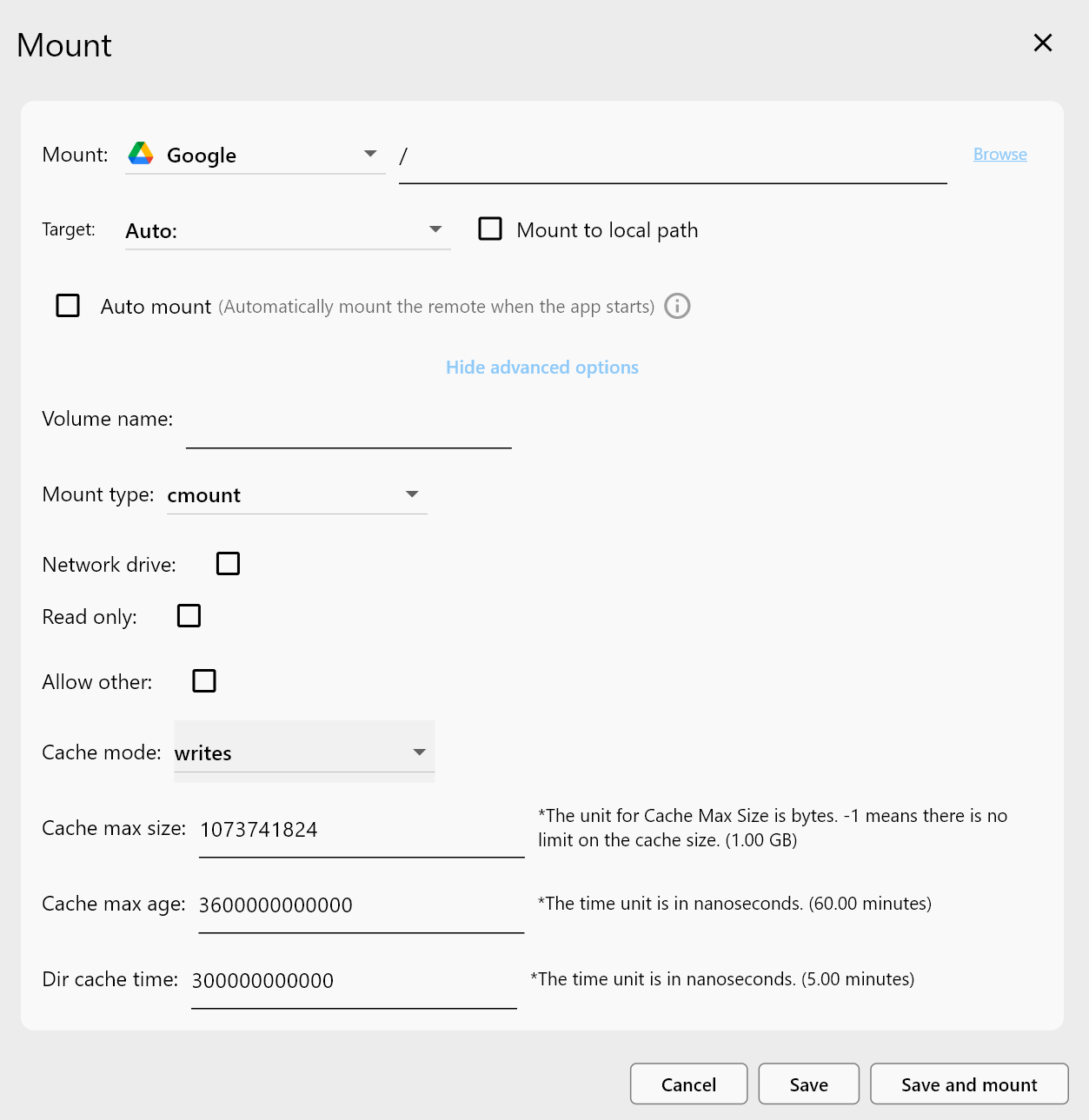
- Pilih mode cache
- Pilih
Fulluntuk Plex. Jika Anda melakukan upload ke dalam mount, cobaWriteBackuntuk performa burst yang lebih baik.
- Atur lokasi dan ukuran cache
- Tempatkan cache pada SSD/NVMe (misalnya,
C:\rclone_cacheatau/mnt/ssd/plex-cache). - Panduan ukuran: 10–50 GB untuk 1080p; 30–100 GB untuk library 4K yang besar.
- Sesuaikan prefetch dan read‑ahead
- Tingkatkan
--vfs-read-ahead(misalnya, 64M–256M) dan atur dir cache time yang wajar. - Tambahkan global flags di bawah Embedded Rclone → Global Rclone Flags. Lihat: /support/howto/rcloneview-basic/general-settings
- Simpan, mount, dan arahkan Plex
- Simpan dan lakukan mount, lalu di Plex tambahkan folder yang ter-mount (misalnya,
X:\Moviesatau/Volumes/Cloud/Movies) ke library Anda. Biarkan Plex menyelesaikan pemindaian dan uji pemutaran.
Solusi Cepat untuk Troubleshooting
| Gejala | Kemungkinan Penyebab | Solusi |
|---|---|---|
| Buffering di tengah stream | Cache terlalu kecil atau read‑ahead rendah | Perbesar ukuran cache; naikkan --vfs-read-ahead; pastikan cache berada di SSD |
| Drive hilang setelah reboot | Tidak ada auto‑mount | Aktifkan Auto mount dan Launch at login. Lihat: /support/howto/rcloneview-basic/mount-cloud-storage-as-a-local-drive dan /support/howto/rcloneview-basic/general-settings |
| Plex tidak dapat melihat folder | Izin atau pengguna berbeda | Mount pada lokasi yang dapat dibaca oleh service user Plex; tandai sebagai network drive di Windows jika diperlukan |
| "Too many open files" | Batas handle OS | Naikkan batas file handle; lihat dokumentasi OS atau FAQ; coba paralelisme yang lebih kecil |
Rekomendasi Berdasarkan Skenario
| Skenario | Mode cache | Ukuran cache | Catatan |
|---|---|---|---|
| Film 1080p | Full | 10–20 GB | Scrubbing yang mulus; preview cepat |
| 4K remux / bitrate tinggi | WriteBack | 30–100 GB | Toleransi burst lebih baik; simpan metadata lokal |
| Klip pendek/trailer | Minimal | ≤5 GB | Dapat diterima jika seeking jarang dilakukan |
| Server Plex multi‑user | Full | ~10 GB per pengguna aktif | Pertimbangkan SSD lebih cepat dan read‑ahead lebih tinggi |
Pemutaran Cloud yang Mulus, Tanpa Coba-Coba
Sebagian besar buffering Plex pada mount cloud adalah masalah konfigurasi cache. RcloneView menghilangkan kerumitan CLI dan memungkinkan Anda menerapkan resep VFS yang terbukti hanya dengan beberapa klik: mount cloud Anda, atur cache ke Full (atau WriteBack), tempatkan cache di SSD, dan tingkatkan read‑ahead. Hasilnya terasa lokal—bahkan untuk library besar.
Kelola & Sinkronkan Semua Cloud di Satu Tempat
RcloneView adalah GUI lintas platform untuk rclone. Bandingkan folder, transfer atau sinkronkan file, dan otomatiskan alur kerja multi-cloud dengan antarmuka visual yang bersih.
- Pekerjaan sekali klik: Salin · Sinkronkan · Bandingkan
- Penjadwal & riwayat untuk otomatisasi yang andal
- Bekerja dengan Google Drive, OneDrive, Dropbox, S3, WebDAV, SFTP, dan lainnya
Fitur inti gratis. Otomatisasi Plus tersedia.
Penyedia Cloud yang Didukung





























