ジョブのスケジューリングと自動実行
ジョブスケジューリングを使用すると、特定の時刻や間隔で同期ジョブを自動的に実行できます。
この機能を有効にするには、PLUSライセンスを購入する必要があります。
ジョブスケジューリングの設定
以下のタイミングでスケジューリングを設定できます。
- 新しいジョブを作成するとき(ステップ4:スケジューリング)
- 既存のジョブを編集してスケジュールを追加するとき
ジョブを追加または編集してスケジューリングを設定する
Job Manager を開くには、ホームメニューのツールバーアイコンをクリックします。
次に、Add Job または Edit Job をクリックし、ステップ4:スケジューリング に進みます。

ジョブをスケジュールする方法
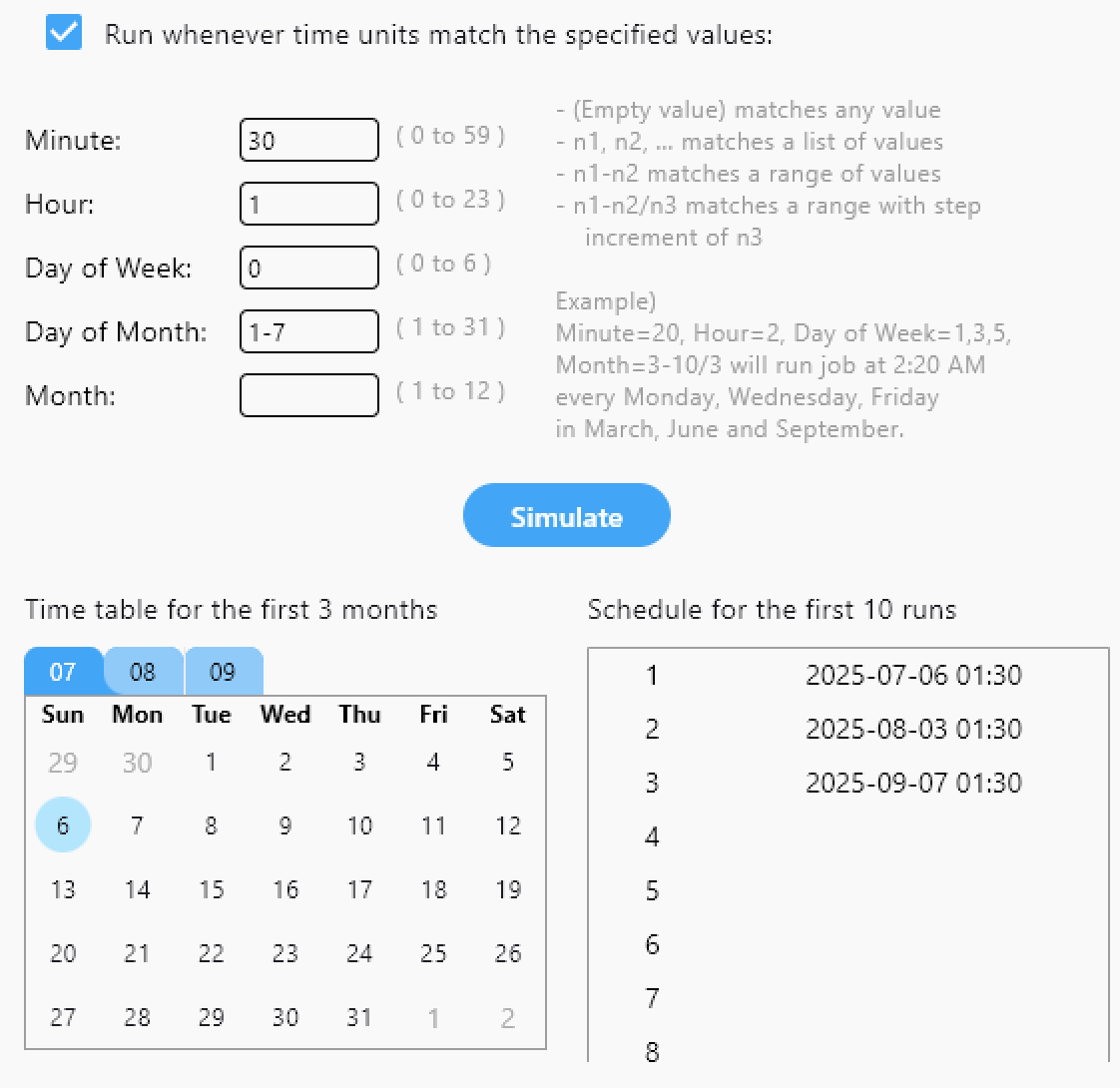
Run whenever time units ~というラベルのチェックボックスをオンにして、スケジューリングを有効にします。- TimeおよびDateフィールドを使用して、希望する繰り返しスケジュールを設定します。
Simulateをクリックして、ジョブがいつ実行されるかをプレビューします。- スケジュールが正しいことを確認したら、
Saveをクリックします。
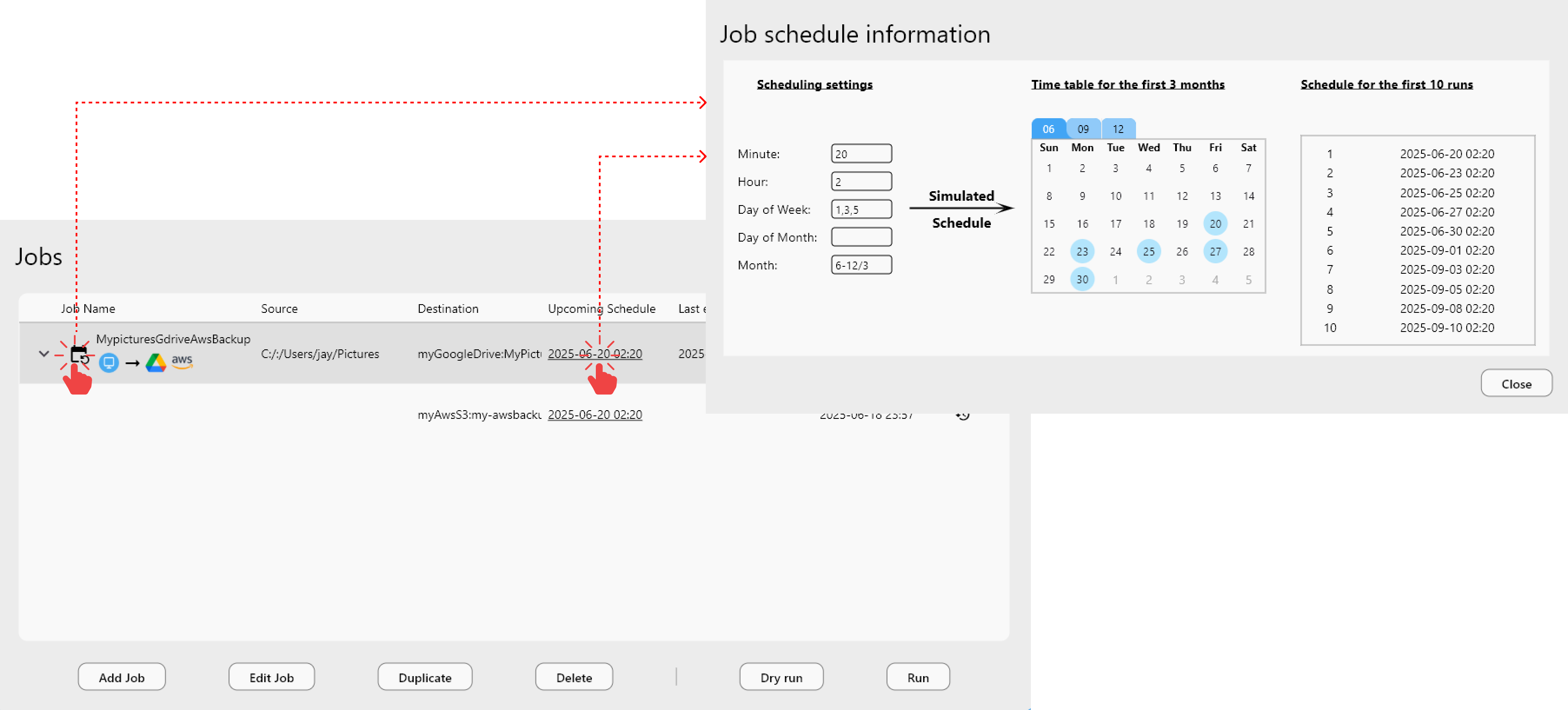
保存後、カレンダーアイコン  または
または Upcoming Schedule の下にあるスケジュール日をクリックすると、設定した実行時刻を視覚的に確認できます。
TimeおよびDateフィールドについて
TimeおよびDateフィールドについて
スケジュール設定はCrontab形式の値をサポートしており、幅広いユーザーのニーズに対応できる正確で柔軟なスケジューリングが可能です。
| フィールド名 | 使用可能な値 | 説明 |
|---|---|---|
| Minute | 0-59 | 時の中の分 |
| Hour | 0-23 | 日の中の時 |
| Day of Week | 0-6 | 0 = 日曜日、1 = 月曜日、…、6 = 土曜日 |
| Day of Month | 1-31 | 月の中の日 |
| Month | 1-12 | 1は1月、2は2月というように続きます。 |
使用できる形式:
- 空の値 : すべての単位に一致します(例:Minutesが空欄の場合は毎分)。
- n1, n2, ... : 値のリスト(例:1,3,5は月曜日、水曜日、金曜日)。
- n1-n2 : 値の範囲(例:0-2は0、1、2を意味します)。
- n1-n2/n3: ステップ付きの範囲(例:6-12/3は6、9、12を意味します)。
Minute、Hour、Day of Week、Day of Month、Month の各フィールドは、論理AND演算によって連動します。つまり、すべての条件が満たされたときにのみジョブが実行されます。
📌 例:毎月最初の日曜日の午前1時30分に同期ジョブを実行する場合。 このスケジュールを実現するには、次のフィールドを設定します。
-
時刻(午前1時30分):
- Minute: 30
- Hour: 1
-
日付(毎月最初の日曜日):
- Day of Month: 1-7 — 月の最初の7日間に一致
- Day of Week: 0 — 0は日曜日を表す
- Month: 空欄のまま — すべての月に適用
✅ この組み合わせにより、ジョブは日付が最初の週内であり、かつ日曜日である場合にのみ実行されるため、実質的に毎月最初の日曜日の午前1時30分にスケジュールされます。
スケジュールされたジョブを正しく実行するには、RcloneViewがバックグラウンドで実行中である必要があります。
ジョブが外部のrcloneエンジンを使用するように設定されている場合は、スケジュールされた時刻に外部のrcloneインスタンスもアクティブに実行されていることを確認してください。
ジョブスケジューリングの結果を確認する
Job Managerで実行履歴を表示する
Job Manager ウィンドウでは、直近の実行時刻(Last execution)と次回のスケジュール実行(Upcoming Schedule)の両方を確認できます。
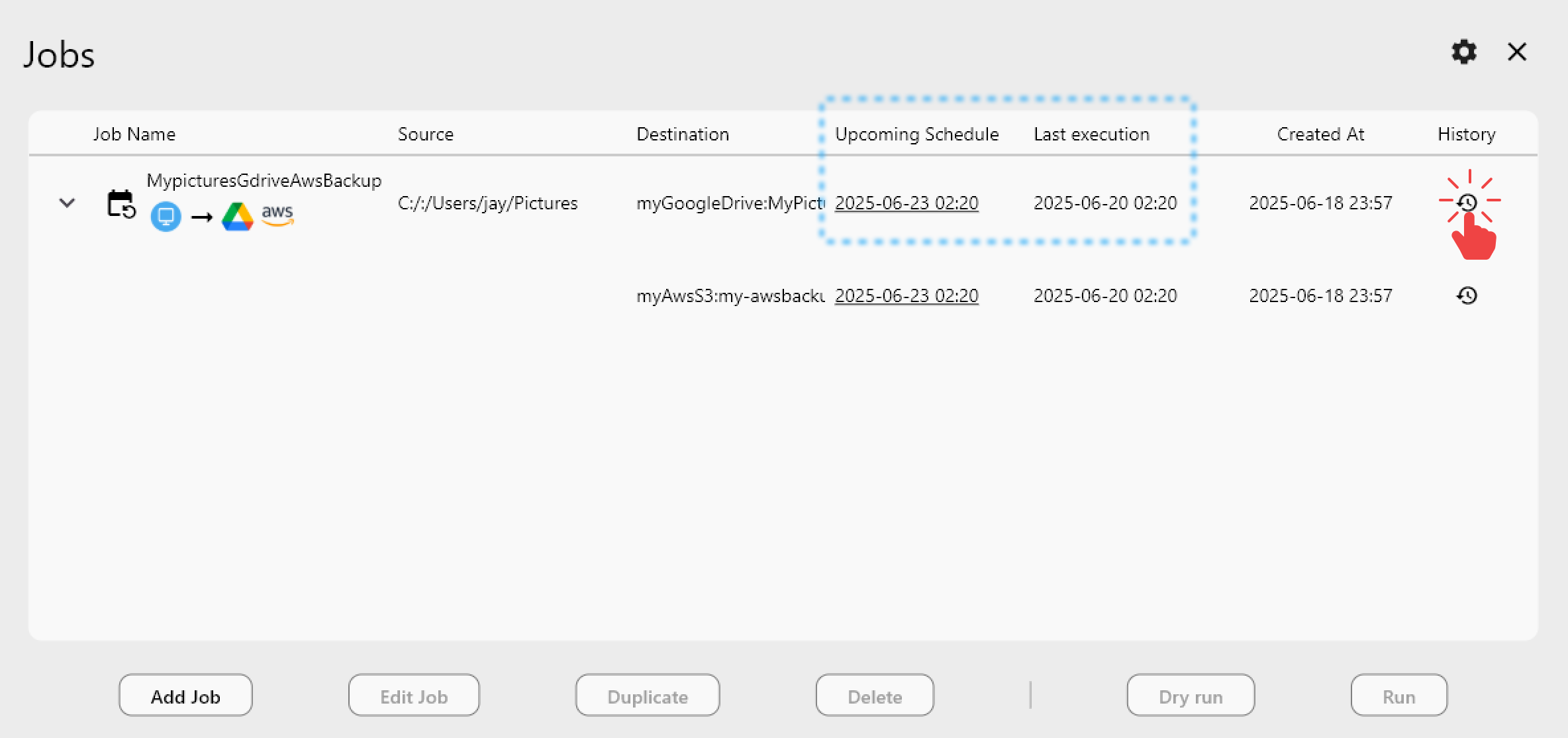
ジョブの実行履歴の詳細を表示するには、
- Job Manager を開きます。
- 履歴アイコン
 をクリックして、選択したジョブの実行履歴を開きます。
Execution Type 列で Scheduled と表示されているエントリは、そのジョブがスケジューラーによって自動的にトリガーされたことを示します。
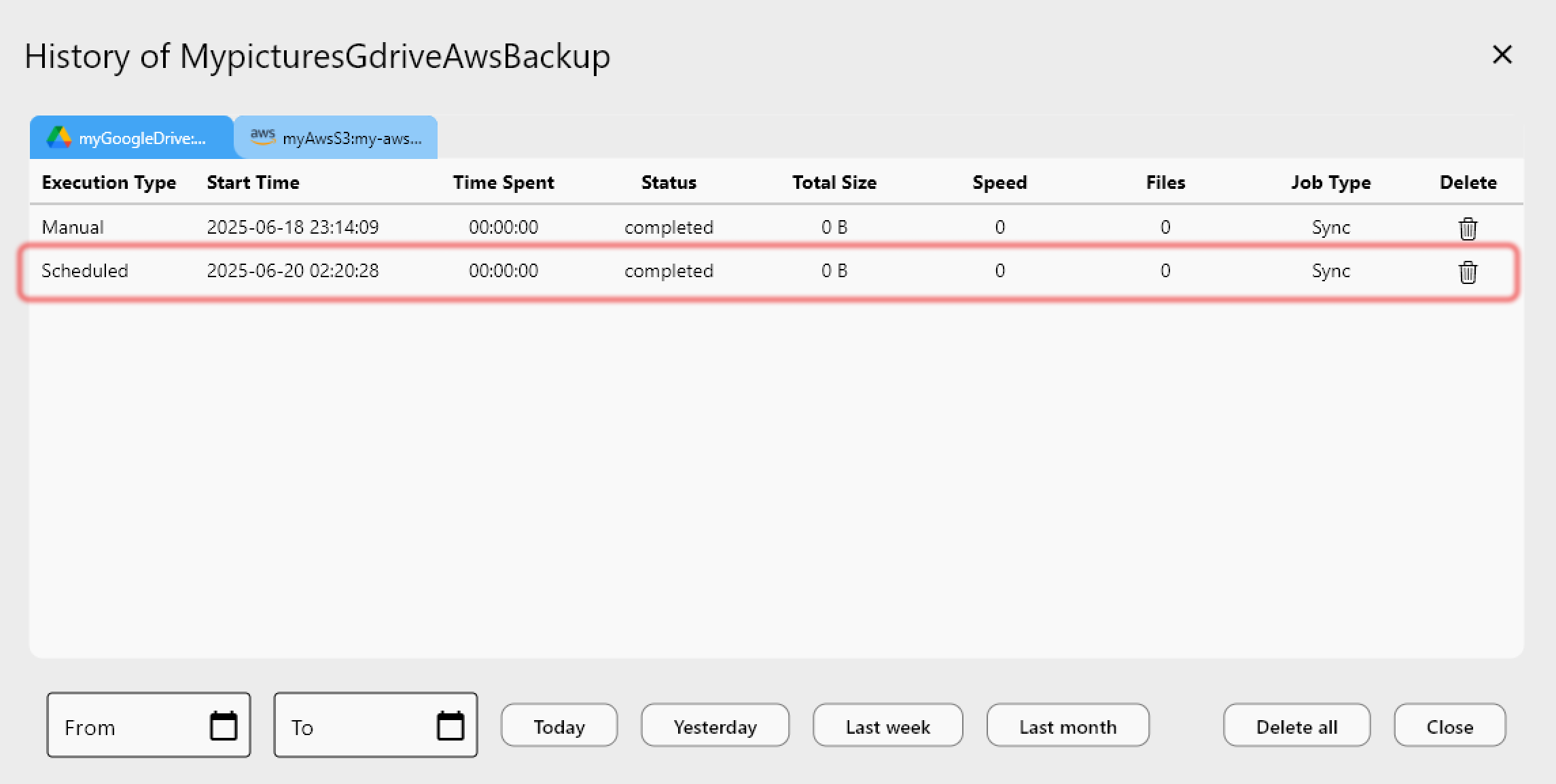
ジョブに複数の宛先リモートが含まれている場合は、履歴ビューで各宛先タブを個別にクリックして、各対象のログ詳細を確認してください。
完了通知アラーム(Windows)
ジョブが完了すると、Windowsのシステムトレイに通知ポップアップが表示され、同期操作の概要が示されます。
See detailsをクリックすると、結果の詳細な内訳を確認できます。
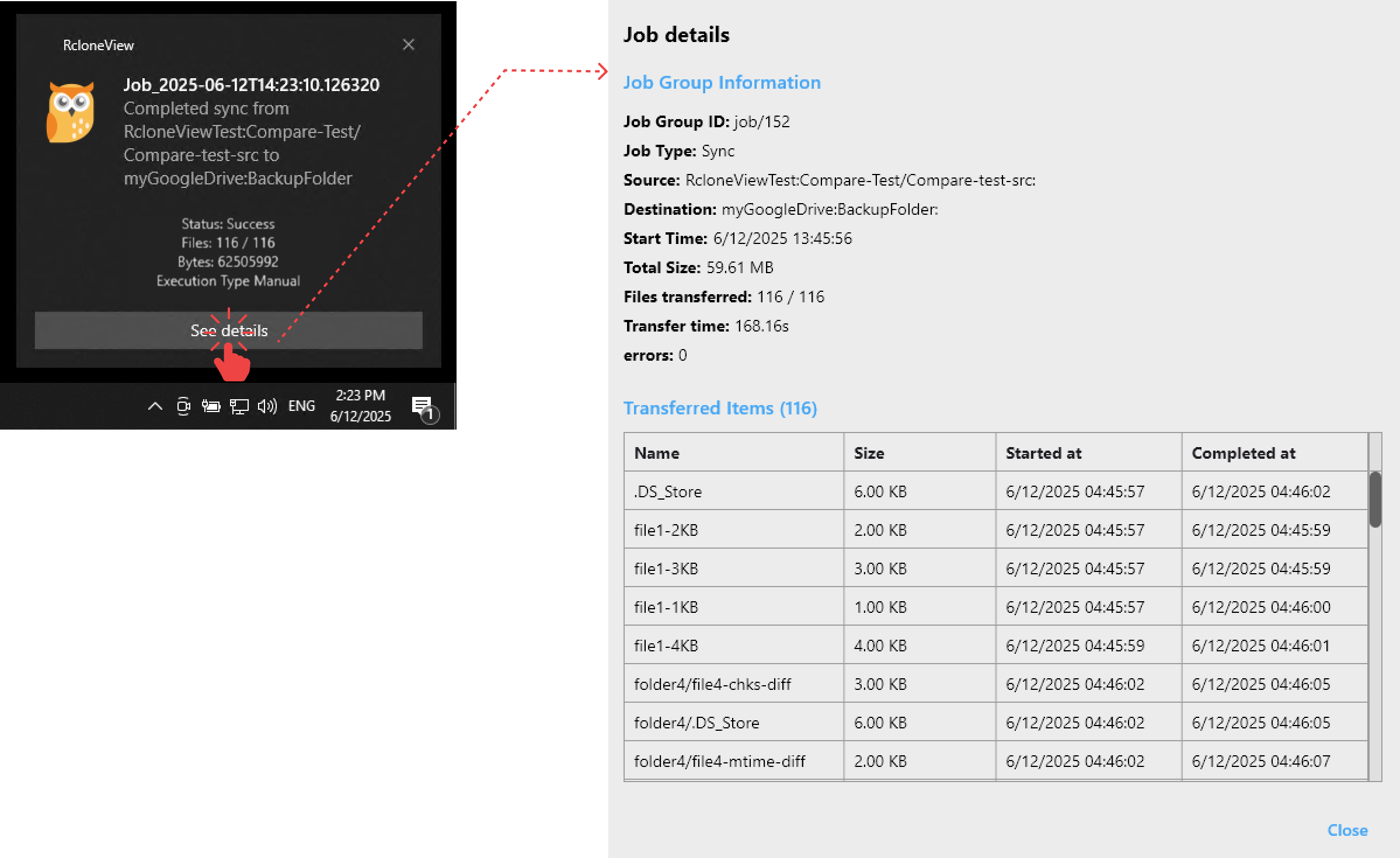
ポップアップを見逃した場合でも、Windowsシステムトレイの通知アイコンをクリックすることで、同期アラートを確認できます。
