クイックスタートガイド
このガイドでは、RcloneView のインストールと**リモートストレージ(Googleドライブ)**の追加について、ステップバイステップで説明します。
ステップ1: RcloneViewのインストール
- RcloneViewダウンロードページからインストールファイルをダウンロードします。
- ダウンロードしたインストーラーを実行し、画面の指示に従ってインストールを完了します。
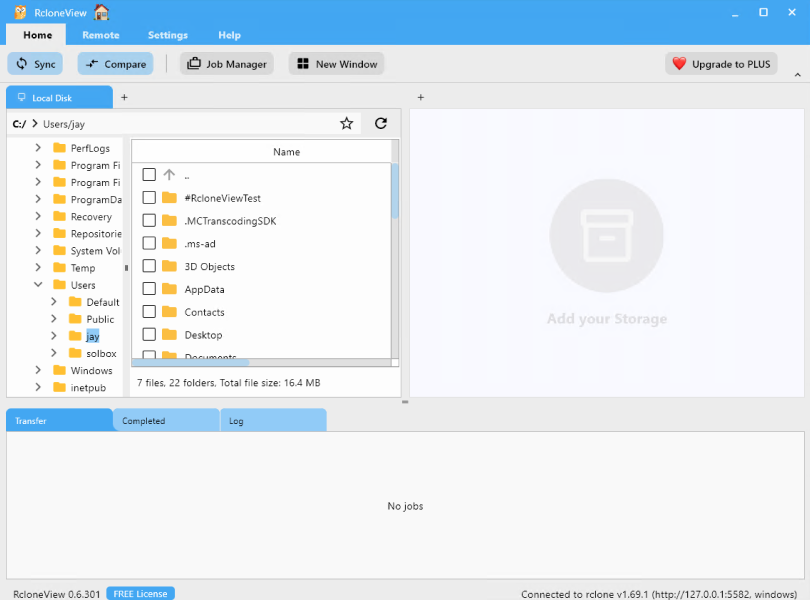
- インストールが成功すると、次のような確認画面が表示されます。
ステップ2: リモートストレージの追加(Googleドライブの例)
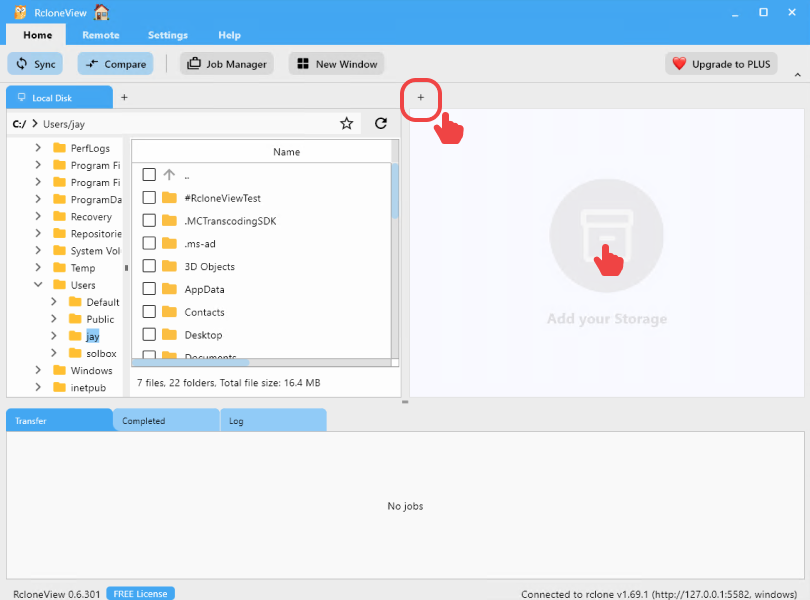
新規リモート設定ウィンドウを開く
- 上部メニューの
Remoteの下にある+ New Remoteをクリックします。 - または、Explorerペインの
+ボタンをクリックし、New Remoteを選択してリモート設定を開始することもできます。
Googleドライブリモートの追加
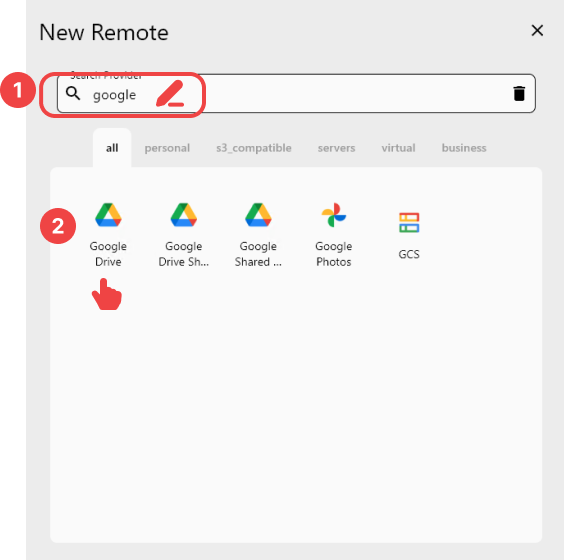
- 検索バーに
googleと入力します。 - 検索結果から
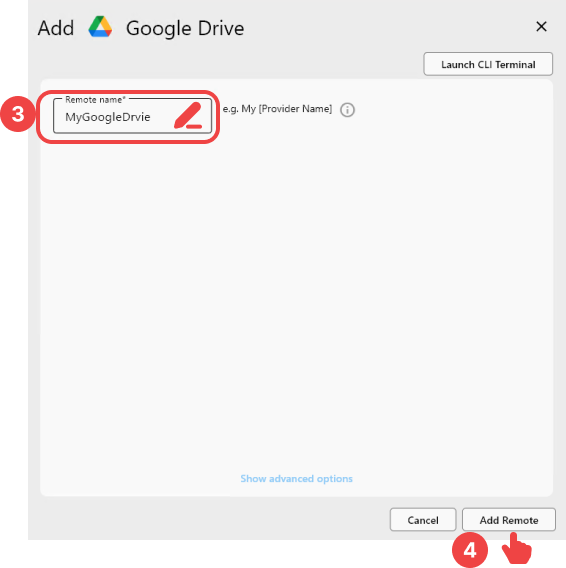
Google Driveを選択します。 - わかりやすい
リモート名(例: MyGoogleDrive)を入力します。 Add Remoteをクリックしてリモートの追加を完了します。
ヒント
アスタリスク(*)が付いた項目は必須です。保存する前に、必須項目がすべて入力されていることを確認してください。
OAuthベースのクラウドリモート
Google Drive、Dropbox、Google Photos、OneDrive、Box、pCloud、Yandex Disk、premiumize.me、put.io、HiDrive など、OAuth(Webベースのログイン)に対応するほとんどのクラウドストレージプロバイダーでは、Options の設定手順をスキップできます。リモートに名前を付けてブラウザでログインするだけです。
ただし、一部のプロバイダーでは、OAuthログインの前に Options タブで追加設定が必要です。
- Zoho WorkDrive – リージョンの選択
- Google Cloud Storage – プロジェクト番号の入力
- Citrix ShareFile – ルートフォルダIDの入力
- Google Drive Shared with Me –
shared_with_meの有効化 - Box for Business – box_sub_type で
enterpriseを選択
👉 参照ガイド: Webブラウザログインで接続する
ステップ3: リモートストレージの接続(GoogleドライブのシングルサインオンSSO)
アカウント認証
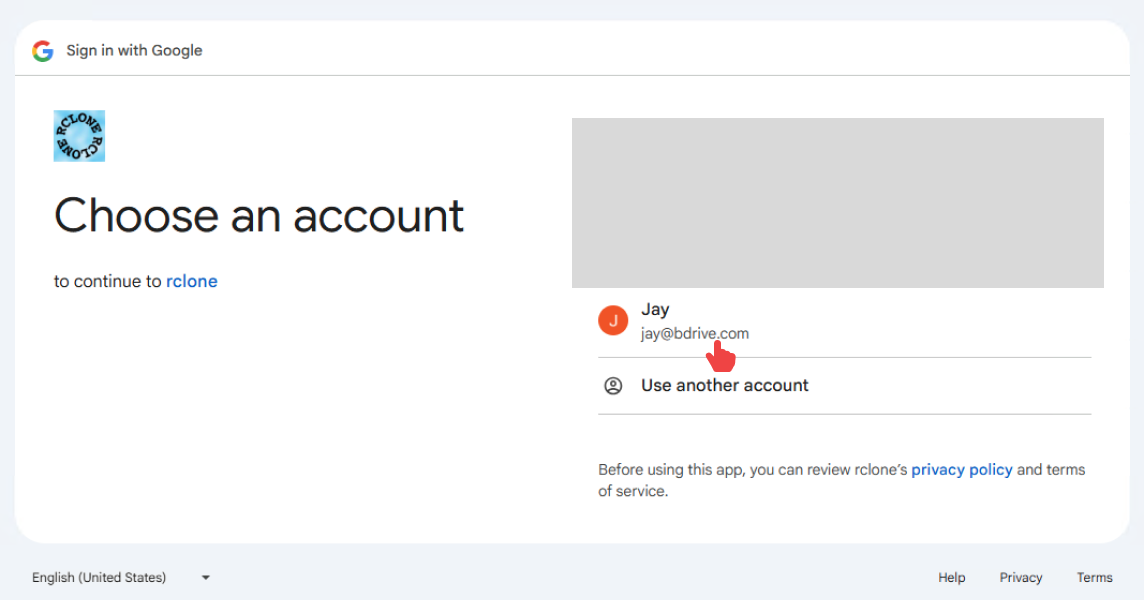
- Google SSOログインページにリダイレクトされます。
- Googleアカウントを選択するか、別のアカウントでサインインする場合は**「別のアカウントを使用」**を選択します。
ヒント
上記のパスワードベースのログイン以外の方法を使用している場合は、このガイドを参照してログイン手順を完了してください。
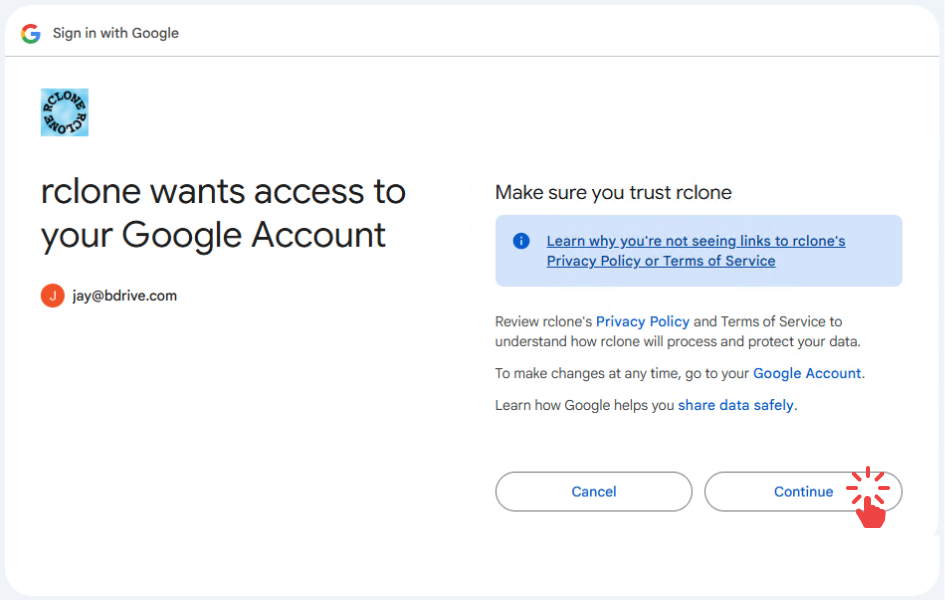
RcloneViewのアクセスを許可する
- 「続行」をクリックして、Googleドライブへの接続を完了します。
- **「成功しました!」**と表示された確認ページが表示されます。
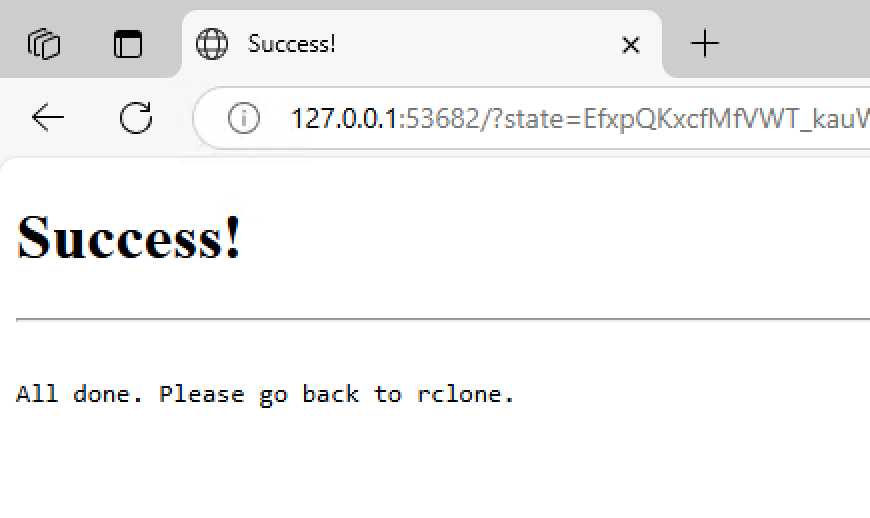
✅ 完了! Googleドライブのリモートが正常に接続され、RcloneViewで使用できるようになりました。