빠른 시작 가이드
이 가이드는 RcloneView를 설치하고 **원격 스토리지(Google Drive)**를 추가하는 과정을 단계별로 안내합니다.
1단계: RcloneView 설치하기
- RcloneView 다운로드 페이지에서 설치 파일을 다운로드합니다.
- 다운로드한 설치 파일을 실행하고 화면의 안내에 따라 설치를 완료합니다.
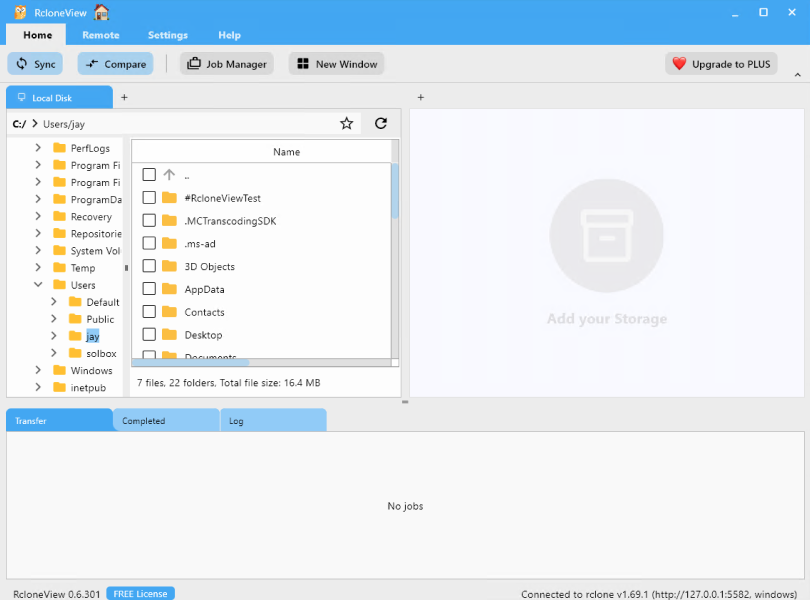
- 설치가 성공적으로 완료되면 다음과 같은 확인 화면이 표시됩니다.
2단계: 원격 스토리지 추가하기 (Google Drive 예시)
새 리모트 구성 창 열기
- 상단 메뉴의
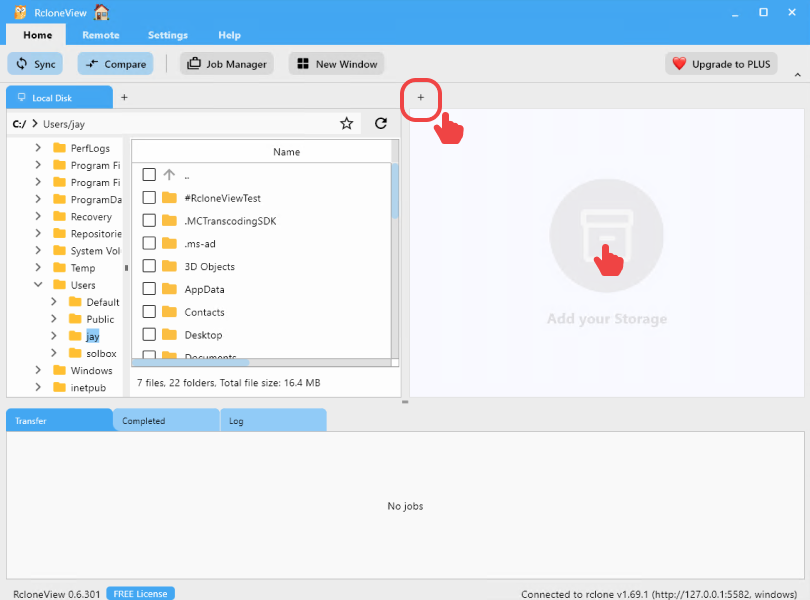
Remote아래에서 **+ New Remote**를 클릭합니다. - 또는 Explorer 패널의
+버튼을 클릭하고 **New Remote**를 선택하여 리모트 구성을 시작할 수 있습니다.
Google Drive 리모트 추가하기
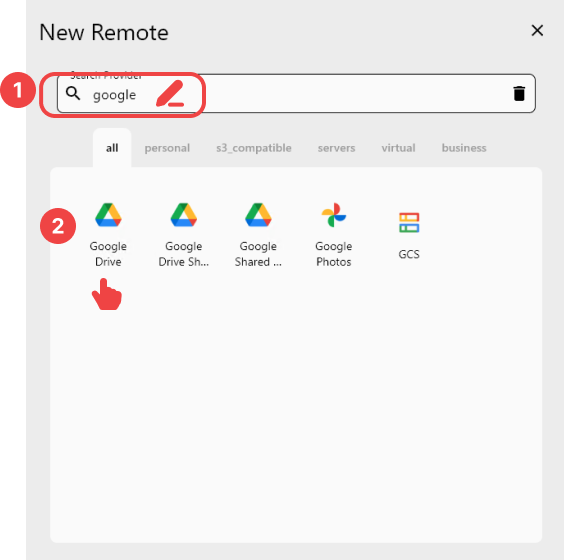
- 검색창에 **
google**을 입력합니다. - 검색 결과에서 **
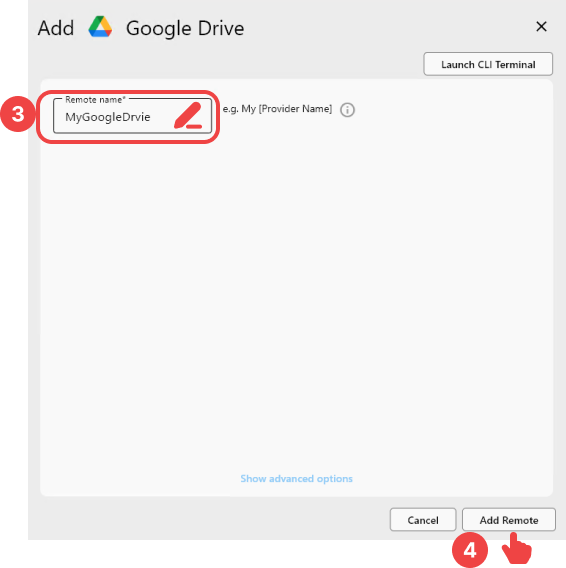
Google Drive**를 선택합니다. - 알아보기 쉬운
Remote name(예: MyGoogleDrive)을 입력합니다. - **
Add Remote**를 클릭하여 리모트 추가를 완료합니다.
팁
별표(*)로 표시된 필드는 필수 입력 항목입니다. 저장하기 전에 모든 필수 필드를 입력했는지 확인하세요.
OAuth 기반 클라우드 리모트
Google Drive, Dropbox, Google Photos, OneDrive, Box, pCloud, Yandex Disk, premiumize.me, put.io, HiDrive와 같이 OAuth(웹 기반 로그인)를 지원하는 대부분의 클라우드 스토리지 제공업체는 Options 단계를 건너뛸 수 있습니다—리모트 이름만 지정하고 브라우저를 통해 로그인하면 됩니다.
하지만 일부 제공업체는 OAuth 로그인 전에 Options 탭에서 추가 설정이 필요합니다.
- Zoho WorkDrive – 지역 선택
- Google Cloud Storage – 프로젝트 번호 입력
- Citrix ShareFile – 루트 폴더 ID 입력
- Google Drive Shared with Me –
shared_with_me활성화 - Box for Business – box_sub_type에서
enterprise선택
👉 가이드 참고: 웹 브라우저 로그인으로 연결하기
3단계: 원격 스토리지 연결하기 (GoogleDrive 싱글 사인온)
계정 인증
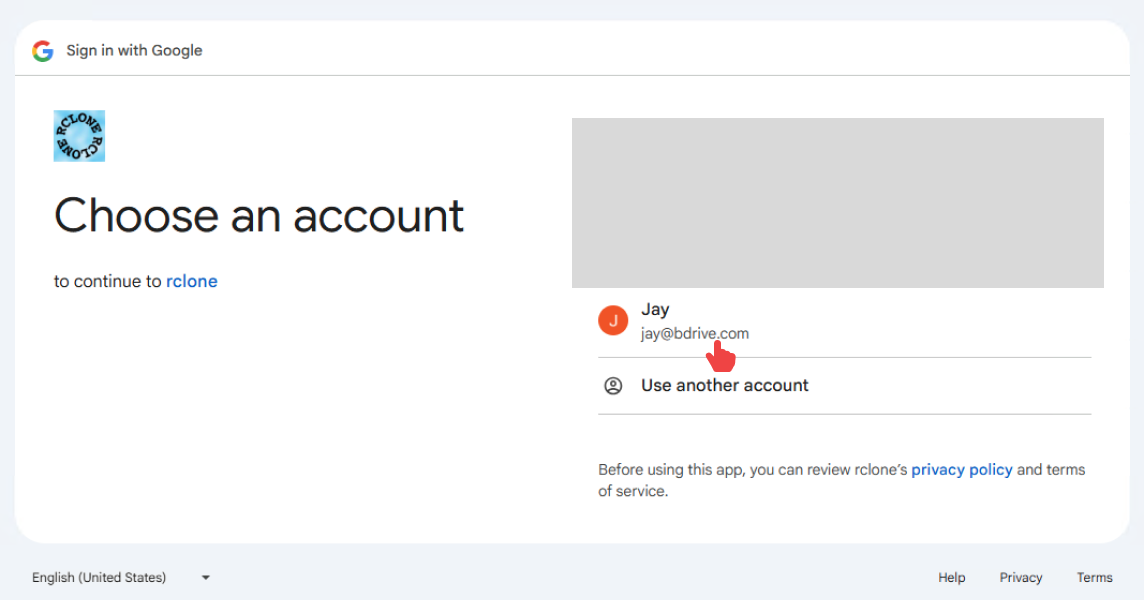
- Google SSO 로그인 페이지로 리디렉션됩니다.
- Google 계정을 선택하거나 **"다른 계정 사용"**을 선택하여 다른 계정으로 로그인할 수 있습니다.
팁
위에 표시된 비밀번호 기반 로그인 외의 방법을 사용 중이라면 이 가이드를 참고하여 로그인 과정을 완료하세요.
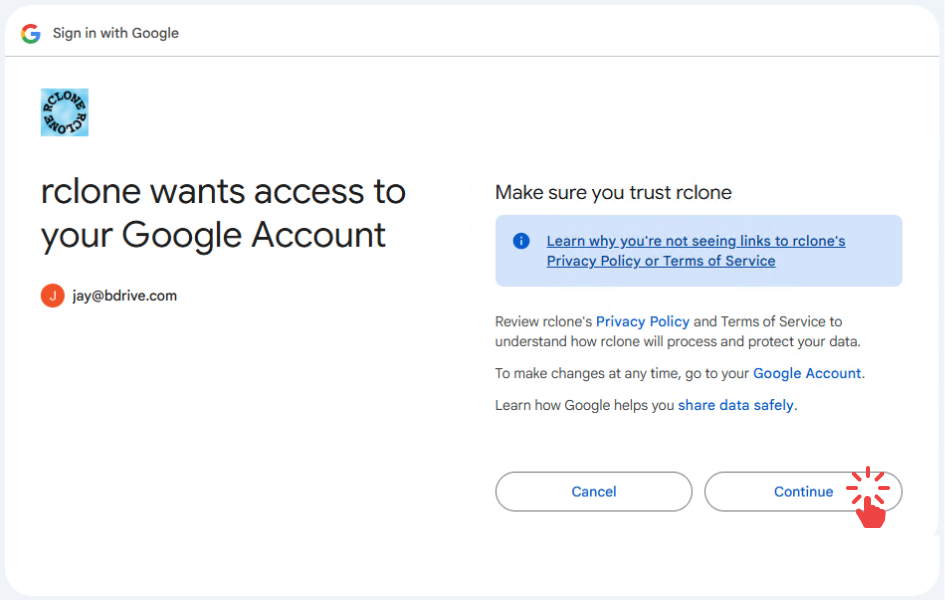
RcloneView 접근 권한 승인하기
- "계속"을 클릭하여 Google Drive와의 연결을 완료합니다.
- **"Success!"**가 표시된 확인 페이지가 나타납니다.
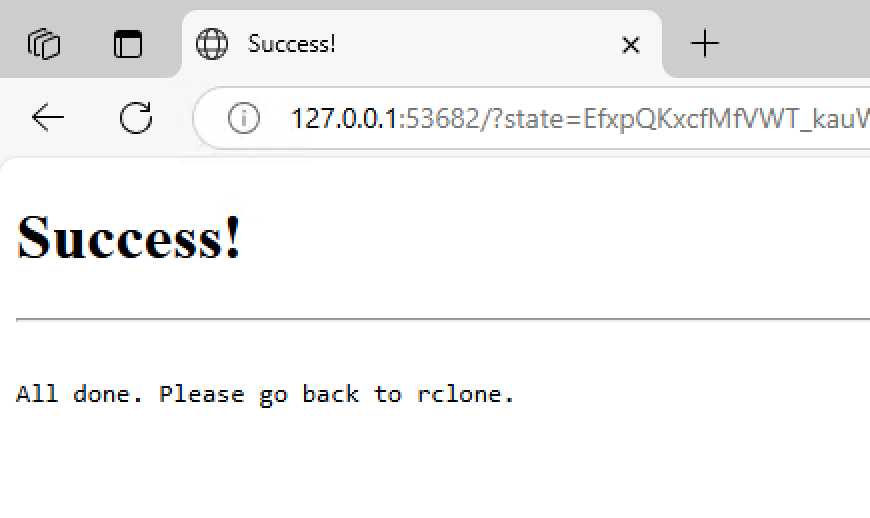
✅ 완료! 이제 Google Drive 리모트가 성공적으로 연결되어 RcloneView에서 사용할 준비가 되었습니다.