快速入门指南
本指南将逐步引导您完成安装 RcloneView 并添加**远程存储(Google Drive)**的过程。
第 1 步:安装 RcloneView
- 从 RcloneView 下载页面 下载安装文件。
- 运行下载的安装程序,并按照屏幕上的说明完成安装。
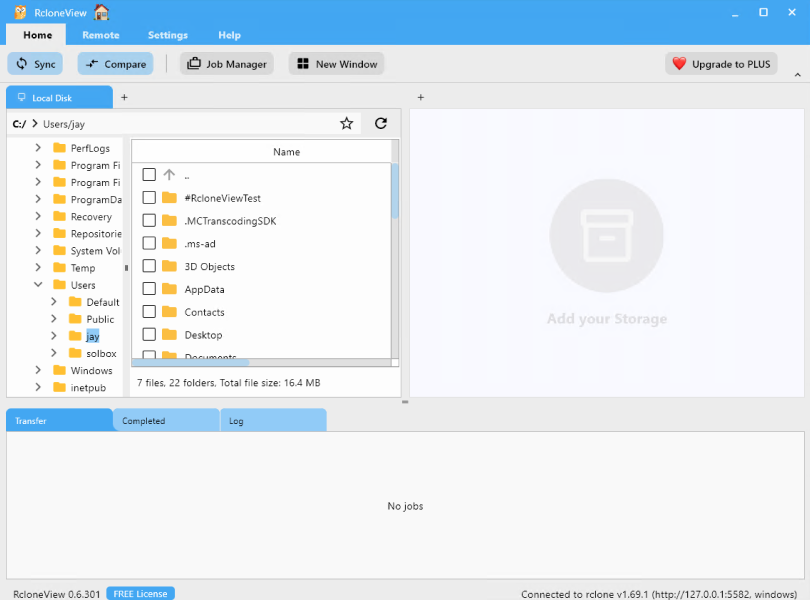
- 安装成功后,您将看到以下确认界面:
第 2 步:添加远程存储(以 Google Drive 为例)
打开新建远程配置窗口
- 在顶部菜单的
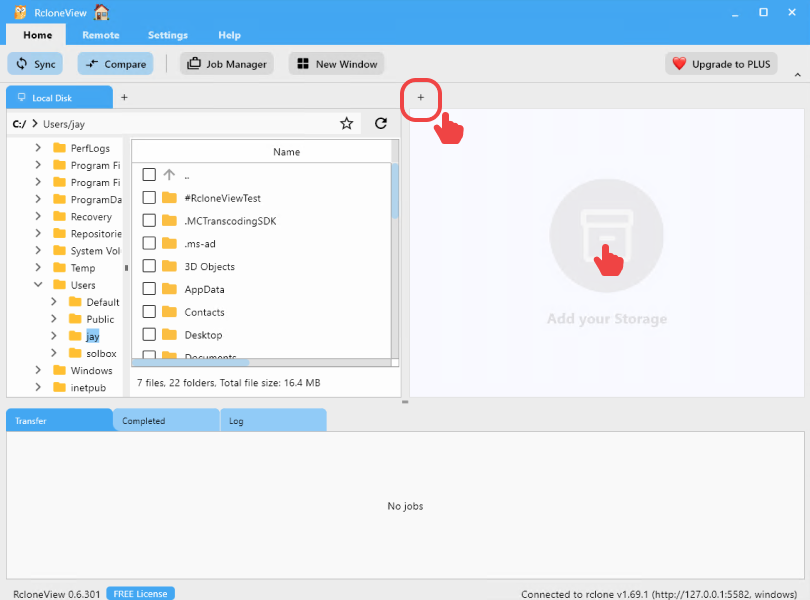
Remote下点击+ New Remote。 - 或者,点击资源管理器面板中的
+按钮,然后选择New Remote以开始远程配置。
添加 Google Drive 远程
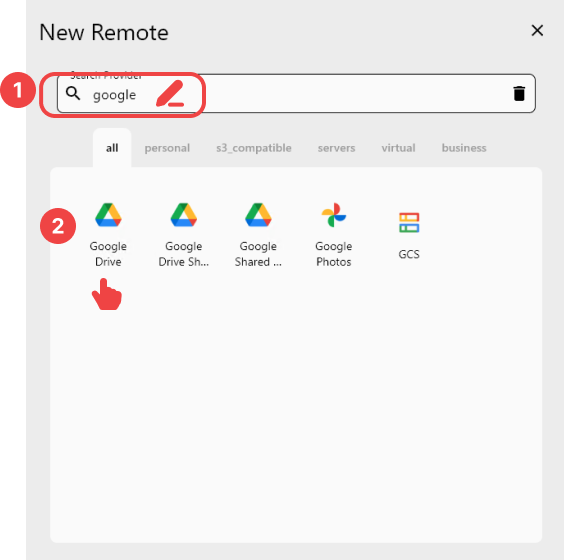
- 在搜索栏中输入
google。 - 从结果中选择
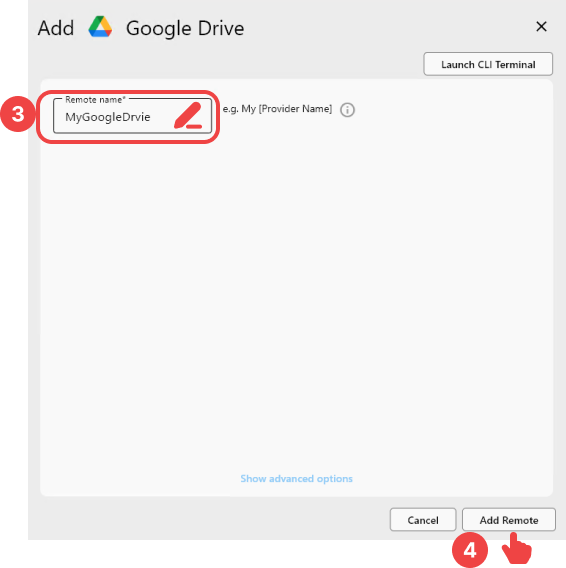
Google Drive。 - 输入一个易于识别的**
远程名称**(例如 MyGoogleDrive)。 - 点击
Add Remote完成添加远程。
提示
标有星号 (*) 的字段为必填项。请在保存前确保所有必填字段均已填写完整。
基于 OAuth 的云端远程
大多数支持 OAuth(基于网页的登录)的云存储提供商,例如 Google Drive、Dropbox、Google Photos、OneDrive、Box、pCloud、Yandex Disk、premiumize.me、put.io 和 HiDrive,都允许您跳过 Options 步骤——只需为远程命名并通过浏览器登录即可。
不过,部分提供商需要在 OAuth 登录前在 Options 选项卡中进行额外配置:
- Zoho WorkDrive – 选择区域
- Google Cloud Storage – 输入项目编号
- Citrix ShareFile – 输入根文件夹 ID
- Google Drive Shared with Me – 启用
shared_with_me - Box for Business – 将 box_sub_type 选择为
enterprise
👉 参见指南:通过浏览器登录连接
第 3 步:连接您的远程存储(Google Drive 单点登录)
账户身份验证
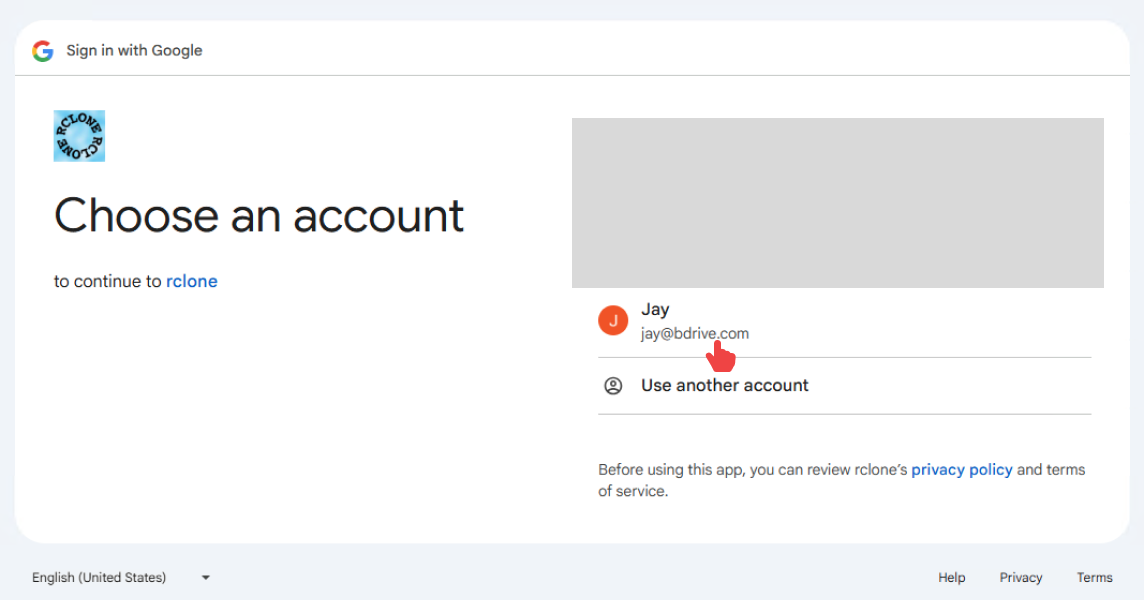
- 您将被重定向到 Google SSO 登录页面。
- 选择您的 Google 账户,或选择**"使用其他账户"**以使用其他账户登录。
提示
如果您使用的是上述基于密码登录以外的登录方式,请参阅本指南完成登录流程。
授权 RcloneView 访问
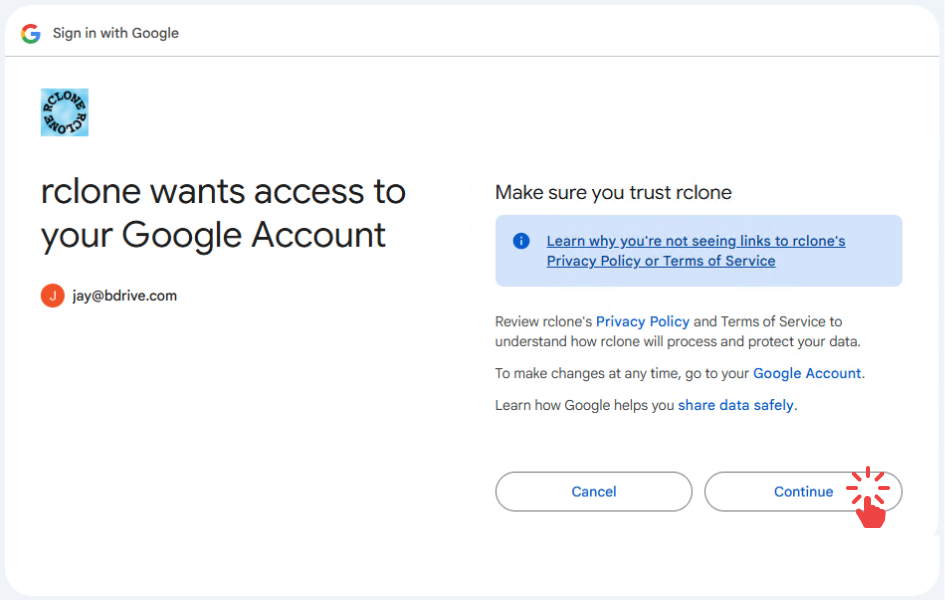
- 点击"继续"以完成与您的 Google Drive 的连接。
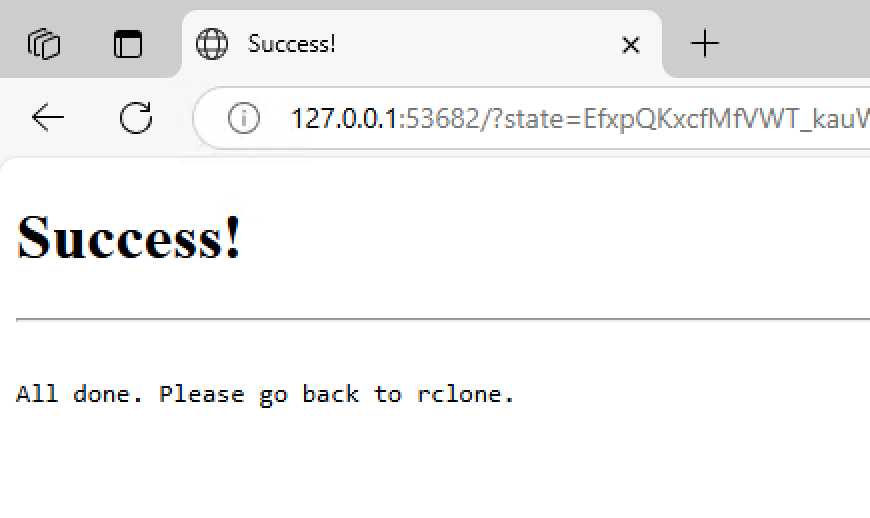
- 您应该会看到显示**"成功!"**的确认页面
✅ 完成! 您的 Google Drive 远程现已成功连接,可以在 RcloneView 中使用了。