작업 실행 및 관리
메인 메뉴에서 Job Manager 툴바를 클릭하여 Job Manager를 엽니다.
실행할 작업을 선택한 다음 Run 버튼을 클릭하여 실행합니다.

필드 설명
Job Name: 작업의 이름입니다. -> 아이콘은 소스에서 대상으로의 동기화 방향을 시각적으로 나타냅니다. 작업에 여러 대상이 포함된 경우, 각 대상 리모트마다 별도의 아이콘이 표시됩니다.Source: 소스 역할을 하는 리모트 스토리지의 폴더입니다.Destination: 대상 역할을 하는 리모트 스토리지의 폴더입니다.Upcoming Schedule: 이 작업이 다음에 실행될 예정 시간을 표시합니다. 스케줄이 설정되어 있지 않으면 Unscheduled로 표시됩니다.
⚠️ 이 기능은 PLUS 라이선스에서만 사용할 수 있습니다. 참고:: 작업 스케줄링 설정 방법.Last execution: 스케줄을 통해 이 작업이 가장 최근에 자동 실행된 시간입니다.Created At: 작업이 생성된 날짜와 시간입니다.History: 이 작업의 실행 기록을 엽니다. 클릭하면 전체 기록 창이 열립니다.
작업 관리 툴바
작업 관리 툴바
작업을 선택한 후, 아래 툴바 옵션을 사용하여 관리할 수 있습니다:
Add Job: 새 작업을 생성하고 추가합니다. 참고: 작업 생성 방법Edit Job: 선택한 작업을 수정합니다.Duplicate: 선택한 작업의 복사본을 생성합니다. 복제된 작업에는 (1), (2), …, (n)과 같은 접미사가 자동으로 붙습니다. 이후 Edit Job을 사용하여 원본을 기반으로 새 작업을 빠르게 커스터마이즈할 수 있습니다.Delete: 선택한 작업을 삭제합니다.
💡 작업 내보내기 및 가져오기
Job Manager 오른쪽 상단의 설정 아이콘  을 클릭하면 현재 작업을 내보내거나 이전에 저장한 작업을 가져올 수 있습니다. 작업은
 rclone_jobs_~.json이라는 이름의 파일로 내보내지고 저장됩니다.
시뮬레이션: Dry run 실행하기 (선택 사항)
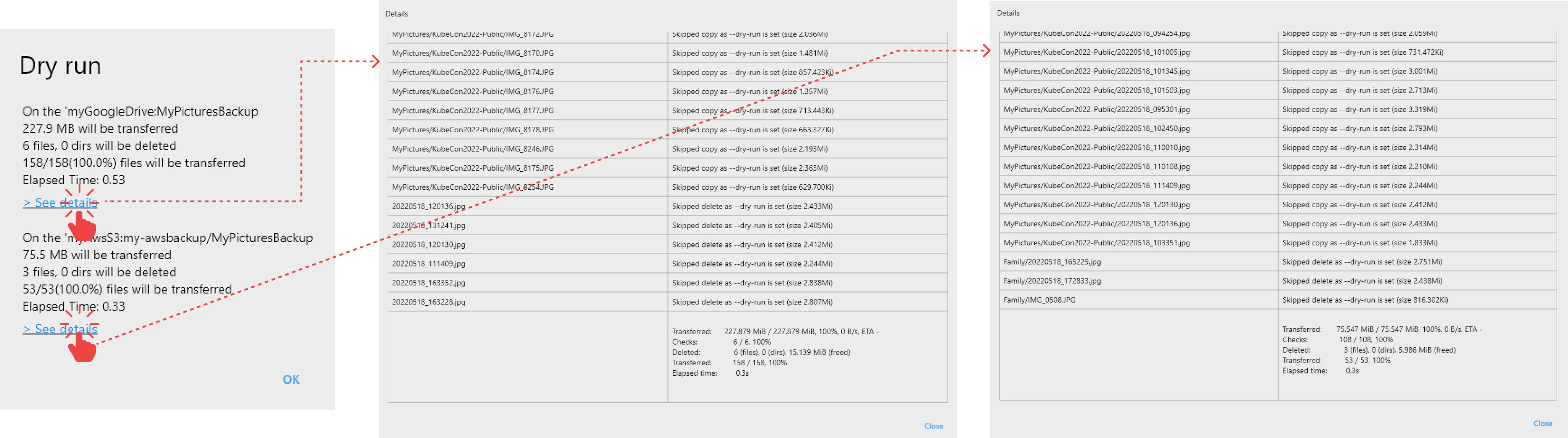
Dry run을 실행하여 실제 변경 없이 동기화 작업을 시뮬레이션할 수 있습니다.
Dry run 버튼을 클릭하면 변경 사항을 적용하지 않고 동기화를 시뮬레이션합니다.
- 이 미리보기는 Destination으로 복사될 파일과 삭제될 파일을 보여줍니다.
- **
See details**를 클릭하면 대상에서 발생할 전체 작업 목록(예: 복사, 생성, 삭제)을 볼 수 있습니다. - 대상이 여러 개인 작업의 경우, 결과는 각 대상별로 그룹화되며 각 대상마다 별도의 **
See details**가 제공됩니다.
작업 실행 결과 모니터링
동기화 작업의 진행 상황과 결과를 실시간으로 확인할 수 있습니다.
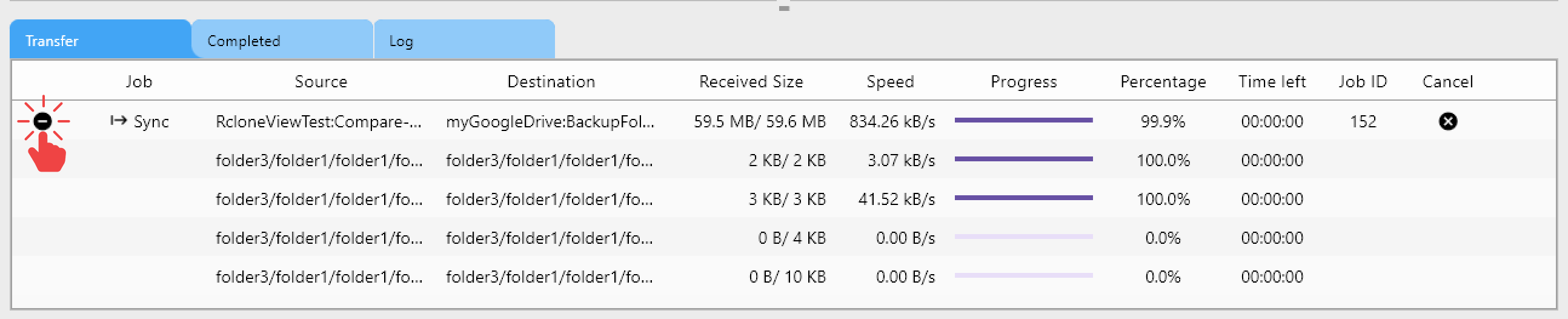
전송 상태 (진행 중)
- 동기화 중에는
Transfer탭을 열어 각 파일의 실시간 진행 상황을 확인할 수 있습니다. - + 아이콘을 클릭하면 개별 파일 전송을 펼쳐서 모니터링할 수 있습니다.
완료된 작업 (실행 후)
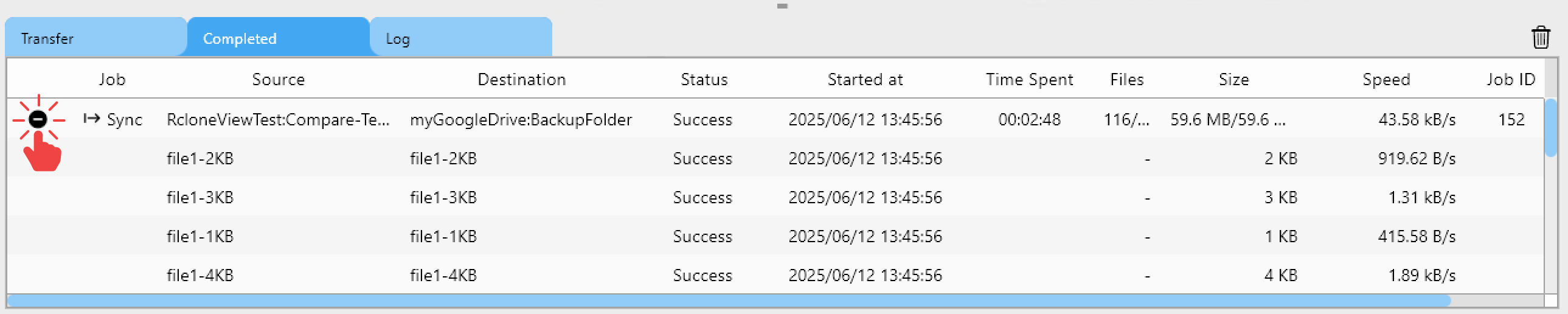
- 동기화가 완료되면
Completed탭으로 이동하여 결과를 확인합니다. - + 아이콘을 클릭하면 완료된 각 작업의 파일 단위 세부 정보를 확인할 수 있습니다.
동기화된 리모트를 빠르게 열기
Completed 탭에서 완료된 작업을 더블클릭하면 Explorer 창에서 소스와 대상 폴더를 모두 열 수 있습니다.
이를 통해 동기화된 폴더를 즉시 쉽게 확인할 수 있습니다.
완료 알림 (Windows)
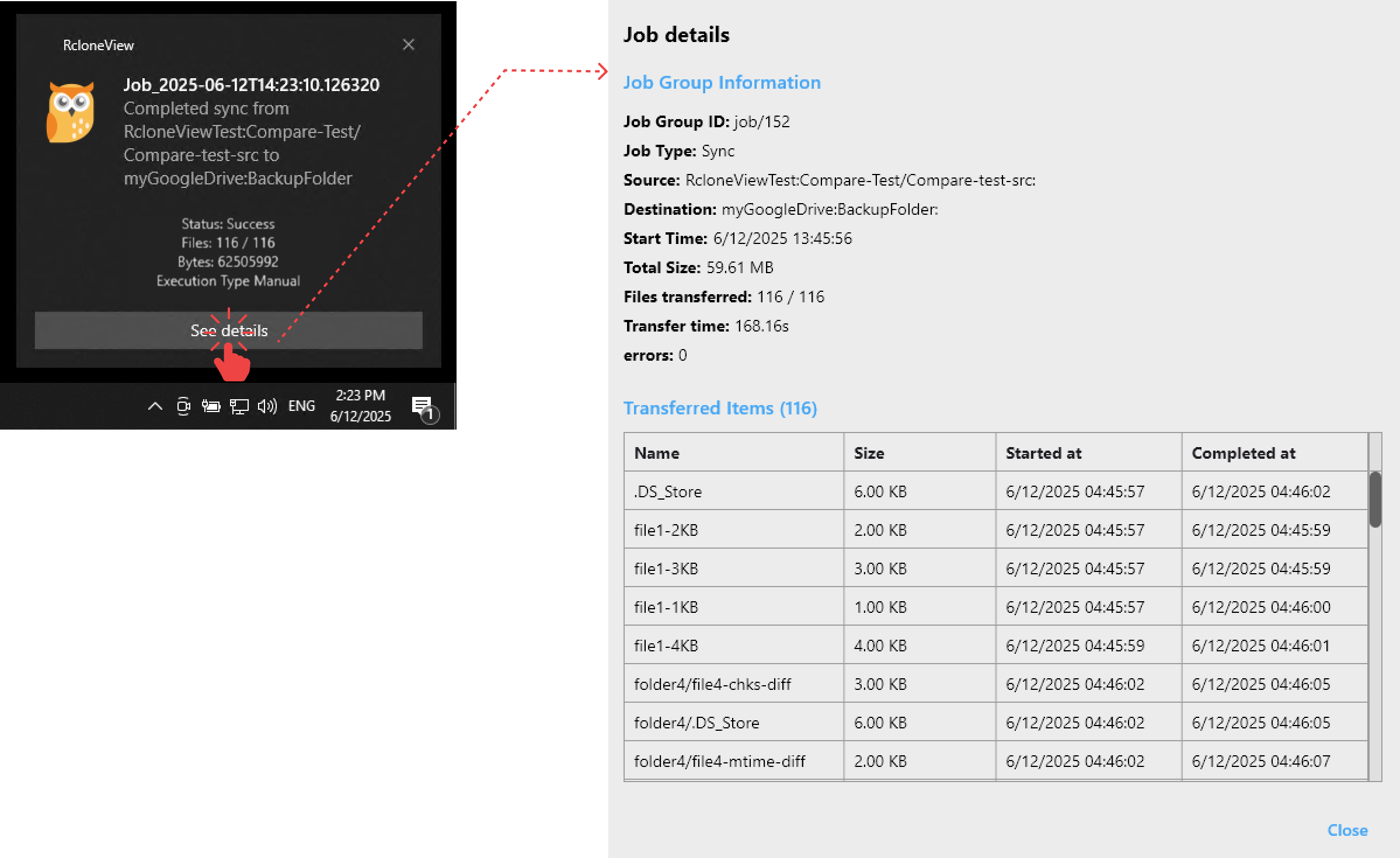
동기화가 완료되면 Windows 시스템 트레이에 알림 팝업이 나타나며 동기화 작업 요약을 보여줍니다.
- **
See details**를 클릭하면 결과의 전체 세부 내역을 볼 수 있습니다.
Windows 알림에서 알람 메시지 확인하기
팝업을 놓쳤다면, Windows 시스템 트레이의 알림 아이콘을 클릭하여 동기화 알림을 확인할 수 있습니다.

작업 기록 보기
**Job Manager**에서 작업 옆의 History 아이콘  을 클릭하여 실행 로그를 확인합니다.
작업이 여러 대상으로 실행된 경우, 각 대상은 기록에서 별도의 탭으로 표시됩니다.

필드 설명
필드 설명
Execution Type:- Manual : 사용자가 수동으로 실행함
- Scheduled : RcloneView에 의해 자동으로 실행됨
Start Time: 작업이 시작된 시간Time Spent: 동기화에 소요된 총 시간Status: Job의 수행 결과- Completed : 성공
- Errored : 실패, 오류 메시지 확인 가능.
Total Size: 전송된 총 데이터 크기Speed: 평균 전송 속도.Files: 전송된 파일 수.Job Type: 현재는 Sync이며, 향후 업데이트에서 Copy, Purge, Batch 작업이 추가될 수 있습니다Delete: 선택한 기록 항목을 삭제합니다.
기록 필터링 및 삭제 툴바
기록 필터링 및 삭제 툴바
기록이 많이 쌓인 경우, 툴바 옵션을 사용하여 필터링하거나 삭제할 수 있습니다.
From ~ To: 캘린더를 사용하여 사용자 지정 날짜 범위를 선택하고 해당 기간의 기록을 표시합니다.Today: 오늘의 기록 항목만 표시합니다.Yesterday: 정확히 하루 전의 기록 항목을 표시합니다.Last week: 지난 7일간의 기록을 표시합니다.Last month: 지난 30일간의 기록을 표시합니다.Delete all: - 모든 기록 항목을 영구적으로 삭제합니다. ⚠️ 이 작업은 되돌릴 수 없습니다. 신중하게 진행하세요.