RcloneView에서 터미널 사용하기
RcloneView에는 내장 터미널이 있어 CMD, PowerShell 또는 시스템 셸을 열지 않고도 전체 rclone CLI 명령을 실행할 수 있습니다. 앱 안에 머무르면서 빠른 테스트, 리모트 관리, 로그 캡처를 하기에 이상적입니다.
이 가이드에서는 터미널을 여는 방법, rclone 명령을 실행하는 방법, 보기를 확장/축소하는 방법, 결과를 공유하기 위해 복사 옵션을 사용하는 방법을 다룹니다.
터미널 열기
- RcloneView 하단의
Terminal탭을 클릭합니다.
- 터미널은 표준
rclone명령줄 인터페이스처럼 작동하며 현재 RcloneView 컨텍스트에서 명령을 실행합니다.
사용 가능한 rclone 명령 목록 보기
rclone을 입력한 뒤 스페이스 바를 누르면 지원되는 모든 명령이 자동으로 표시됩니다.

도움말 및 리모트 세부 정보 보기 (rclone about)
about에 대한 일반 도움말을 보려면: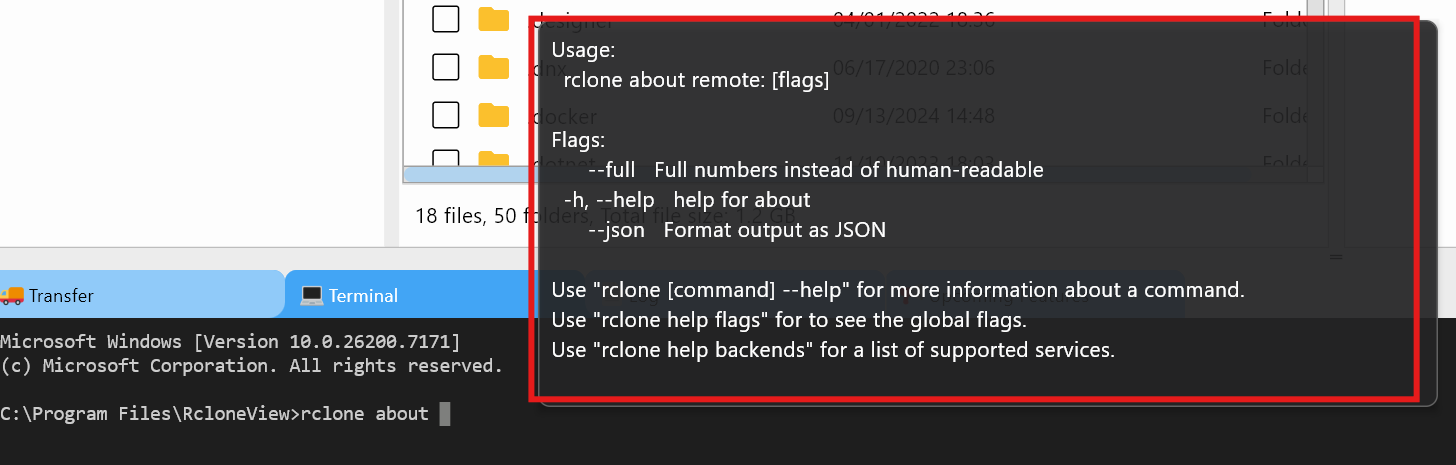
- 특정 리모트(예:
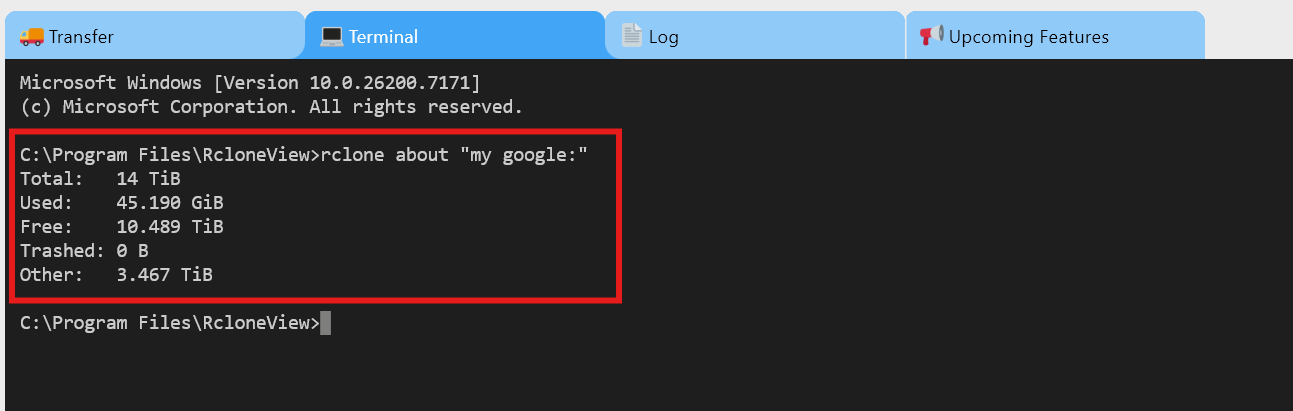
mygoogle)의 스토리지 정보를 확인하려면:rclone about "mygoogle:"
결과 예시:
구성된 모든 리모트 목록 보기
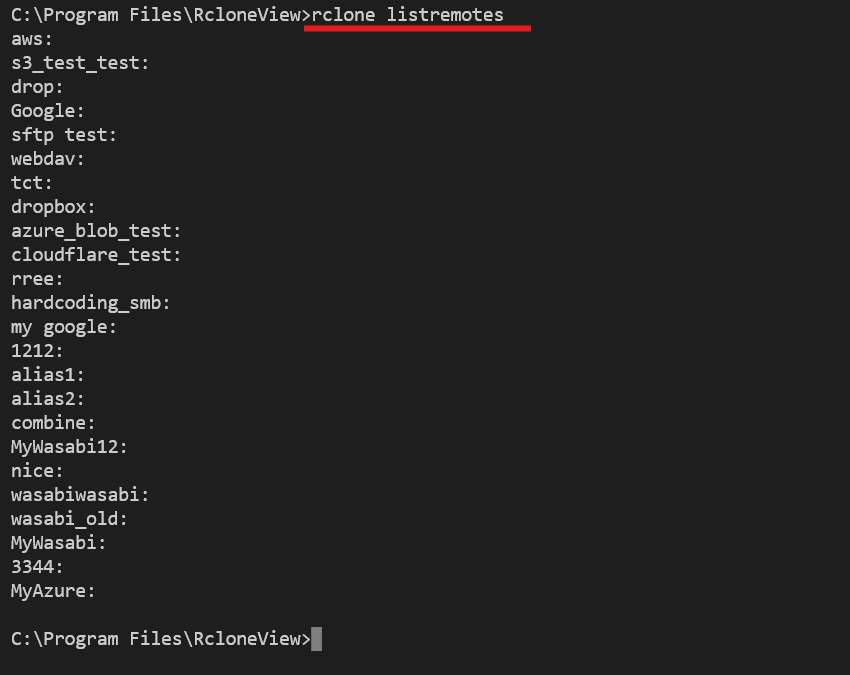
listremotes 명령을 사용해 사용 가능한 리모트를 확인합니다.
rclone listremotes
터미널 보기 확장 또는 축소

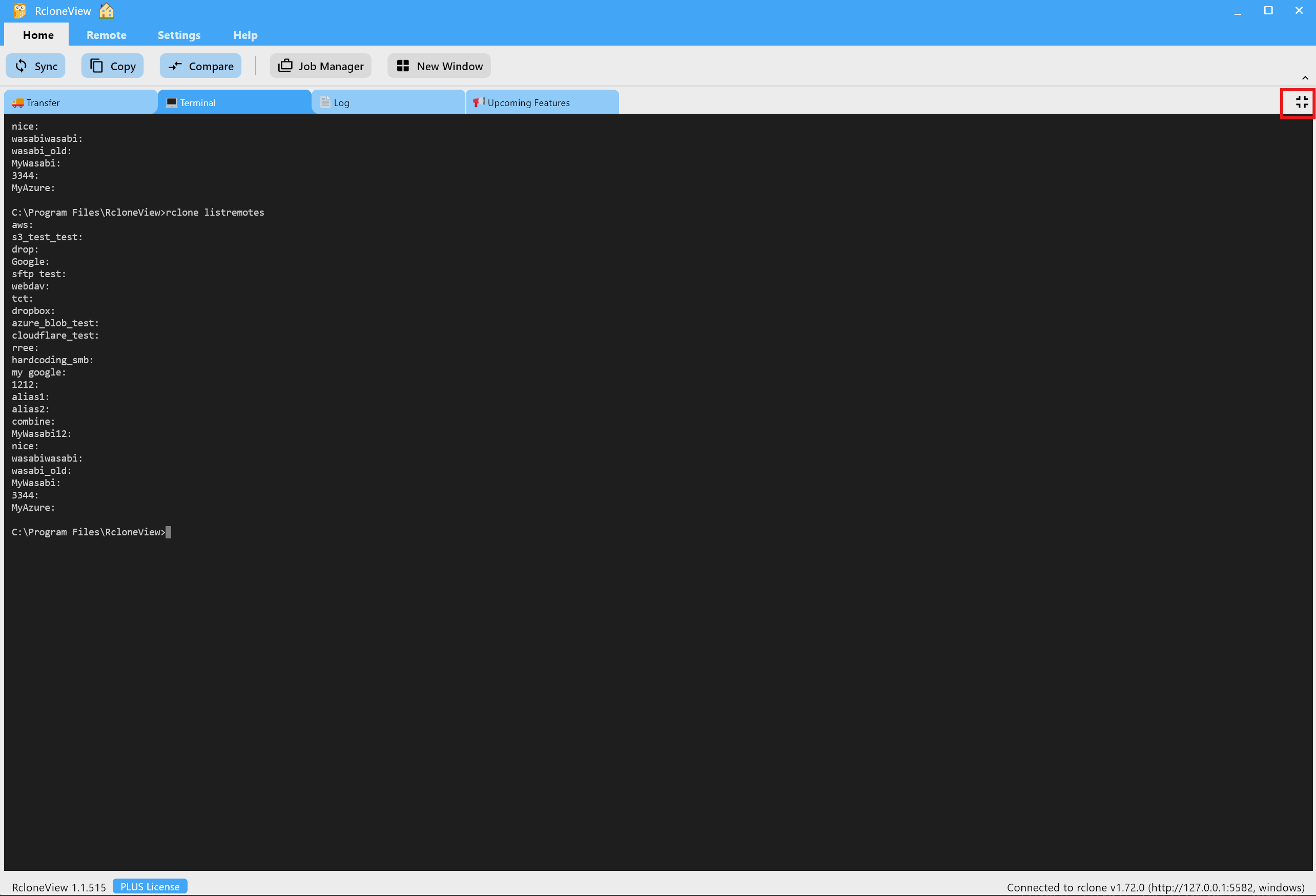
- 확장: 긴 출력 결과를 위해 전체 화면 터미널로 전환합니다.
- 축소: 기본 레이아웃으로 돌아갑니다.
CLI로 리모트 만들기 (rclone config create)
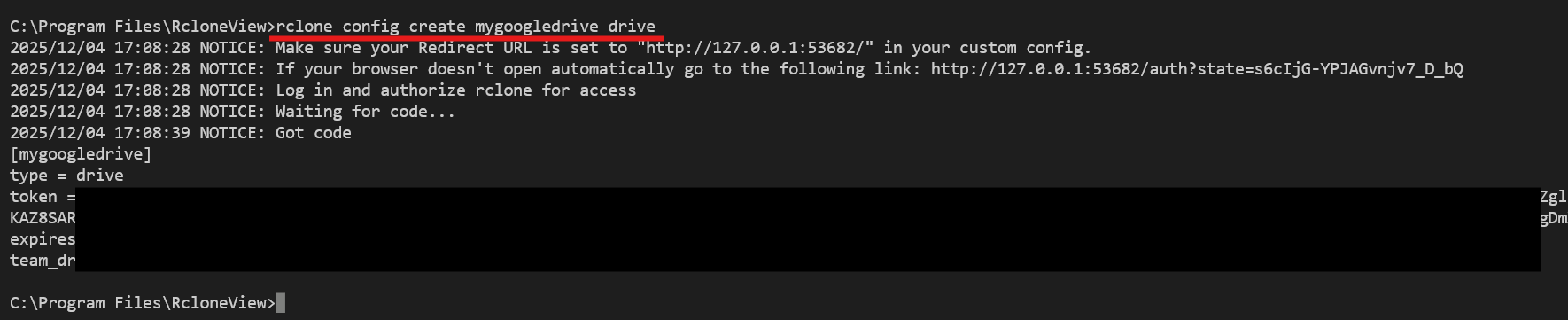
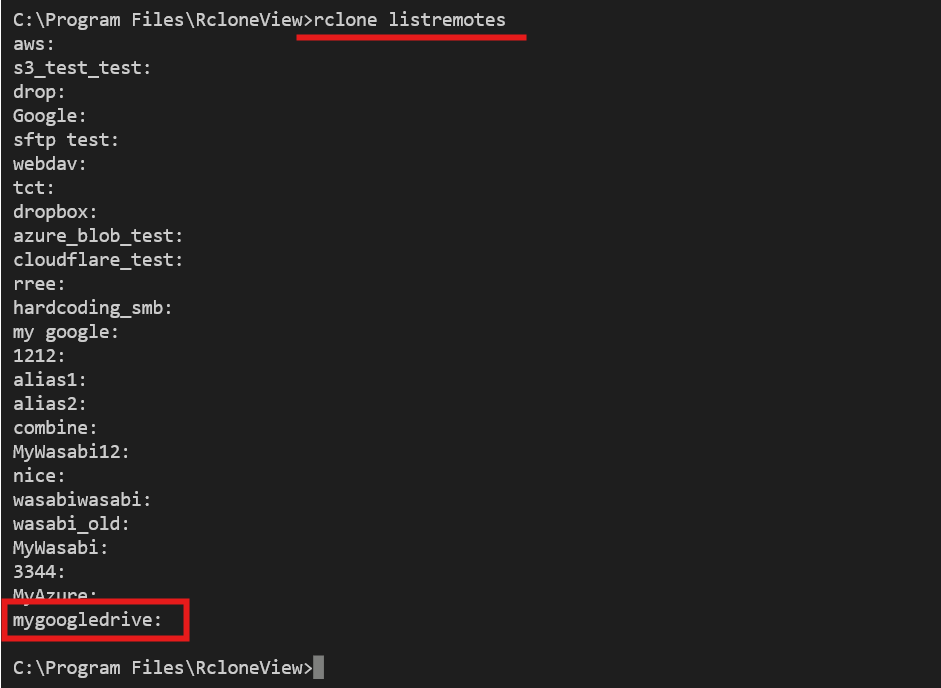
예시: mygoogledrive라는 이름의 Google Drive 리모트를 만들고 확인합니다.
rclone config create mygoogledrive drive
rclone listremotes
복사, 붙여넣기, 모두 복사
터미널 출력을 선택하면 컨텍스트 메뉴가 열리며 복사, 붙여넣기, 모두 복사를 선택할 수 있습니다.
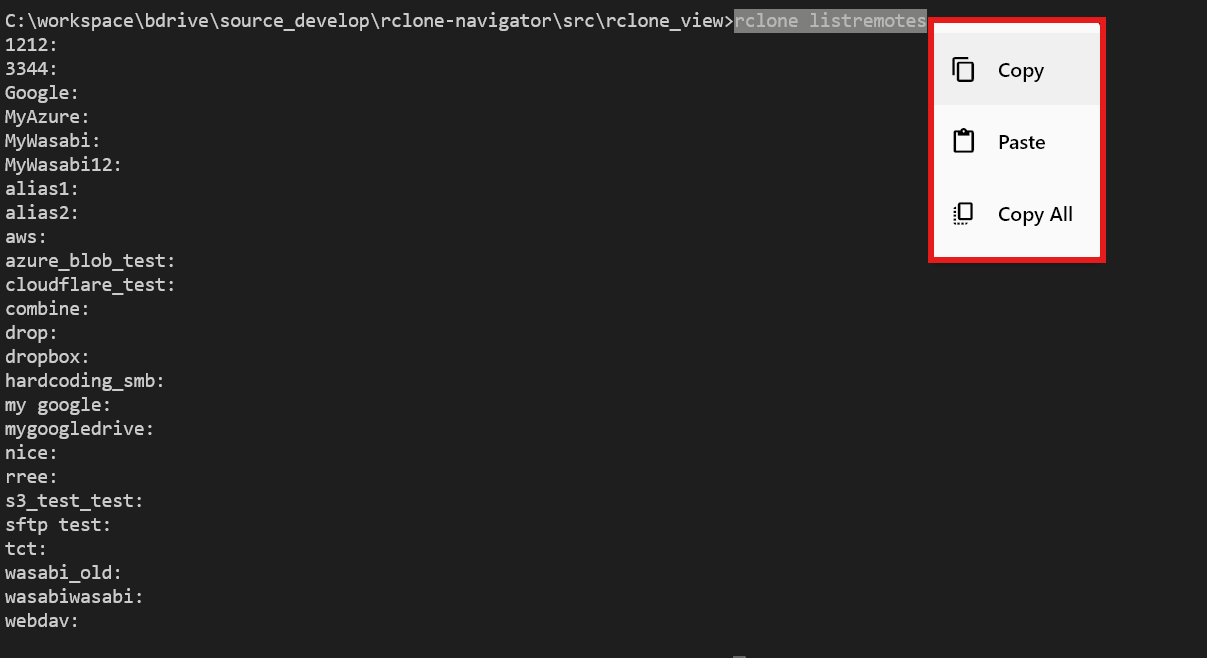
이는 로그를 지원팀과 공유하거나 결과를 문서로 저장할 때 유용합니다.
권장 사용 사례
- 자동화하기 전에 고급
rclone명령(lsf,tree, 백엔드 플래그)을 테스트합니다. - RcloneView 내에서 스크립트나 서버 측 명령을 검증합니다.
- GUI 경로가 느릴 때 리모트를 빠르게 관리하거나 생성합니다.
파괴적인 명령에 주의하세요
delete, purge 또는 잘못된 sync 플래그와 같은 명령은 데이터를 영구적으로 삭제할 수 있습니다. 터미널에서 실행하기 전에 경로와 리모트를 다시 확인하세요.