Alias
RcloneView로 앨리어스 추가하는 방법
**앨리어스 리모트(Alias Remote)**는 기존 클라우드 리모트 내부의 특정 폴더를 북마크하는 가상 리모트입니다. 매번 깊은 폴더 트리를 파고들 필요 없이, 앨리어스를 클릭하면 대상 폴더가 즉시 열립니다.
다음과 같은 경우 앨리어스를 사용하세요.
- 깊은 프로젝트 폴더를 자주 다시 방문할 때.
- 복잡한 폴더 구조를 유지하면서 빠른 진입점이 필요할 때.
- 여러 개의 리모트를 관리하며 더 깔끔한 레이아웃을 원할 때.
- Sync / Compare / Jobs에서 특정 폴더를 더 빠르게 선택하고 싶을 때.
요약: 앨리어스 = 클라우드 폴더 북마크.
앨리어스 리모트 추가 (New Remote 사용)
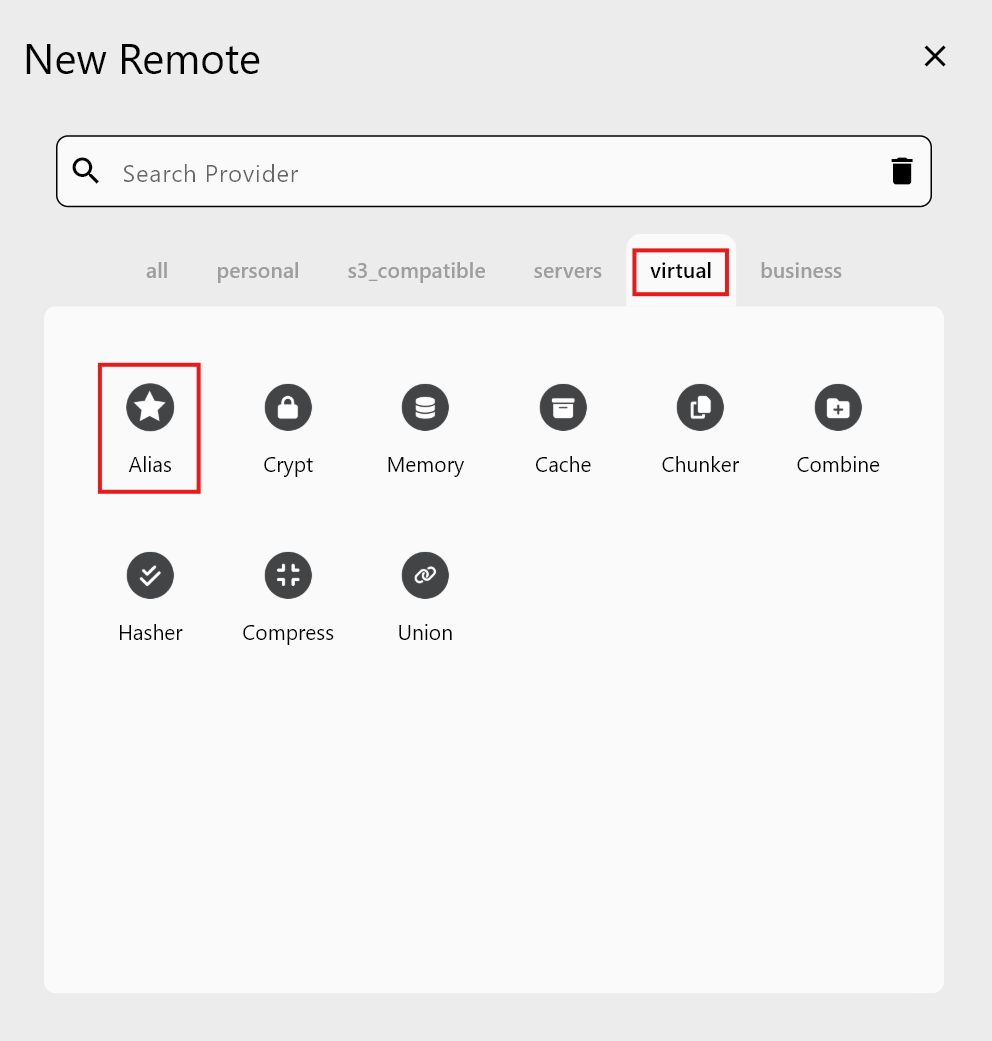
1단계 — New Remote를 열고 Virtual > Alias를 선택
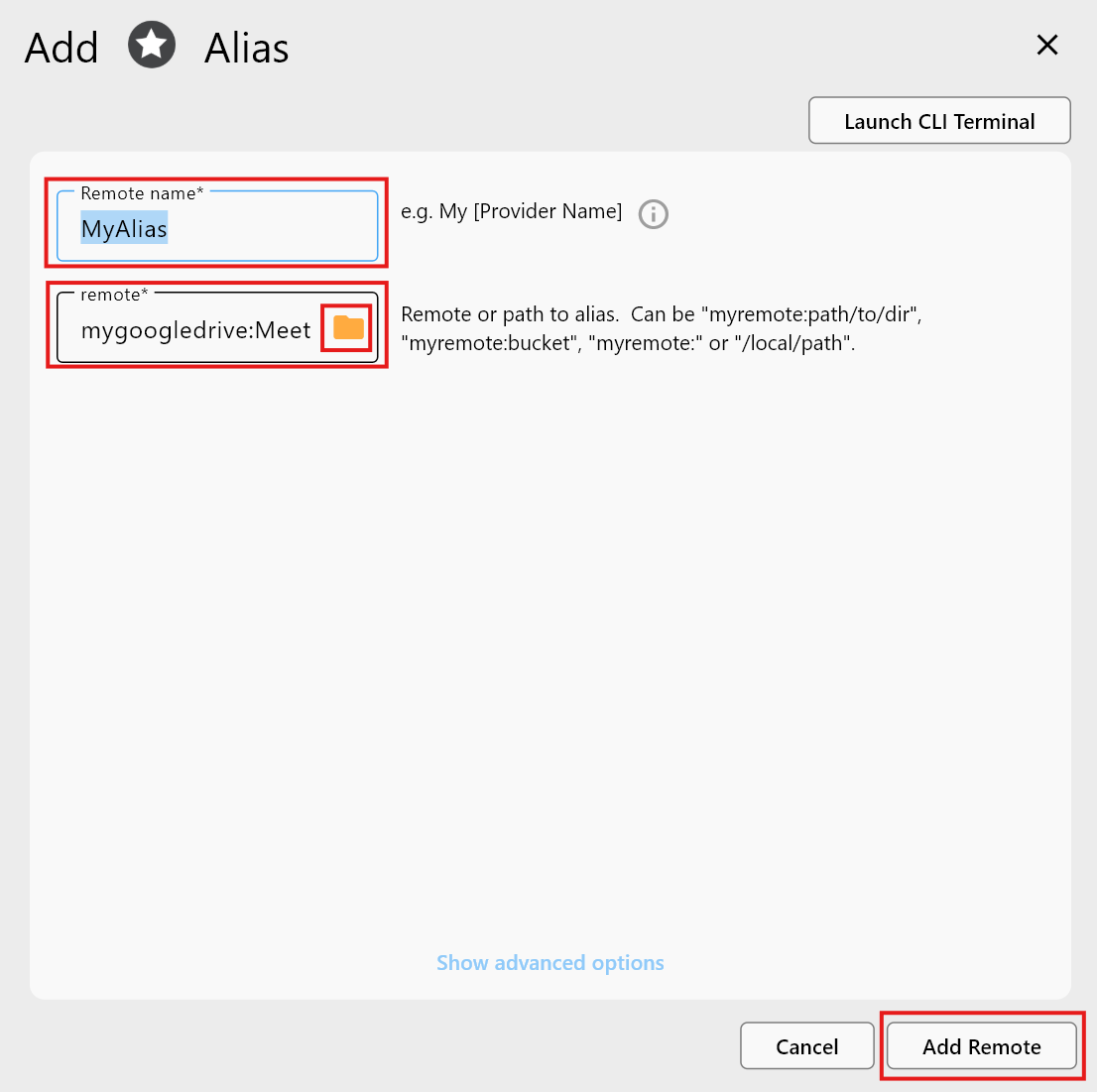
2단계 — 앨리어스 정보 입력
-
Remote name: 앨리어스 이름을 입력합니다 (예:
MyAlias). -
Remote (target folder): 폴더 아이콘을 클릭하고 원하는 기존 리모트와 폴더를 선택합니다.
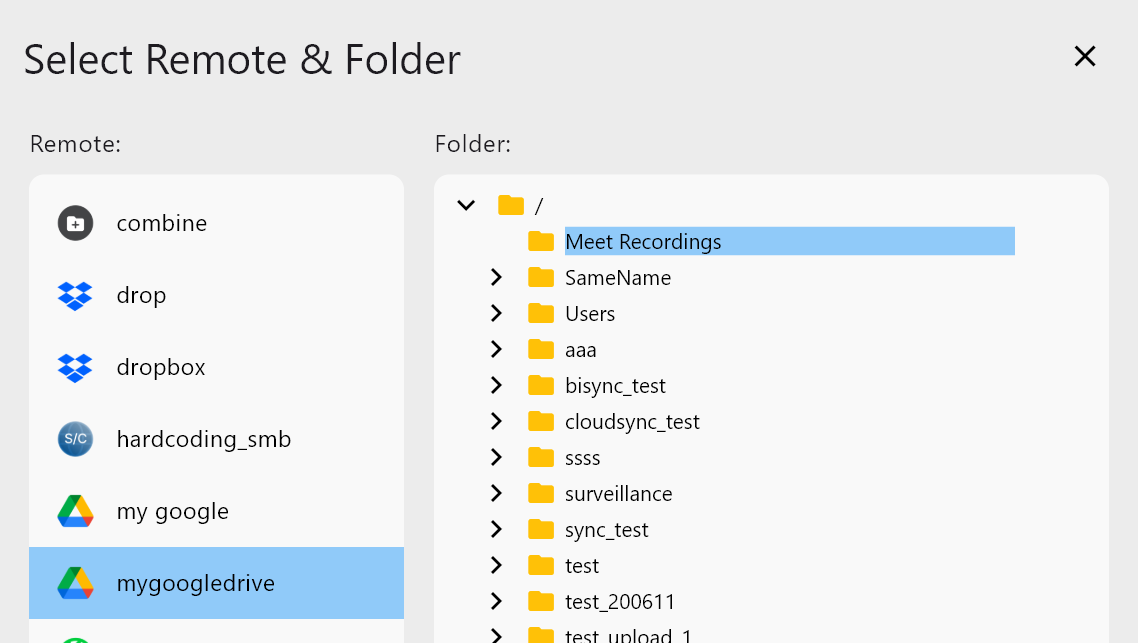
선택 후 앨리어스 세부 정보를 확인합니다.
-
Add Remote를 클릭하여 앨리어스를 생성합니다.
3단계 — Remote Manager에서 앨리어스 확인
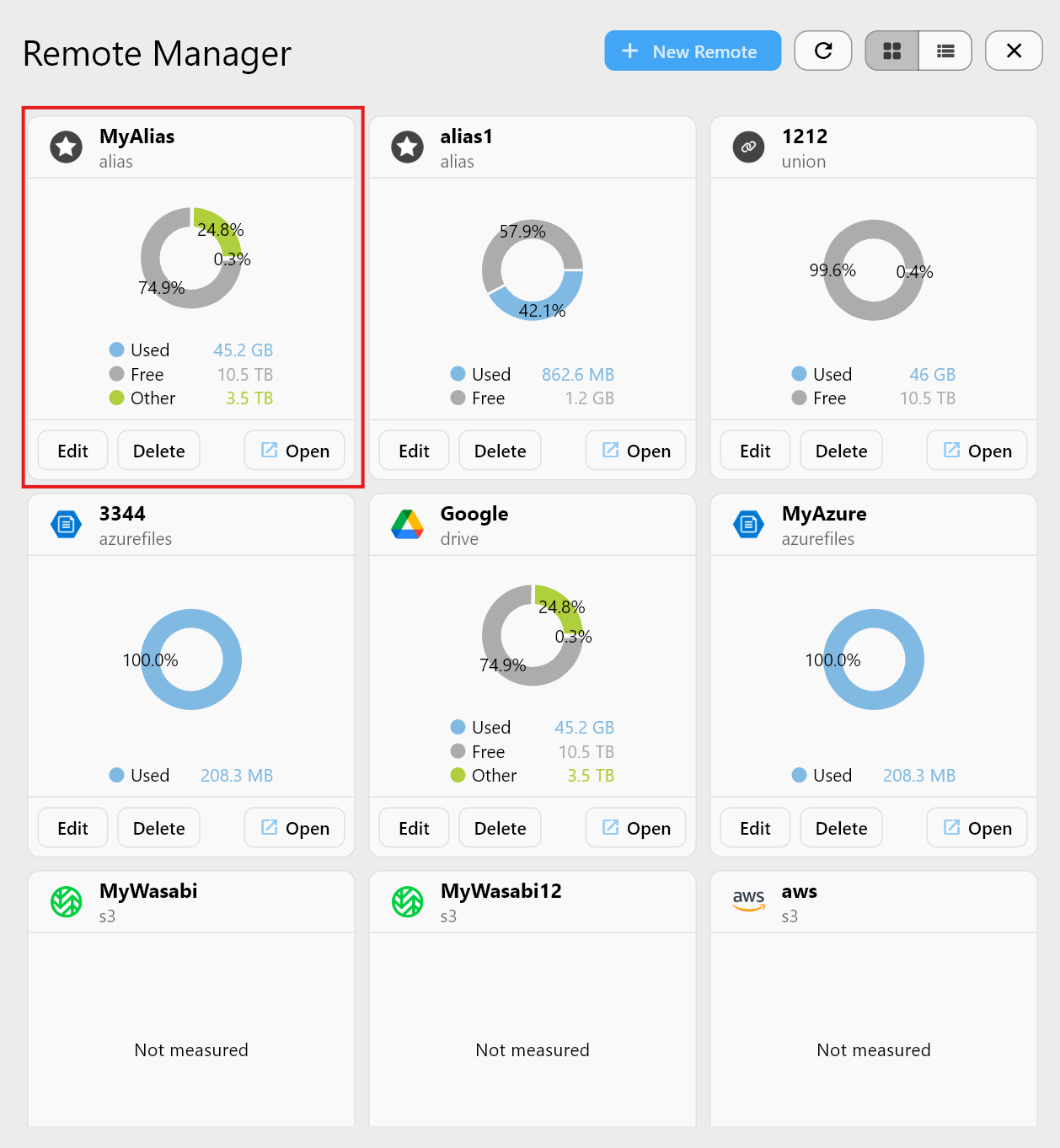
파일 브라우저에서 열어 정확한 대상 폴더를 가리키는지 확인합니다.

Explorer에서 더 빠르게 앨리어스 만들기
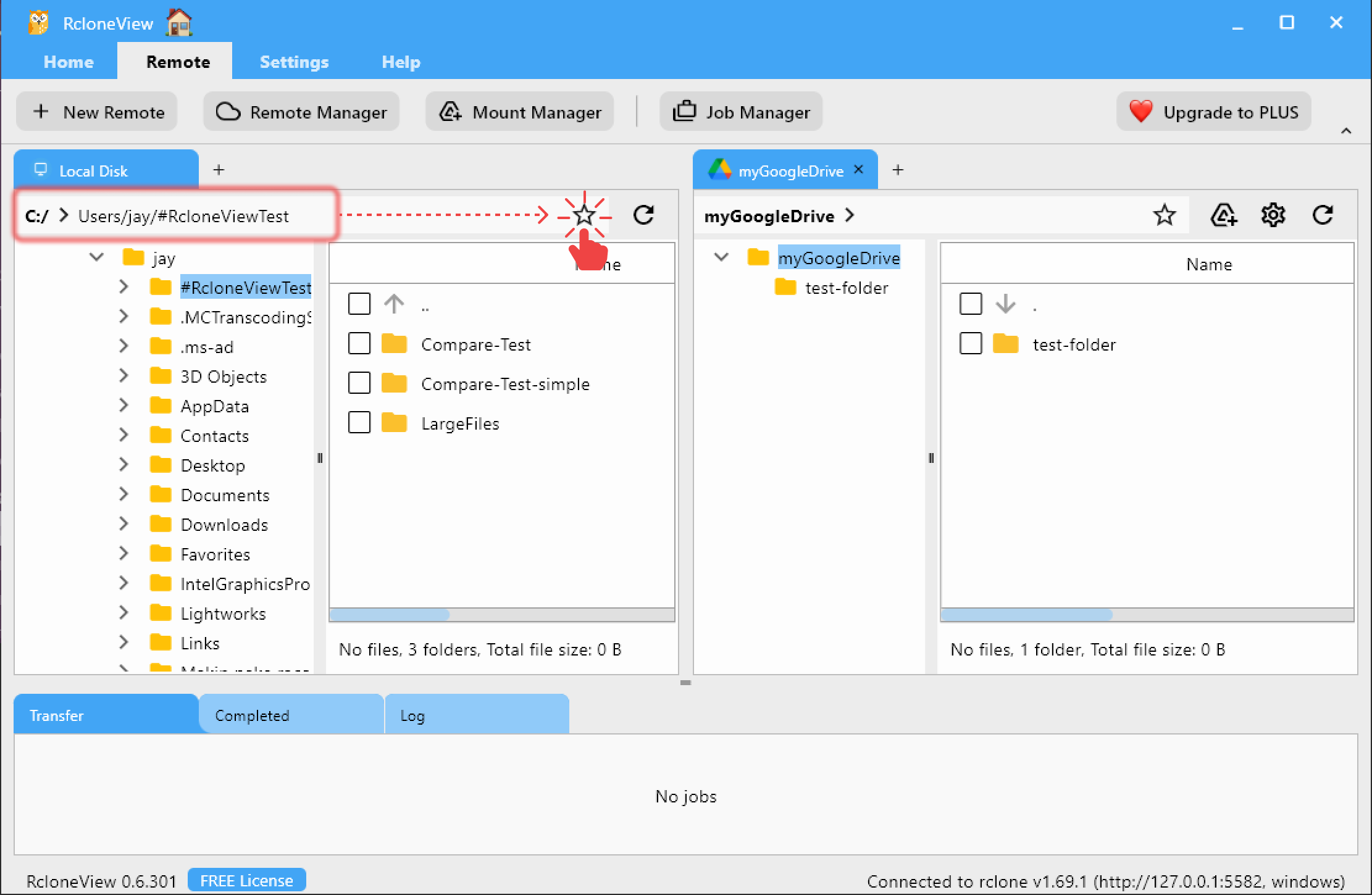
자주 사용하는 리모트 폴더를 더 빠르고 쉽게 접근할 수 있도록 앨리어스 리모트를 빠르게 만들 수 있습니다.
- Explorer 패널에서 경로 표시줄(Path Bar) 오른쪽에 있는
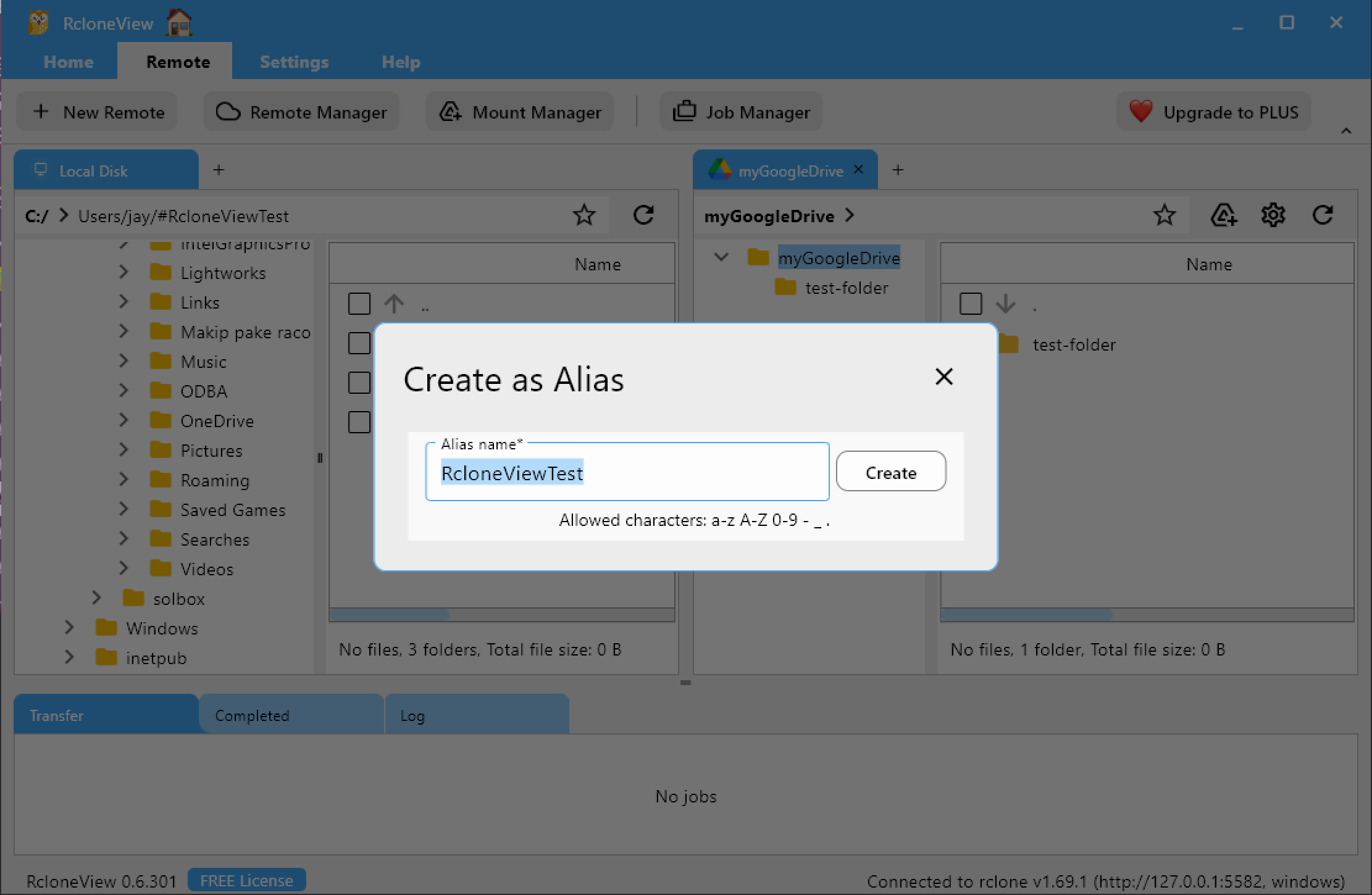
☆Alias 아이콘을 클릭합니다. - 새 앨리어스의 이름을 입력합니다.
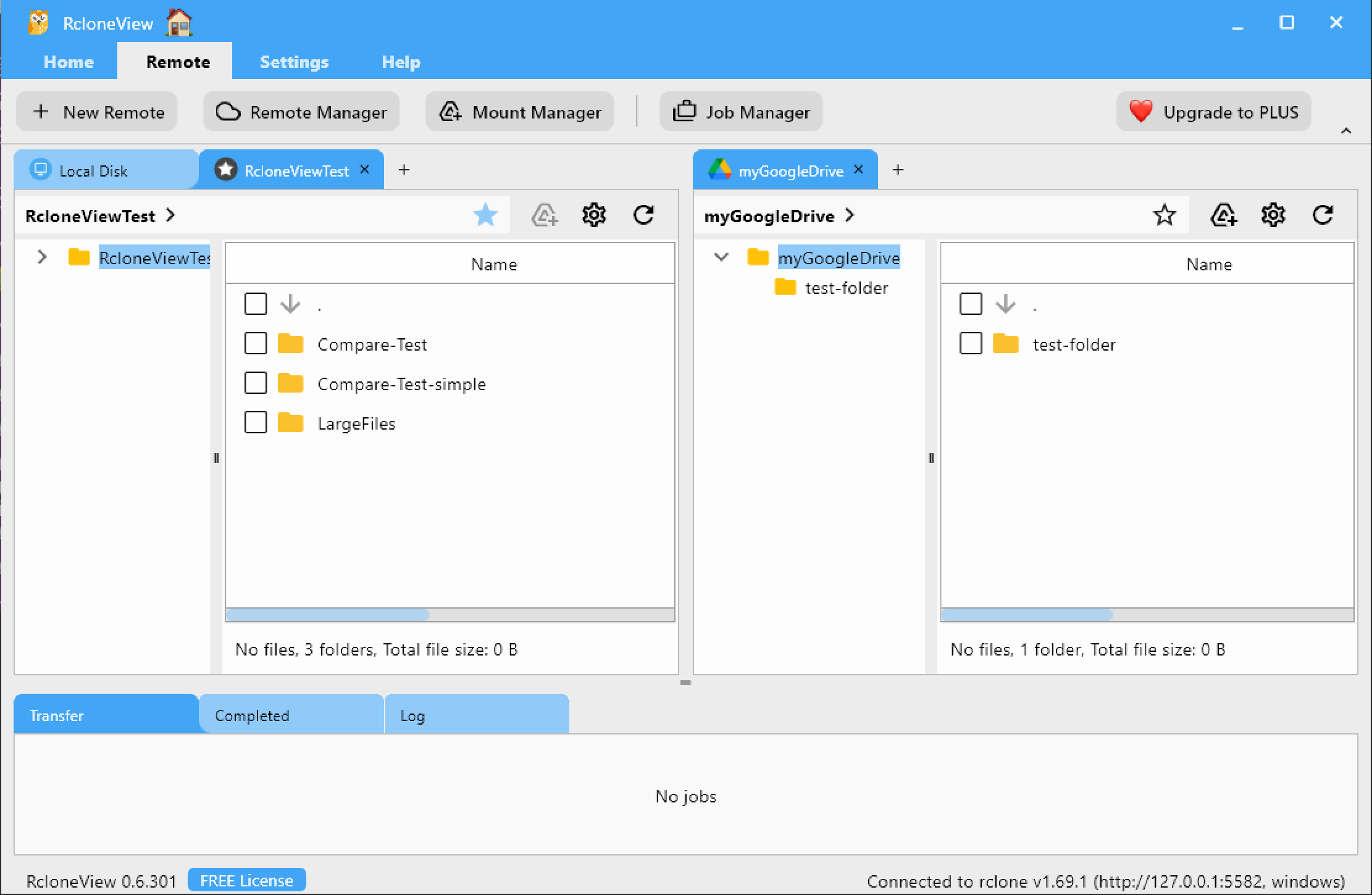
- 리모트가 즉시 추가되어 앨리어스 리모트로 열리며 바로 사용할 수 있습니다.
RcloneView에서 추가된 앨리어스 리모트 확인하기
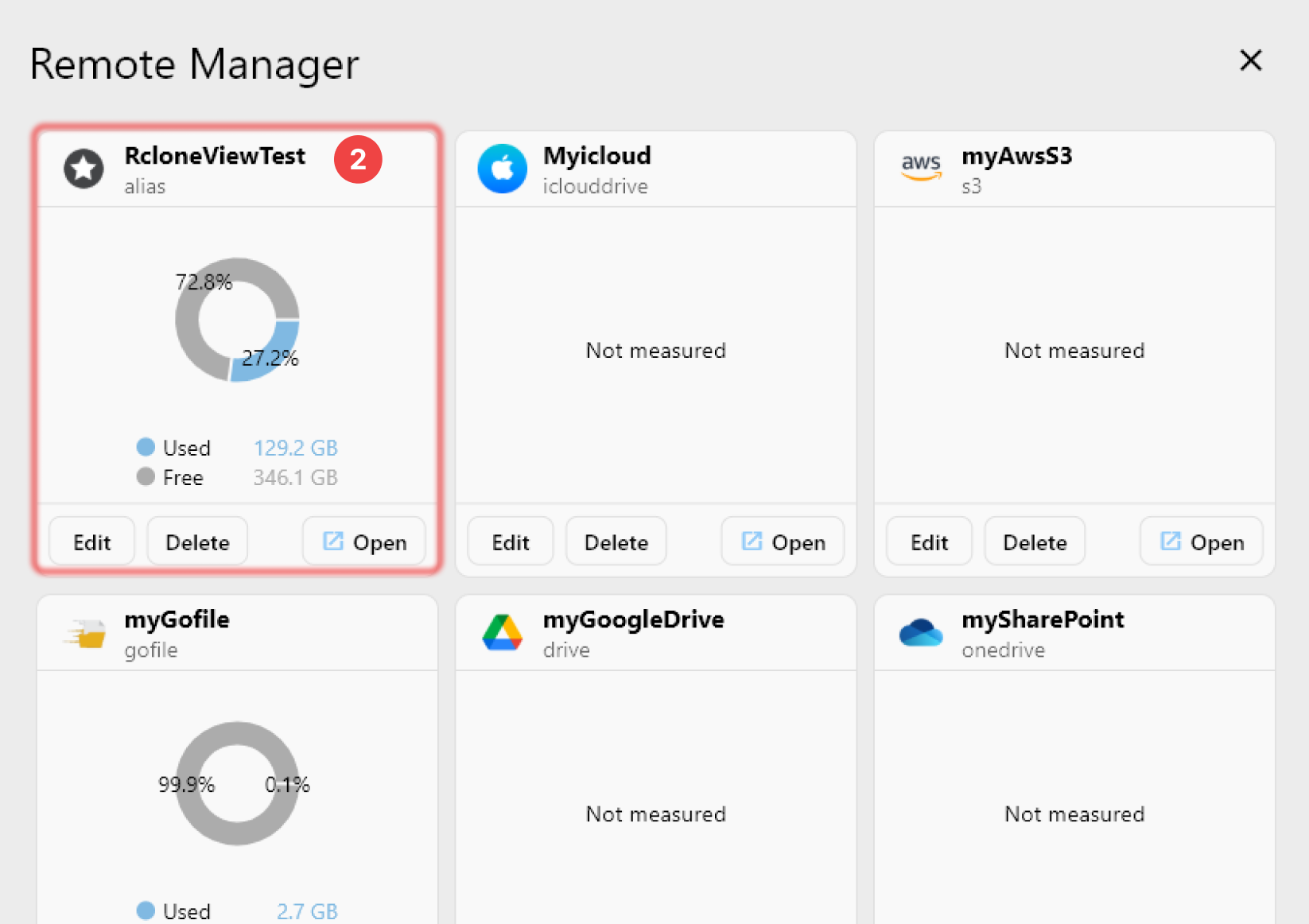
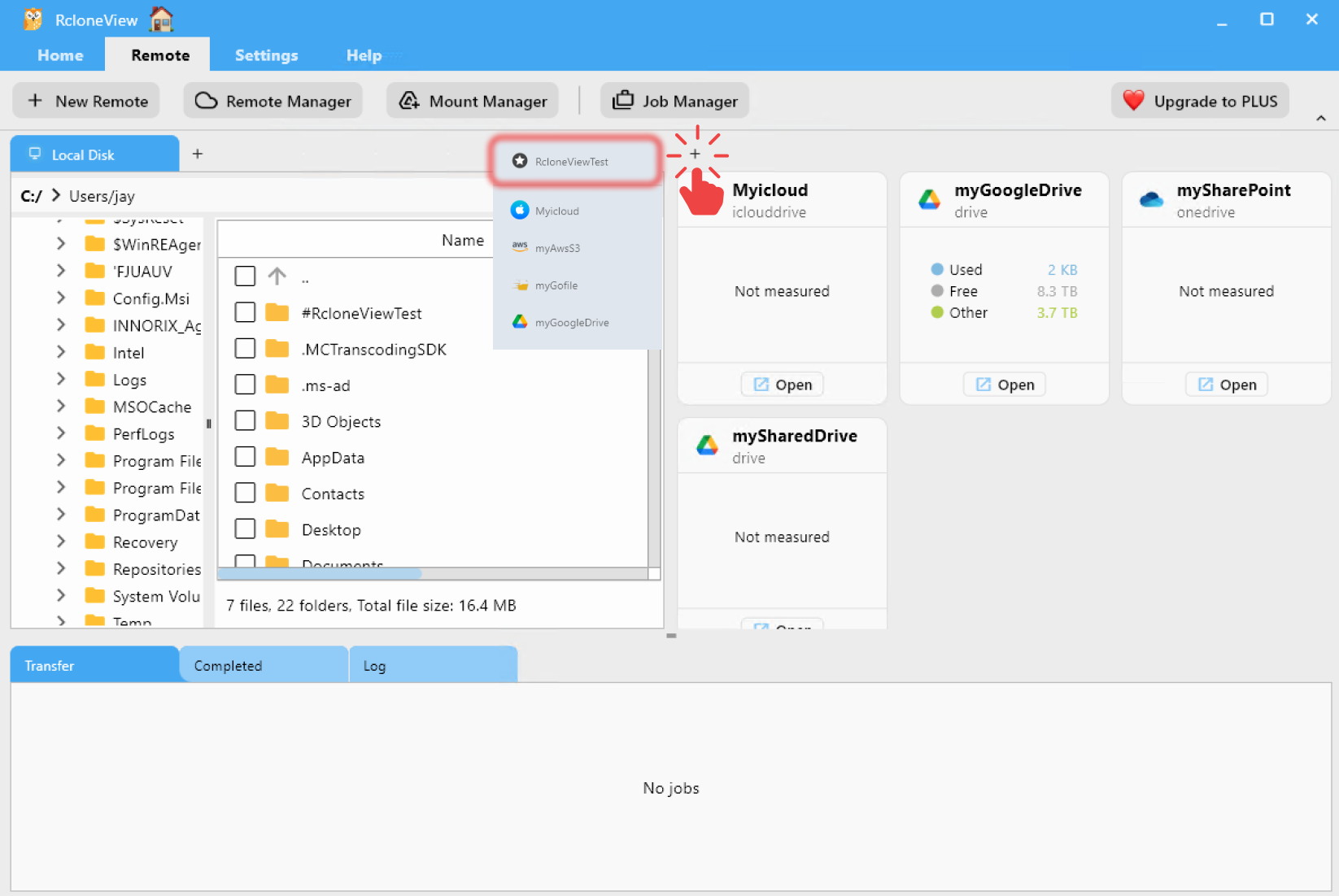
추가된 앨리어스 리모트는 RcloneView의 다른 클라우드 리모트와 동일한 방식으로 확인할 수 있습니다.
- 상단 메뉴에서
Remote탭 아래의 **Remote Manager**를 클릭합니다. - 새로 만든 앨리어스 리모트가
Remote Manager창에 표시되는지 확인합니다. - 또는
☆버튼을 사용해 Explorer 패널에 새 탭을 열고, 앨리어스 리모트가 탐색 가능한 상태인지 확인합니다.

앨리어스 리모트를 사용해야 하는 이유
- 시간 절약: 클릭 한 번으로 깊은 폴더로 바로 이동합니다.
- 주요 경로를 별도 항목으로 노출시켜 Remote Manager를 깔끔하게 유지합니다.
- 복잡한 팀/공유 드라이브 구조에 이상적입니다.
- 다른 리모트와 마찬가지로 Sync / Compare / Job 워크플로우에서 완전히 사용할 수 있습니다.
요약
| 기능 | 설명 |
|---|---|
| New Remote를 통한 앨리어스 | 깊은 폴더에 대한 전용 리모트 생성 |
| Explorer를 통한 앨리어스 | 현재 폴더를 앨리어스로 즉시 추가 |
| Remote Manager 표시 | 다른 리모트와 동일하게 목록에 표시 |
| 활용 사례 | 빠른 접근, 정리, 자동화 |
앨리어스는 단순하지만 강력합니다—복잡한 트리를 평탄화하고, 필요한 곳으로 바로 이동하며, 모든 클라우드 작업 속도를 높여줍니다.