RcloneView를 이용한 파일 관리
RcloneView를 사용하면 익숙한 탐색기 스타일의 인터페이스로 로컬 디스크와 여러 클라우드 스토리지 서비스 간에 파일을 손쉽게 탐색, 전송, 정리할 수 있습니다.
이 가이드에서는 다음 내용을 다룹니다:
- 리모트 스토리지 탐색
- 드래그 앤 드롭으로 파일 복사
- 우클릭 메뉴로 파일 관리
리모트 스토리지 탐색
연결된 클라우드 리모트를 로컬 폴더처럼 열어서 볼 수 있습니다.
리모트를 탐색하는 방법:
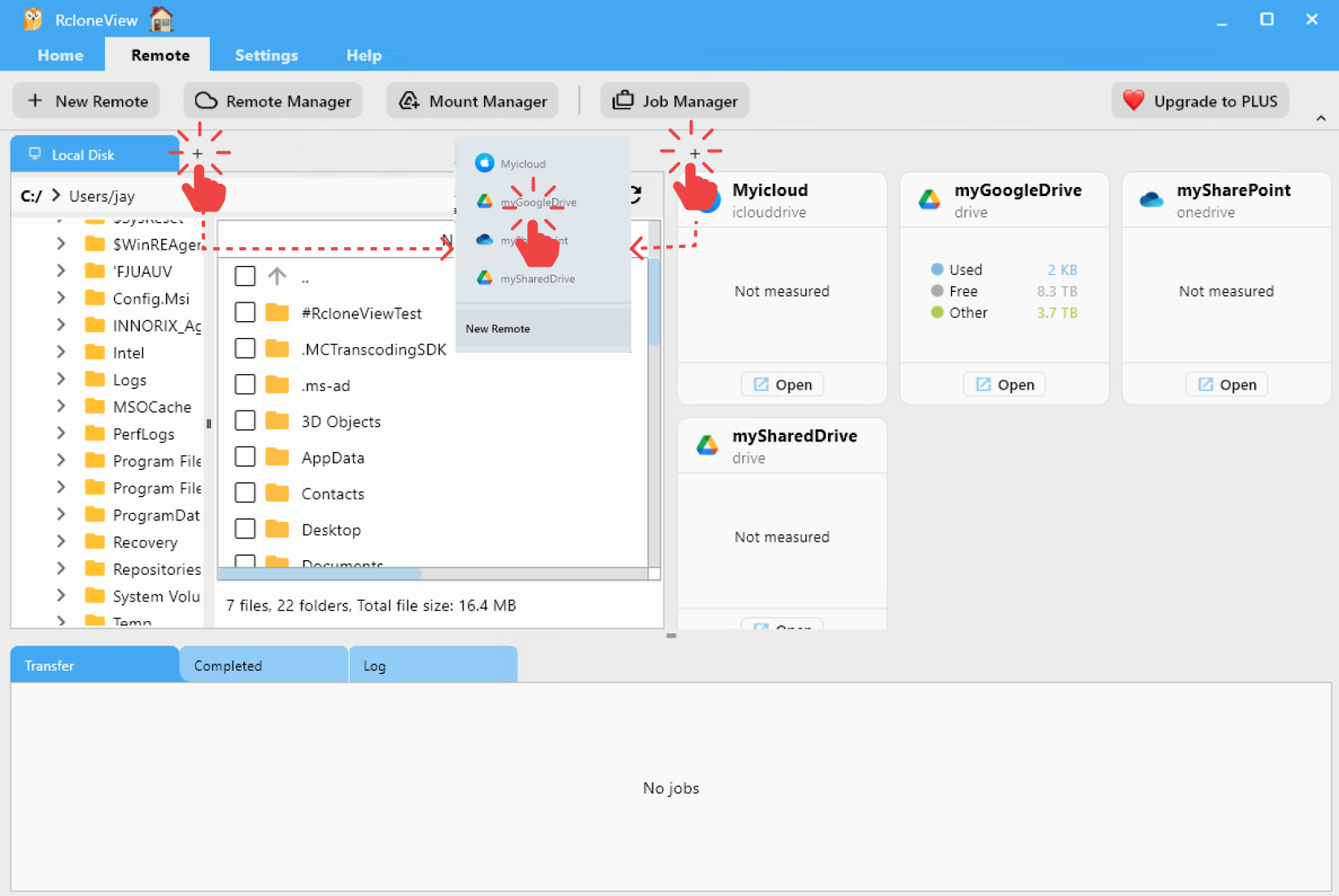
- **탐색기 창(Explorer pane)**에서
+탭을 클릭합니다. - 열고자 하는 리모트 스토리지를 선택합니다.
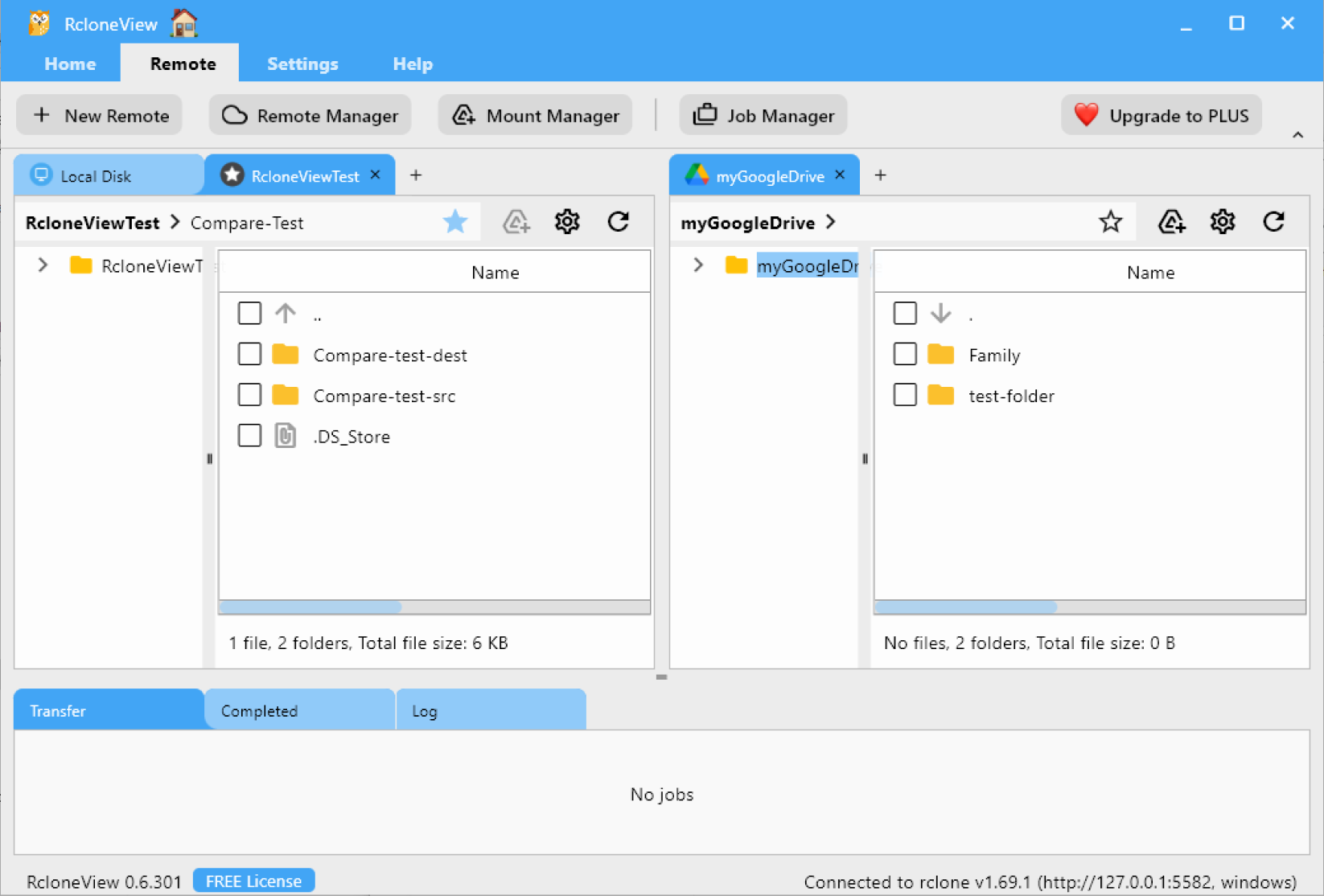
- 선택한 리모트가 새 탭에서 열리며, 바로 파일 작업을 할 수 있습니다.
보기 레이아웃
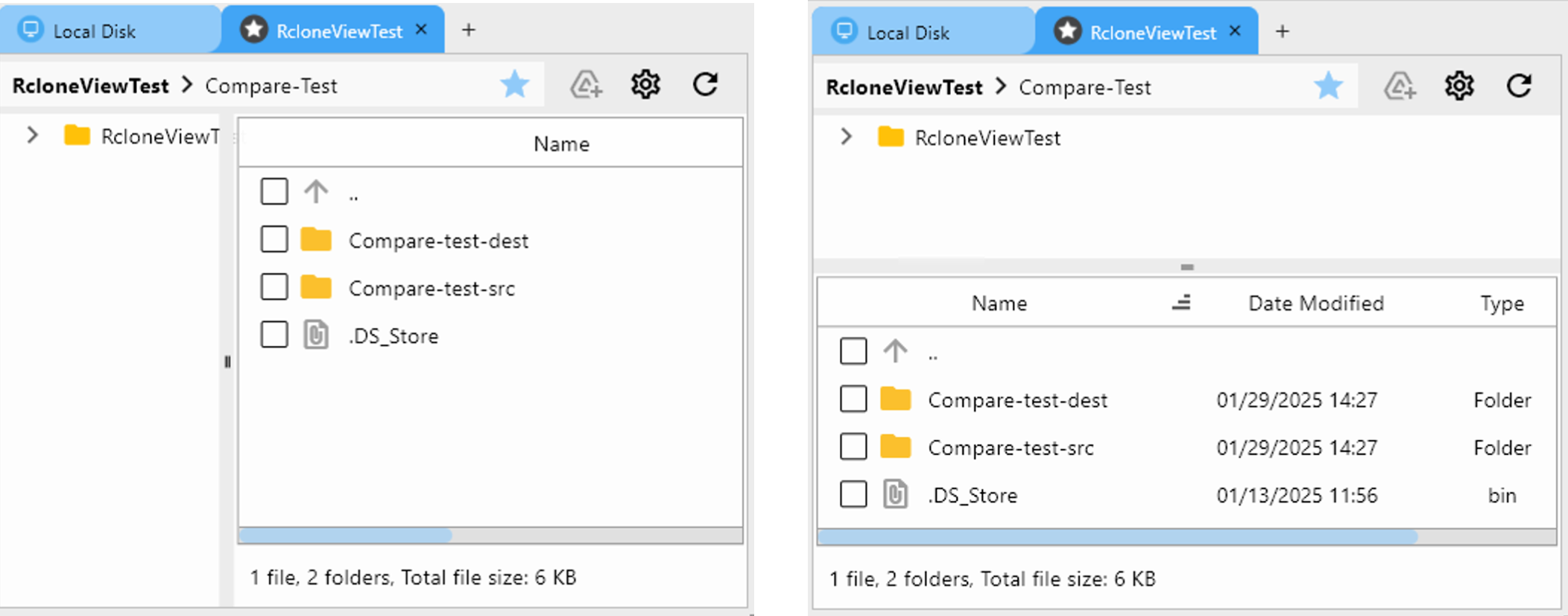
**Settings > Layout**으로 이동하여 세로 보기와 가로 보기를 전환할 수 있습니다
드래그 앤 드롭으로 파일 복사하기
간단한 드래그 앤 드롭으로 로컬과 클라우드 스토리지 간에 파일을 전송할 수 있습니다.
두 리모트 간 복사
RcloneView에서 한 리모트 탭에서 다른 탭으로 파일을 드래그하면 클라우드 스토리지 간에 파일을 복사할 수 있습니다.
👉 다중 선택 및 일괄 작업 여러 파일을 한 번에 선택하여 일괄 작업을 수행할 수 있습니다.
- **
Ctrl + Click**으로 개별 파일 여러 개를 선택합니다. - **
Shift + Click**으로 연속된 범위의 파일을 선택합니다.
**👉 드래그 앤 드롭 동작 방식 **
- 같은 리모트 = 이동 작업
- 다른 리모트 = 복사 작업
힌트
- 복사 시 확인 팝업이 표시되지 않길 원한다면 Confirm drag and drop 체크박스를 해제하세요.
- 나중에 팝업을 다시 활성화하려면 Settings > General settings > Confirm drag and drop으로 이동하여 다시 체크하세요.
Windows 탐색기에서 RcloneView 리모트로 복사하기
- Windows 파일 탐색기에서 파일을 직접 RcloneView 탭으로 드래그하여 클라우드 스토리지에 업로드할 수도 있습니다.
우클릭 메뉴로 파일 관리하기
RcloneView는 편리한 우클릭 메뉴를 통해 다양한 파일 작업을 지원합니다.
사용 가능한 작업:
 다운로드 – 파일을 로컬 디스크에 저장
 업로드 – 로컬 파일을 클라우드 리모트로 전송
 복사 /
복사 /  붙여넣기 – 폴더 또는 리모트 간에 파일 복사
 잘라내기 / 붙여넣기 – 파일을 다른 위치로 이동
 삭제 – 파일 또는 폴더 제거
 이름 바꾸기 – 파일 또는 폴더 이름 변경
 새 폴더 – 새 폴더 생성
 새로 고침 – 폴더 내용 새로 고침