使用 RcloneView 的 VFS 缓存优化 Plex 性能——流畅的云端播放体验
告别卡顿。只要设置好合适的 VFS 缓存参数,Plex 播放云端媒体就能如同本地文件一样流畅——无需使用命令行。
使用 Plex 进行云端流媒体播放虽然强大,但也可能出现卡顿:4K 播放时缓冲、拖动进度条反应迟钝、媒体库扫描缓慢。原因并不总是网速问题——而是 Plex 在读取大量小片段和缩略图时,rclone 需要通过延迟较高的云端连接来获取数据。rclone 的虚拟文件系统(VFS)缓存正是解决方案,而 RcloneView 提供了一个简单的图形界面,让你轻松调整正确的参数。
RcloneView 会将你的云存储(Google Drive、Dropbox、Wasabi/Cloudflare R2/S3 等)挂载为 Plex 可以索引的本地路径。通过启用并调整 VFS 缓存,你可以平滑随机读取过程,让缩略图和片段数据保留在本地,并减少网络往返次数。

在一个地方管理和同步所有云端
RcloneView 是 rclone 的跨平台 GUI。通过清爽的可视化界面比较文件夹、传输或同步文件,并自动化多云工作流。
- 一键作业:复制 · 同步 · 比较
- 调度器与历史记录,实现可靠的自动化
- 支持 Google Drive、OneDrive、Dropbox、S3、WebDAV、SFTP 等
核心功能免费。Plus 提供自动化功能。
为什么 VFS 缓存对 Plex 至关重要
Plex 并非单纯的线性播放——它会进行跳转、生成缩略图、读取字幕,且通常是并行处理的。如果没有缓存,每次跳转都会触发新的远程读取,延迟随之累积。本地 SSD 缓存可以吸收这些突发的读取请求,使 Plex 在 rclone 预读数据的同时保持响应流畅。
VFS 能带来的保护
- 长片电影的顺畅跳转与拖动
- 更快的媒体库扫描与缩略图生成
- 多人同时观看时的稳定播放
延伸阅读
- RcloneView 挂载基础:https://rcloneview.com/support/howto/rcloneview-basic/mount-cloud-storage-as-a-local-drive
- 全局标志与存放位置:https://rcloneview.com/support/howto/rcloneview-basic/general-settings
缓存模式一览
| 模式 | 作用 | Plex 适用性 | 说明 |
|---|---|---|---|
| Off | 直接从云端读取 | 不推荐 | 延迟最低,但随机访问表现差 |
| Minimal | 仅缓存元数据 | 有限 | 适合小文件;视频跳转可能卡顿 |
| Writes | 仅缓冲写入操作 | 有限 | 读取仍走远程,不适合播放 |
| Full | 读写均缓存 | 推荐 | 扫描、跳转和多用户场景下效果最佳 |
| WriteBack (Full+) | 通过缓存延迟上传 | 推荐 | 占用更多 SSD 空间;适合读写混合场景 |
提示:将 Plex 元数据保留在本地 SSD 上,只有媒体文件放在云端。
在 RcloneView 中调整 VFS 缓存
- 挂载云端路径
- 使用远程资源管理器(Remote Explorer)或挂载管理器(Mount Manager)将文件夹映射为 Plex 可见的驱动器/路径。 参见:/support/howto/rcloneview-basic/mount-cloud-storage-as-a-local-drive#method-1-mount-from-remote-explorer 和 /support/howto/rcloneview-basic/mount-cloud-storage-as-a-local-drive#method-2-mount-via-mount-manager

- 打开高级选项
- 在挂载对话框中打开高级选项(Advanced Options),找到 VFS 相关设置(缓存模式、大小、有效期、目录缓存时间)。
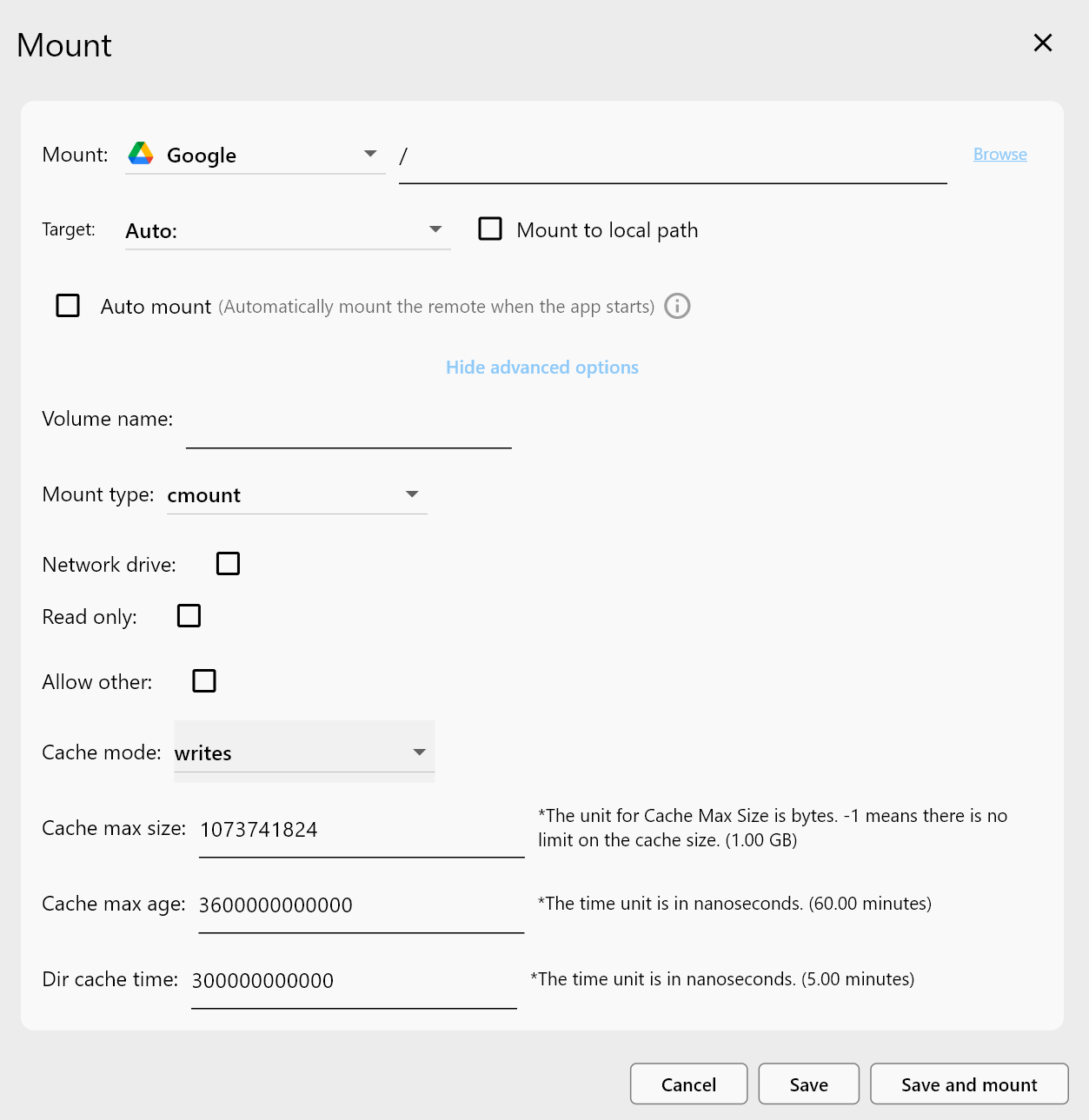
- 选择缓存模式
- 为 Plex 选择
Full模式。如果你会向该挂载点上传文件,可尝试WriteBack以获得更好的突发写入性能。
- 设置缓存位置与大小
- 将缓存放在 SSD/NVMe 上(例如
C:\rclone_cache或/mnt/ssd/plex-cache)。 - 大小建议:1080p 内容 10–50 GB;大型 4K 媒体库 30–100 GB。
- 调整预取与预读参数
- 增大
--vfs-read-ahead(例如 64M–256M),并设置合理的目录缓存时间。 - 在 Embedded Rclone → Global Rclone Flags 中添加全局标志。参见:/support/howto/rcloneview-basic/general-settings
- 保存、挂载并配置 Plex
- 保存并挂载后,在 Plex 中将挂载的文件夹(例如
X:\Movies或/Volumes/Cloud/Movies)添加到媒体库中。让 Plex 完成扫描并测试播放效果。
快速故障排查
| 症状 | 可能原因 | 解决方法 |
|---|---|---|
| 播放中途缓冲 | 缓存过小或预读值偏低 | 增大缓存大小;提高 --vfs-read-ahead;确保使用 SSD 缓存 |
| 重启后驱动器消失 | 未启用自动挂载 | 启用自动挂载(Auto mount)和登录时启动(Launch at login)。参见:/support/howto/rcloneview-basic/mount-cloud-storage-as-a-local-drive 和 /support/howto/rcloneview-basic/general-settings |
| Plex 无法看到文件夹 | 权限问题或用户不同 | 挂载到 Plex 服务用户可读取的位置;如有需要,在 Windows 上标记为网络驱动器 |
| “Too many open files” | 操作系统句柄数上限 | 提高文件句柄数限制;参见操作系统文档或 FAQ;尝试降低并行度 |
基于场景的建议
| 场景 | 缓存模式 | 缓存大小 | 说明 |
|---|---|---|---|
| 1080p 电影 | Full | 10–20 GB | 拖动流畅;预览速度快 |
| 4K 原盘/高码率 | WriteBack | 30–100 GB | 更好的突发容忍度;元数据保留在本地 |
| 短片/预告片 | Minimal | ≤5 GB | 跳转较少时可以接受 |
| 多用户 Plex 服务器 | Full | 每位活跃用户约 10 GB | 建议使用更快的 SSD 并提高预读值 |
流畅的云端播放,无需猜测
云端挂载上的大多数 Plex 卡顿问题都源于缓存配置不当。RcloneView 消除了命令行的复杂性,让你只需几次点击即可应用久经验证的 VFS 配置方案:挂载云端存储、将缓存模式设为 Full(或 WriteBack)、把缓存放在 SSD 上,并提高预读值。最终效果如同本地文件一样——即使是庞大的媒体库也不例外。
在一个地方管理和同步所有云端
RcloneView 是 rclone 的跨平台 GUI。通过清爽的可视化界面比较文件夹、传输或同步文件,并自动化多云工作流。
- 一键作业:复制 · 同步 · 比较
- 调度器与历史记录,实现可靠的自动化
- 支持 Google Drive、OneDrive、Dropbox、S3、WebDAV、SFTP 等
核心功能免费。Plus 提供自动化功能。
支持的云服务商





























