在 RcloneView 中使用终端
RcloneView 内置了终端(Terminal),让你无需打开 CMD、PowerShell 或系统 shell,就能运行完整的 rclone CLI 命令。它非常适合用于快速测试、管理远程或在应用内捕获日志。
本指南介绍如何打开终端、运行 rclone 命令、展开/收起视图,以及使用复制选项分享结果。
打开终端
- 点击 RcloneView 底部的
Terminal标签页。
- 终端的工作方式与标准的
rclone命令行界面相同,会在当前 RcloneView 上下文中运行命令。
列出可用的 rclone 命令
输入 rclone 并按空格键,即可自动显示所有支持的命令。

查看帮助和远程详情(rclone about)
- 查看
about的常规帮助: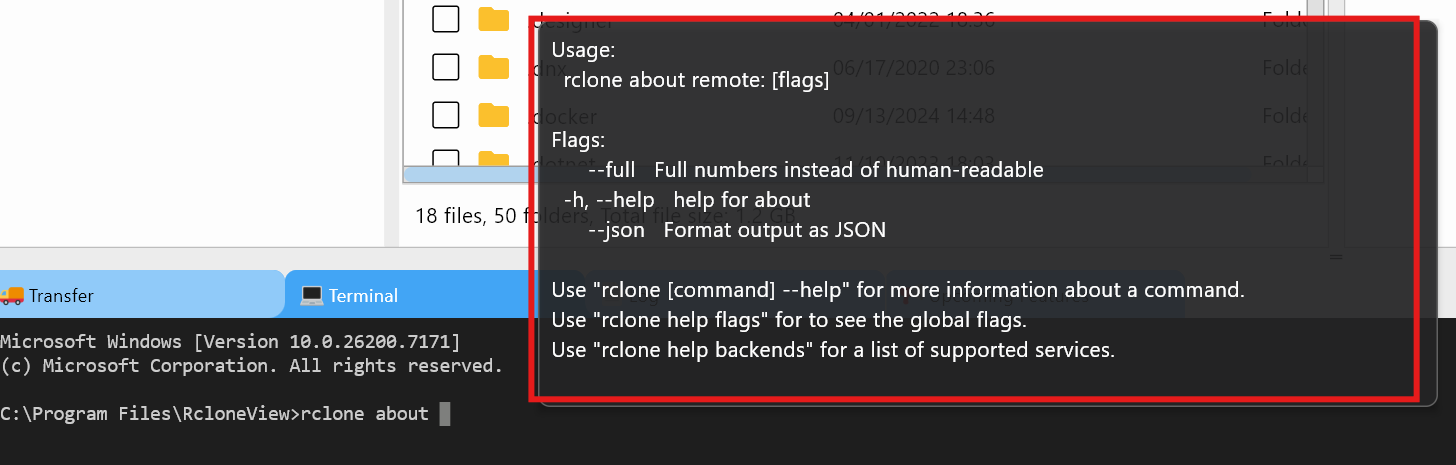
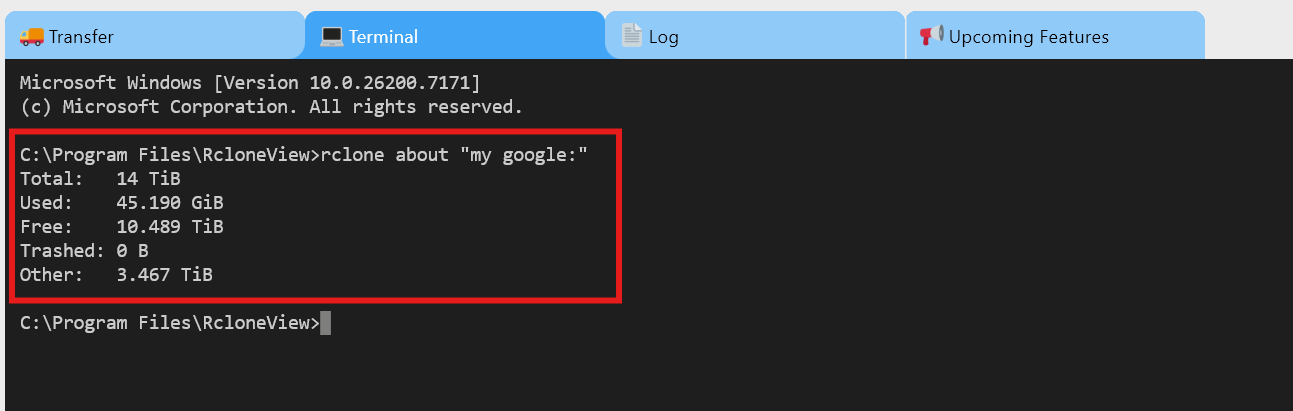
- 获取特定远程(示例:
mygoogle)的存储信息:rclone about "mygoogle:"
结果示例:
列出所有已配置的远程
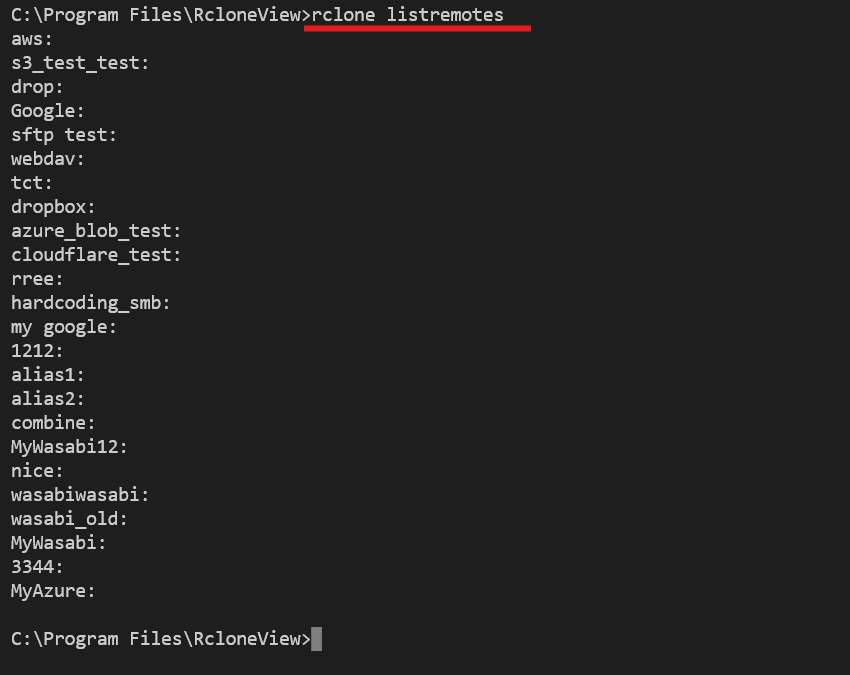
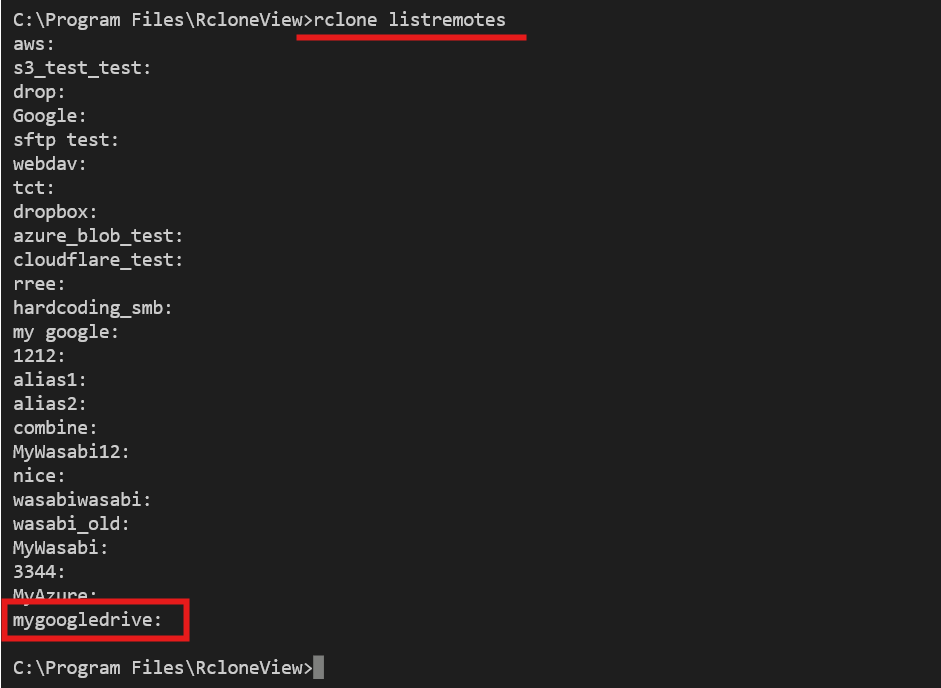
使用 listremotes 命令确认有哪些远程可用:
rclone listremotes
展开或收起终端视图

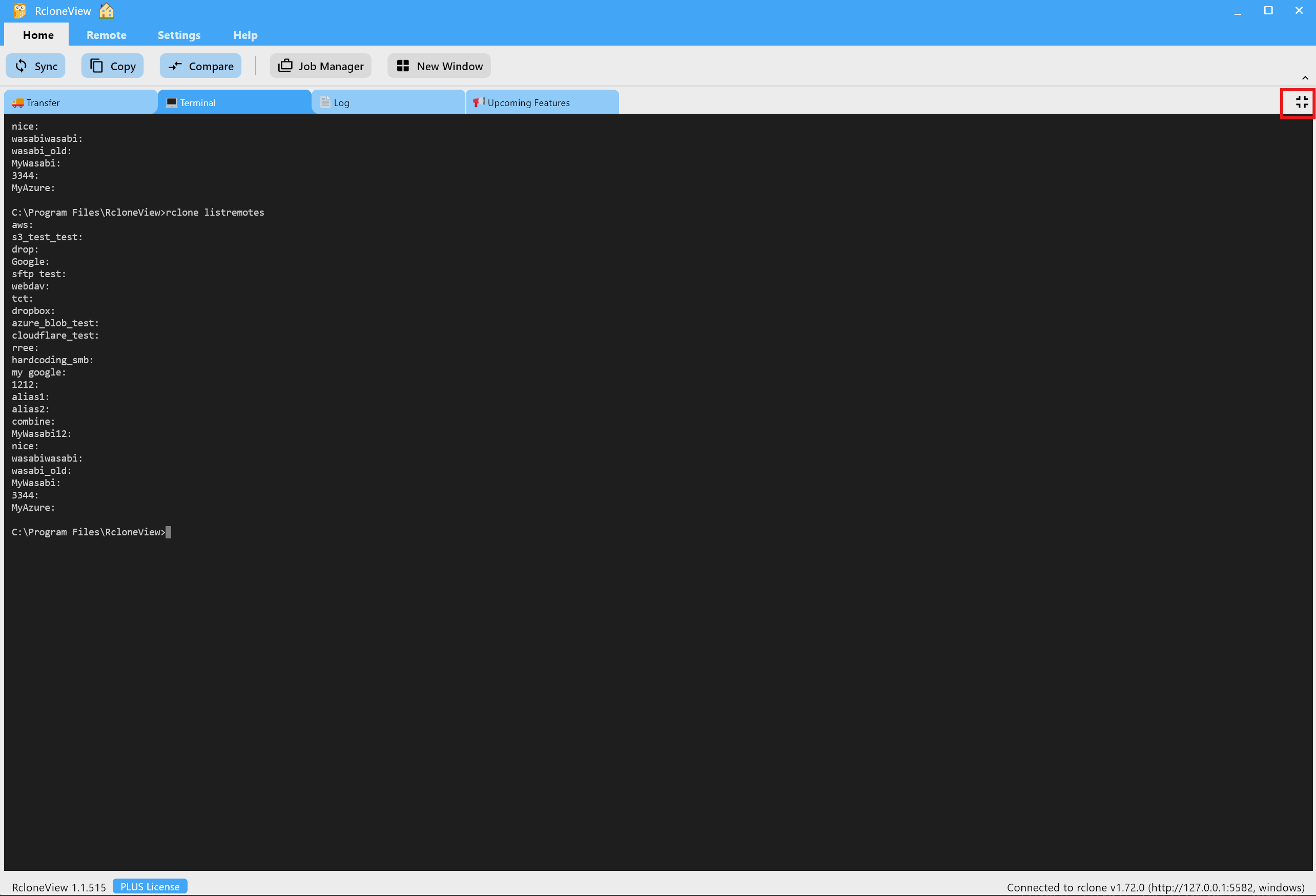
- 展开:切换到全屏终端,方便查看较长的输出。
- 收起:恢复到默认布局。
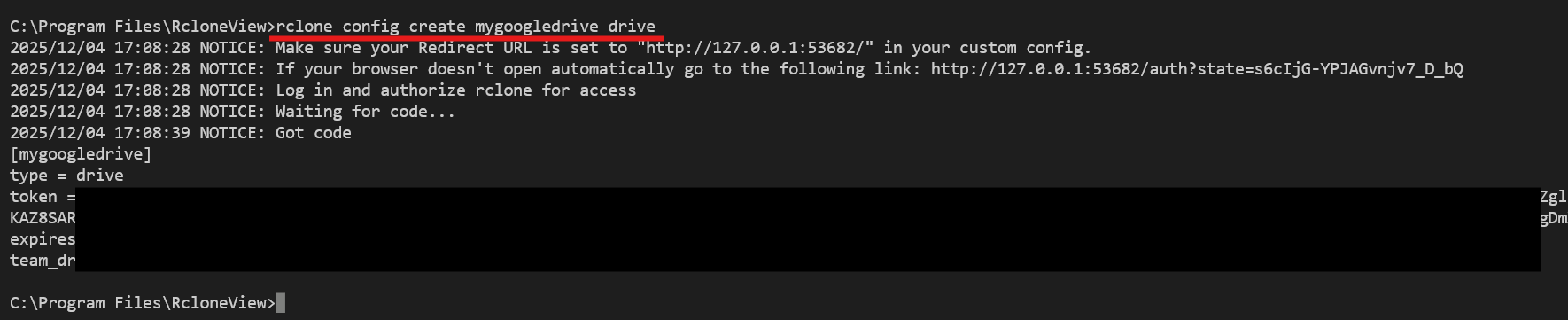
通过 CLI 创建远程(rclone config create)
示例:创建一个名为 mygoogledrive 的 Google Drive 远程并进行验证:
rclone config create mygoogledrive drive
rclone listremotes
复制、粘贴和全部复制
选中任意终端输出即可打开上下文菜单,选择 Copy、Paste 或 Copy All。
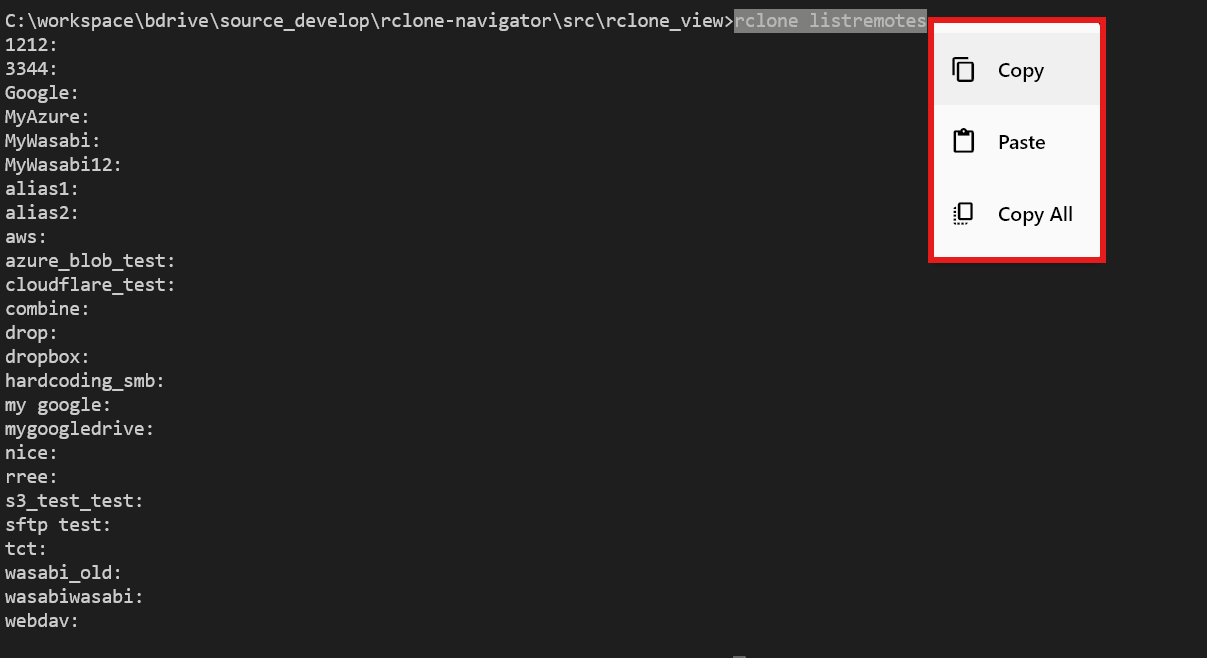
这在与支持团队分享日志或将结果保存到文档时非常有用。
推荐使用场景
- 在实现自动化之前,先测试高级
rclone命令(lsf、tree、后端标志)。 - 在 RcloneView 内验证脚本或服务器端命令。
- 当图形界面操作较慢时,快速管理或创建远程。
谨慎使用破坏性命令
delete、purge 等命令,或错误的 sync 标志,可能会永久删除数据。在终端中运行这些命令之前,请仔细核对路径和远程。