执行和管理任务
在主菜单中点击 任务管理器 工具栏,打开任务管理器。
选择要运行的任务,然后点击 运行 按钮执行该任务。

字段说明
任务名称(Job Name):任务的名称。 - > 该图标直观地表示从源到目标的同步方向。当任务涉及多个目标时,会为每个目标远程分别显示图标。源(Source):作为源的远程存储中的文件夹。目标(Destination):作为目标的远程存储中的文件夹。下一次计划(Upcoming Schedule):显示该任务下一次计划运行的时间。如果未设置计划,则显示为 未计划。 ⚠️ 此功能仅在 PLUS 许可证下可用。 参见:如何配置任务计划。上次执行(Last execution):该任务最近一次按计划自动执行的时间。创建时间(Created At):任务的创建日期和时间。历史记录(History):打开该任务的执行历史记录。点击后将打开完整的历史记录窗口。
用于管理任务的工具栏
用于管理任务的工具栏
选择任务后,您可以使用以下工具栏选项来管理它:
添加任务(Add Job):创建并添加一个新任务。参见:如何创建任务编辑任务(Edit Job):编辑所选任务。复制(Duplicate):创建所选任务的副本。 复制的任务会自动以 (1)、(2)、…、(n) 等后缀命名。 之后您可以使用编辑任务功能,基于原任务快速自定义为新任务。删除(Delete):删除所选任务。
💡 导出和导入任务
点击 任务管理器 右上角的 设置图标  ,即可导出当前任务或导入之前保存的任务。任务会导出并保存为名为
 rclone_jobs_~.json 的文件
模拟:运行模拟运行(可选)
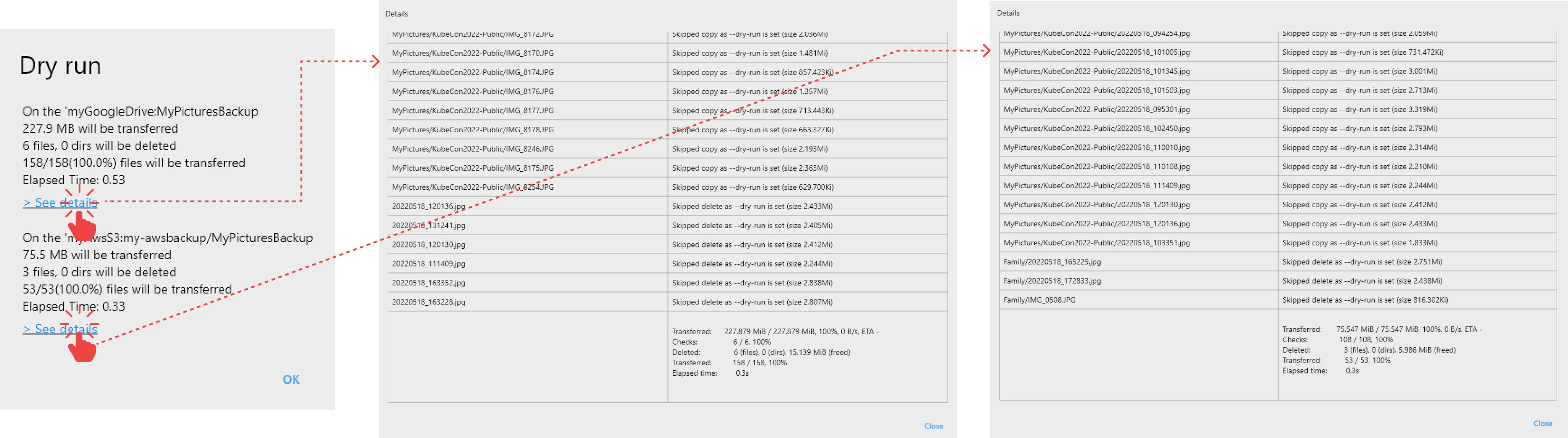
您可以运行 模拟运行(Dry run),在不进行任何实际更改的情况下模拟同步操作。
点击 模拟运行 按钮,在不进行更改的情况下模拟同步。
- 此预览会显示哪些文件将被复制到 目标,以及哪些文件将被删除。
- 点击
查看详情可查看在目标中将发生的完整操作列表(例如复制、创建、删除)。 - 对于具有多个目标的任务,结果会按每个目标分组,并为每个目标分别提供
查看详情。
监控任务运行结果
您可以实时查看同步操作的进度和结果。
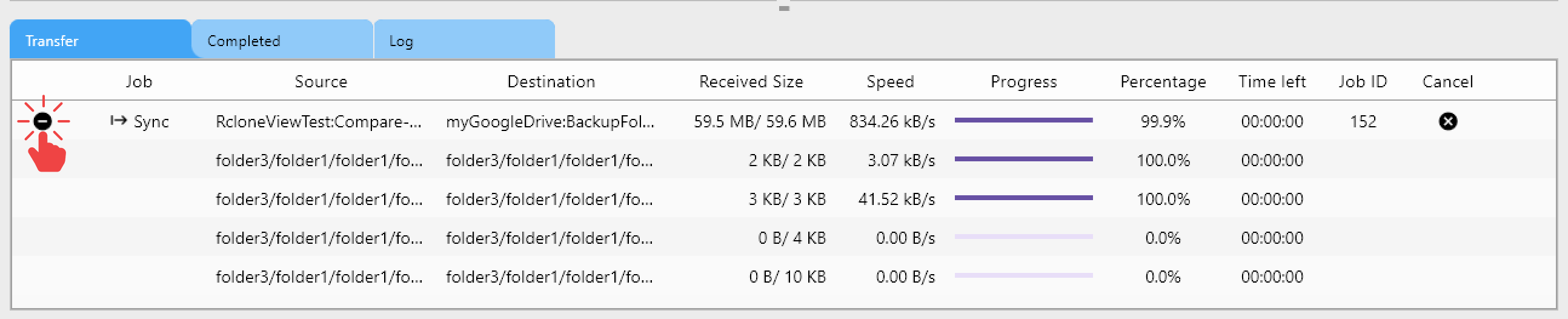
传输状态(进行中)
- 同步过程中,打开
传输选项卡以实时查看每个文件的进度。 - 点击 + 图标可展开并监控各个文件的传输情况。
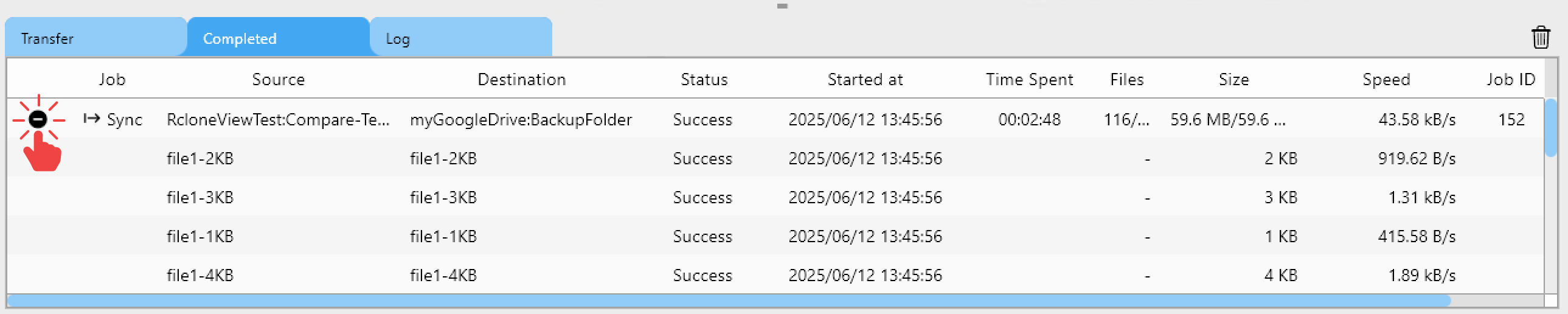
已完成任务(执行完成后)
- 同步完成后,前往
已完成选项卡查看结果。 - 点击 + 图标可查看每个已完成任务的文件级详情。
快速打开已同步的远程
在 已完成 选项卡中,您可以双击任意已完成的任务,在资源管理器面板中同时打开源文件夹和目标文件夹。
这样可以方便地立即查看已同步的文件夹。
完成通知提醒(Windows)
同步完成后,Windows 系统托盘会弹出一条通知,显示本次同步操作的摘要。
- 您可以点击
查看详情查看完整的结果明细。
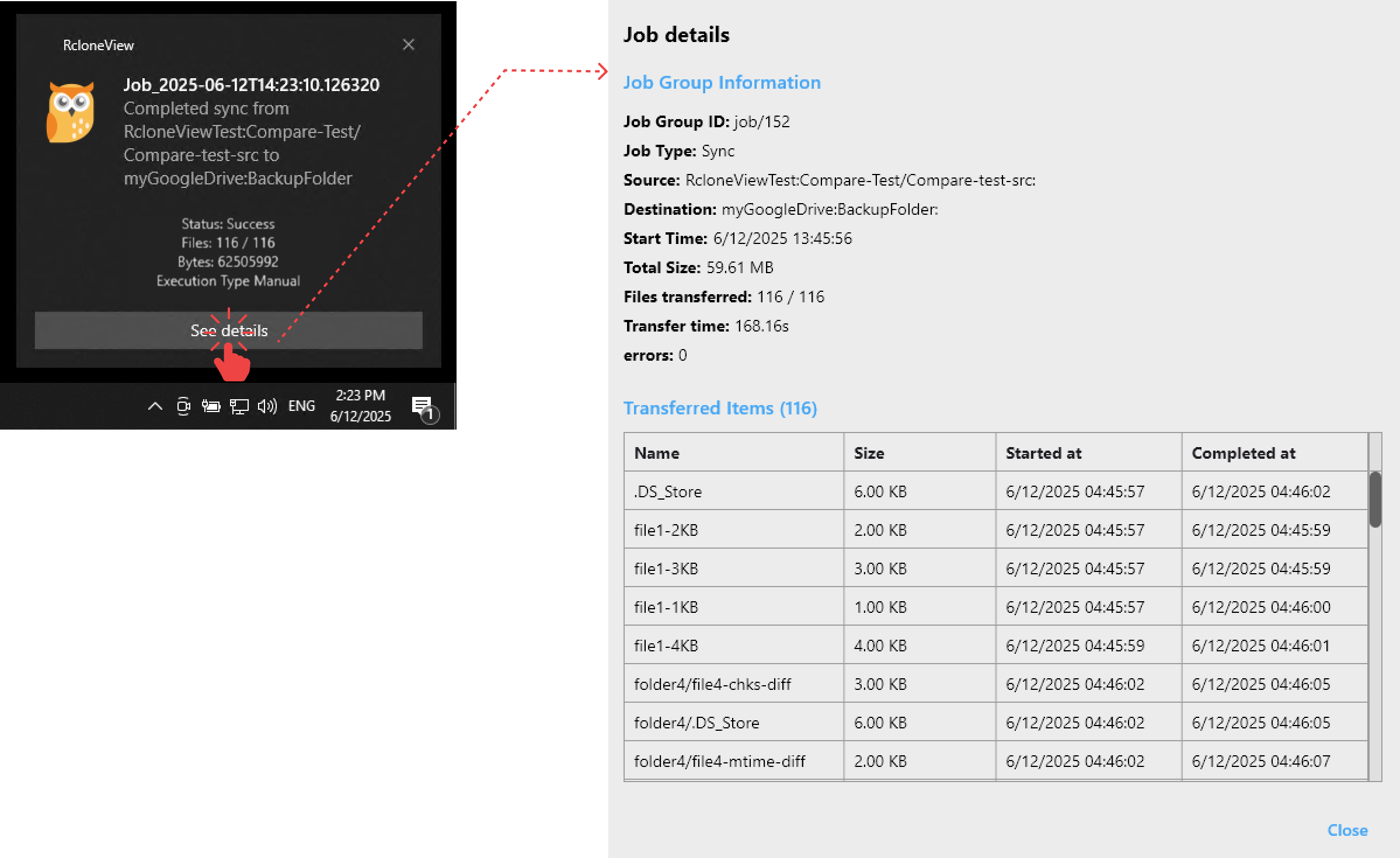
在 Windows 通知中查看提醒消息
如果您错过了弹窗提示,仍然可以通过点击 Windows 系统托盘 中的 通知图标 来查看同步提醒。

查看任务历史记录
在 任务管理器 中,点击任务旁边的 历史记录 图标  即可查看该任务的执行日志。
如果某个任务是针对多个目标运行的,每个目标将在历史记录中显示为单独的选项卡。

字段说明
字段说明
执行类型(Execution Type):- 手动:由用户手动运行
- 计划:由 RcloneView 自动运行
开始时间(Start Time):任务开始的时间耗时(Time Spent):同步的总时长状态(Status):任务的执行结果- 已完成(Completed):成功
- 出错(Errored):失败,可查看错误消息。
总大小(Total Size):传输的数据总大小速度(Speed):平均传输速度。文件数(Files):已传输的文件数量。任务类型(Job Type):目前仅支持同步(Sync),未来更新可能包含复制(Copy)、清除(Purge)或批量任务(Batch jobs)删除(Delete):删除所选的历史记录条目。
用于筛选和删除历史记录的工具栏
用于筛选和删除历史记录的工具栏
当历史记录数量较多时,您可以使用工具栏选项进行筛选或删除。
起始日期 ~ 结束日期(From ~ To):通过日历选择自定义日期范围,以显示该时间段内的历史记录。今天(Today):仅显示今天的历史记录条目。昨天(Yesterday):显示恰好一天前的历史记录条目。上周(Last week):显示过去 7 天的历史记录。上月(Last month):显示过去 30 天的历史记录。全部删除(Delete all):- 永久删除所有历史记录。 ⚠️ 此操作无法撤销,请谨慎操作。