透過 RcloneView 的 VFS Cache 優化 Plex 效能 — 順暢的雲端播放體驗
終結卡頓。有了正確的 VFS cache 設定,Plex 串流雲端媒體就像本地檔案一樣順暢——完全不需要 CLI。
透過 Plex 進行雲端串流雖然強大,但可能會出現卡頓:4K 播放時緩衝、拖曳進度條反應遲鈍,或是媒體庫掃描緩慢。原因不一定是你的網路——而是 Plex 在 rclone 透過高延遲的雲端連線擷取資料時,會讀取大量細小的區段與縮圖。Rclone 的虛擬檔案系統(VFS)cache 正是解方,而 RcloneView 提供了一個簡單的 GUI,讓你調整正確的設定。
RcloneView 會將你的雲端儲存空間(Google Drive、Dropbox、Wasabi/Cloudflare R2/S3 等)掛載為 Plex 可以索引的本地路徑。透過啟用並調校 VFS cache,你可以平滑處理隨機讀取、讓縮圖與區段保持在本地,並減少網路往返次數。

在同一處管理與同步所有雲端
RcloneView 是 rclone 的跨平台 GUI。透過清爽的視覺化介面比較資料夾、傳輸或同步檔案,並自動化多雲工作流程。
- 一鍵作業:複製 · 同步 · 比較
- 排程器與歷史記錄,打造可靠的自動化
- 支援 Google Drive、OneDrive、Dropbox、S3、WebDAV、SFTP 等
核心功能免費。Plus 提供自動化功能。
為什麼 VFS Cache 對 Plex 很重要
Plex 不只是線性串流——它會進行搜尋(seek)、產生縮圖,並經常同時讀取字幕。若沒有快取,每次跳轉都會觸發全新的遠端讀取,延遲隨之累積。本地 SSD 快取能吸收這些突發讀取,讓 Plex 保持回應靈敏,同時讓 rclone 提前擷取資料。
VFS 保護的項目
- 長片播放時的平滑搜尋與拖曳
- 更快的媒體庫掃描與縮圖生成
- 多人同時觀看時的穩定播放
延伸閱讀
- RcloneView 中的掛載基礎:https://rcloneview.com/support/howto/rcloneview-basic/mount-cloud-storage-as-a-local-drive
- 全域旗標與位置設定:https://rcloneview.com/support/howto/rcloneview-basic/general-settings
快取模式一覽
| 模式 | 作用 | Plex 適用性 | 備註 |
|---|---|---|---|
| Off | 直接從雲端讀取 | 不建議 | 延遲最低,但隨機存取表現不佳 |
| Minimal | 快取中繼資料 | 有限 | 適合小檔案;影片搜尋可能卡頓 |
| Writes | 僅緩衝寫入 | 有限 | 讀取仍為遠端;不適合播放使用 |
| Full | 讀寫皆快取 | 建議 | 掃描、搜尋與多人使用時效果最佳 |
| WriteBack (Full+) | 透過快取延後上傳 | 建議 | SSD 使用量較高;適合讀寫混合的情境 |
提示:將 Plex 中繼資料保留在本地 SSD;只有媒體本身放在雲端。
在 RcloneView 中調校 VFS Cache
- 掛載雲端路徑
- 使用 Remote Explorer 或 Mount Manager,將一個資料夾對應到 Plex 可以看到的磁碟機/路徑。 參閱:/support/howto/rcloneview-basic/mount-cloud-storage-as-a-local-drive#method-1-mount-from-remote-explorer 與 /support/howto/rcloneview-basic/mount-cloud-storage-as-a-local-drive#method-2-mount-via-mount-manager

- 開啟進階選項
- 在掛載對話框中,開啟「Advanced Options」並找到 VFS 設定(cache 模式、大小、有效期、目錄快取時間)。
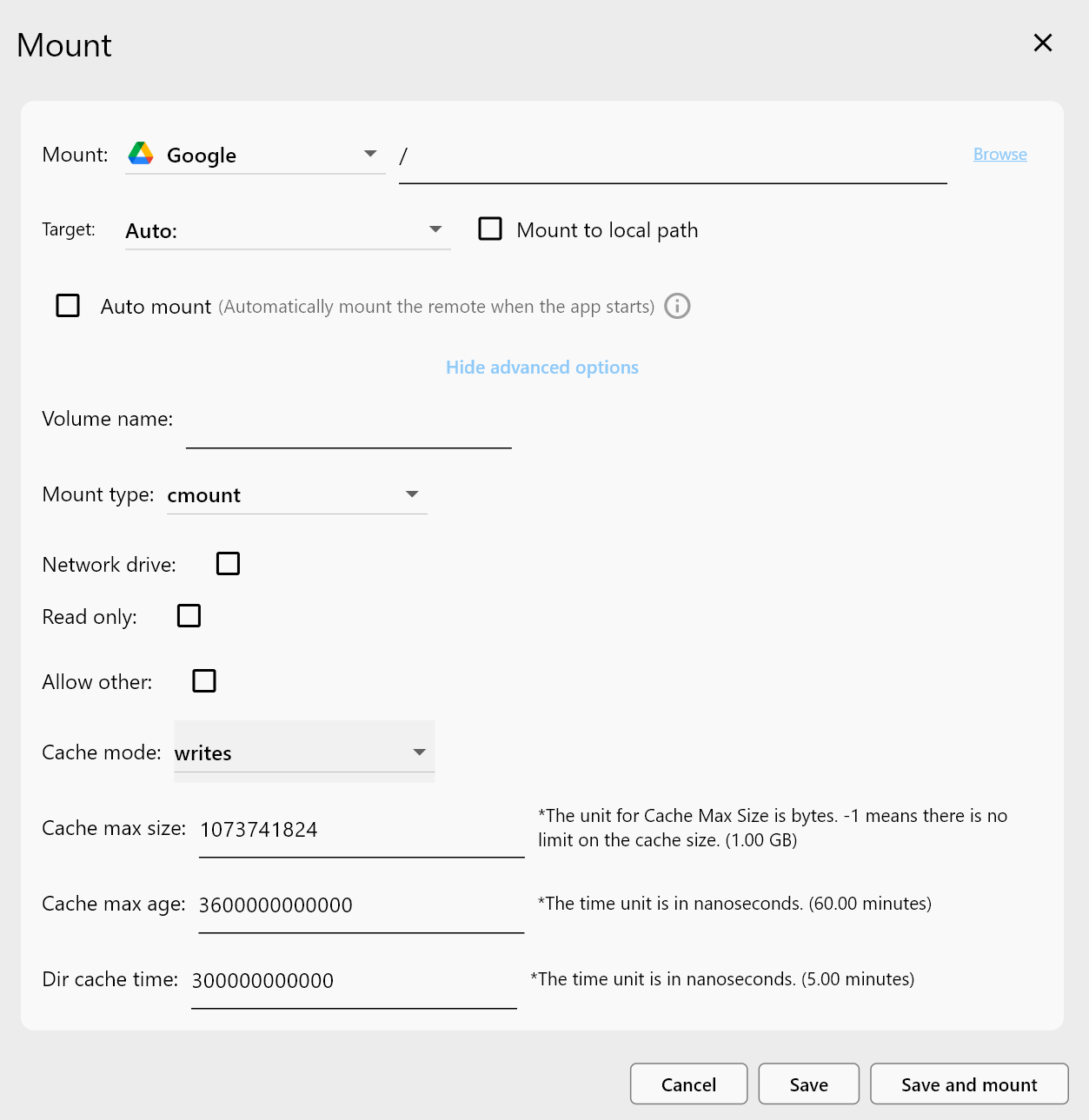
- 選擇快取模式
- 針對 Plex 選擇
Full。如果你會上傳檔案到掛載點,可以嘗試WriteBack以獲得更好的突發效能。
- 設定快取位置與大小
- 將快取放在 SSD/NVMe 上(例如
C:\rclone_cache或/mnt/ssd/plex-cache)。 - 大小建議:1080p 為 10–50 GB;大型 4K 媒體庫則為 30–100 GB。
- 調整預抓取與預讀
- 增加
--vfs-read-ahead(例如 64M–256M),並設定合理的目錄快取時間。 - 在 Embedded Rclone → Global Rclone Flags 中加入全域旗標。參閱:/support/howto/rcloneview-basic/general-settings
- 儲存、掛載,並指向 Plex
- 儲存並掛載後,在 Plex 中將掛載的資料夾(例如
X:\Movies或/Volumes/Cloud/Movies)加入你的媒體庫。讓 Plex 完成掃描並測試播放。
疑難排解快速指南
| 症狀 | 可能原因 | 解法 |
|---|---|---|
| 播放中途緩衝 | 快取太小或預讀值過低 | 增加快取大小;提高 --vfs-read-ahead;確保使用 SSD 快取 |
| 重開機後磁碟機消失 | 未自動掛載 | 啟用「Auto mount」與「Launch at login」。參閱:/support/howto/rcloneview-basic/mount-cloud-storage-as-a-local-drive 與 /support/howto/rcloneview-basic/general-settings |
| Plex 看不到資料夾 | 權限問題或使用者不同 | 掛載在 Plex 服務所使用的使用者可讀取的位置;如有需要,在 Windows 上標記為網路磁碟機 |
| 「Too many open files」 | 作業系統控點上限 | 提高檔案控點上限;參閱作業系統文件或 FAQ;可嘗試降低平行處理數 |
依情境提出的建議
| 情境 | 快取模式 | 快取大小 | 備註 |
|---|---|---|---|
| 1080p 電影 | Full | 10–20 GB | 拖曳流暢;預覽快速 |
| 4K remux/高位元速率 | WriteBack | 30–100 GB | 突發讀取容忍度較佳;中繼資料保留在本地 |
| 短片段/預告片 | Minimal | ≤5 GB | 若很少搜尋則可接受 |
| 多使用者 Plex 伺服器 | Full | 每位活躍使用者約 10 GB | 建議搭配更快的 SSD 與更高的預讀值 |
順暢的雲端播放,無需猜測
大多數雲端掛載上的 Plex 緩衝問題,其實是快取設定的問題。RcloneView 移除了 CLI 的複雜性,讓你只需點擊幾下就能套用經過驗證的 VFS 設定方案:掛載你的雲端空間、將快取模式設為 Full(或 WriteBack)、把快取放在 SSD 上,並提高預讀值。結果感覺就像本地檔案一樣——即使是大型媒體庫也不例外。
在同一處管理與同步所有雲端
RcloneView 是 rclone 的跨平台 GUI。透過清爽的視覺化介面比較資料夾、傳輸或同步檔案,並自動化多雲工作流程。
- 一鍵作業:複製 · 同步 · 比較
- 排程器與歷史記錄,打造可靠的自動化
- 支援 Google Drive、OneDrive、Dropbox、S3、WebDAV、SFTP 等
核心功能免費。Plus 提供自動化功能。
支援的雲端服務商





























