在 Mac 上看不到本機資料夾(桌面/文件/下載項目)
如果你剛在 macOS 上安裝 RcloneView,卻在左側「本機磁碟」窗格中看不到 桌面、文件 或 下載項目 等資料夾,這幾乎都是 macOS 隱私權限的問題。本指南將說明如何授予存取權限,以及當資料夾仍顯示為空白時可以嘗試的做法。
若想快速瀏覽 Explorer 本身的功能,請參閱:瀏覽與管理遠端儲存空間。
為什麼會發生這個問題
自 macOS 10.15(Catalina)起,Apple 要求應用程式在存取「桌面」、「文件」和「下載項目」等受保護的資料夾前,必須先取得使用者授權。如果你點選了「不允許」,或應用程式尚未取得權限,這些資料夾就會在 RcloneView 中顯示為空白。
當出現權限彈出視窗時
首次開啟 RcloneView 或點選受保護的資料夾時,你可能會看到 macOS 的對話方塊。
- 如果出現要求存取「文件」資料夾的彈出視窗,請點選 允許。
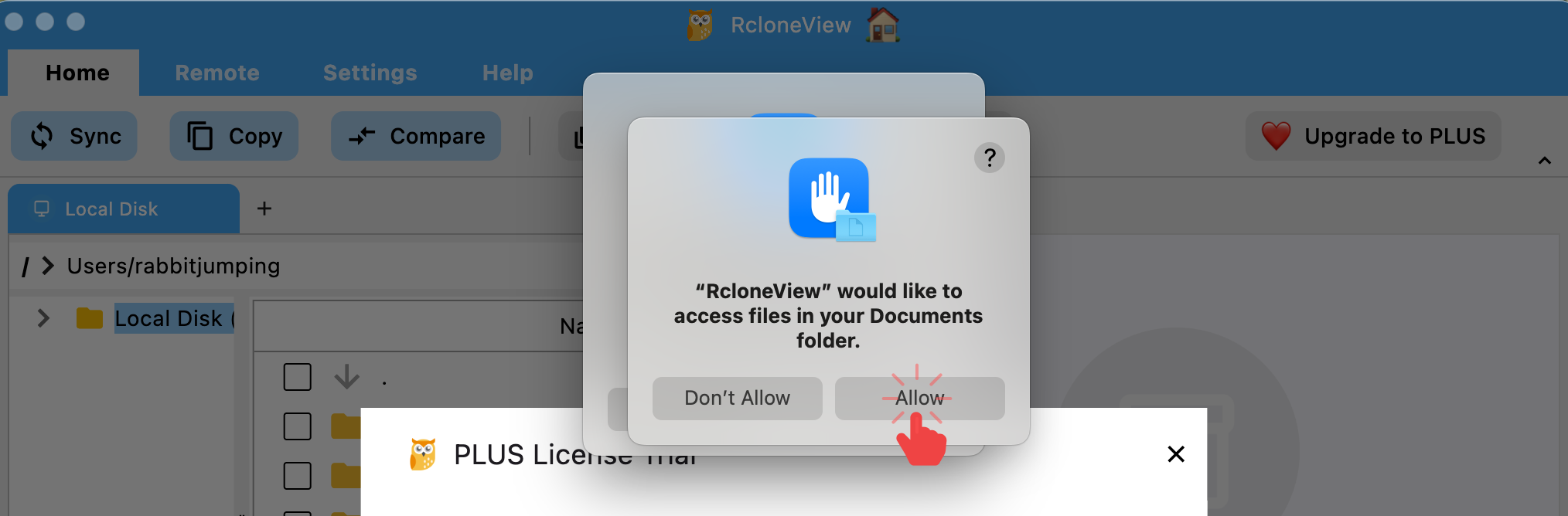
- 如果你在左側窗格點選受保護的資料夾(例如「下載項目」)並出現類似的提示,請點選 允許。
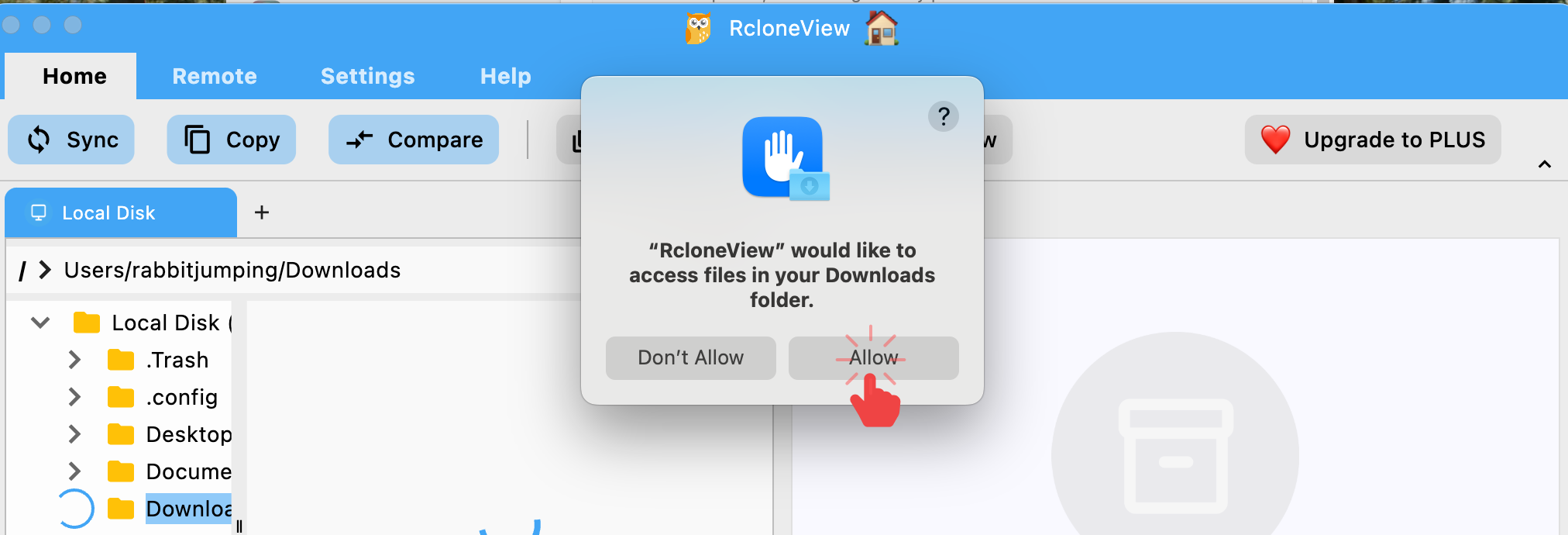
- 如果你點選了 不允許,該資料夾在取得授權之前都會顯示為空白。
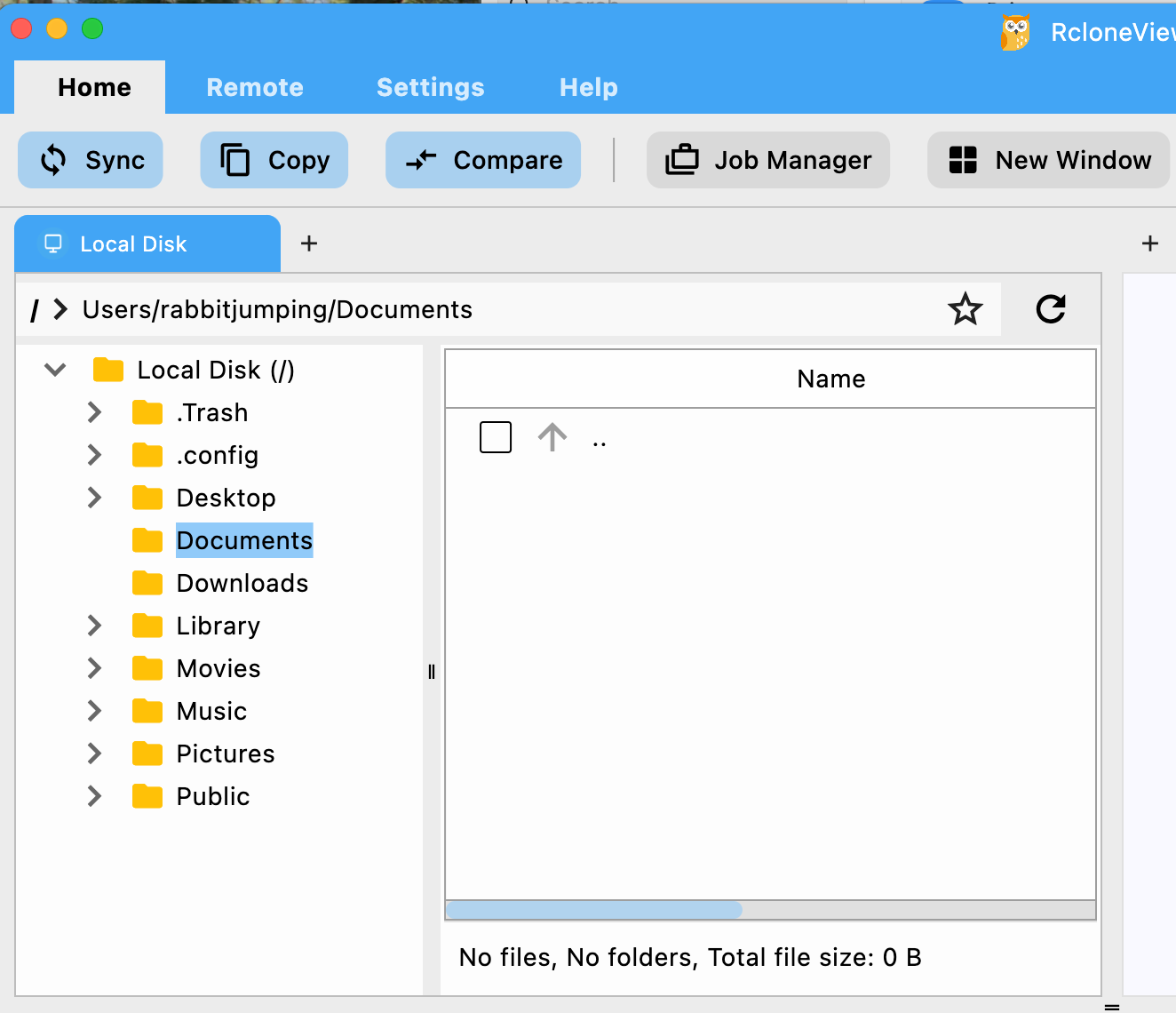
解決方法:在系統設定中授予存取權限(第一步)
如果資料夾仍顯示為空白,或你不小心點選了「不允許」,請從 macOS 系統設定中授予存取權限。
步驟(macOS Ventura、Sonoma、Sequoia):
- 開啟
系統設定 > 隱私權與安全性 > 檔案與資料夾。 - 找到 RcloneView。
- 開啟你想要的資料夾對應的切換開關(例如 文件資料夾、下載項目資料夾)。
- 在 RcloneView 中重新開啟該資料夾。
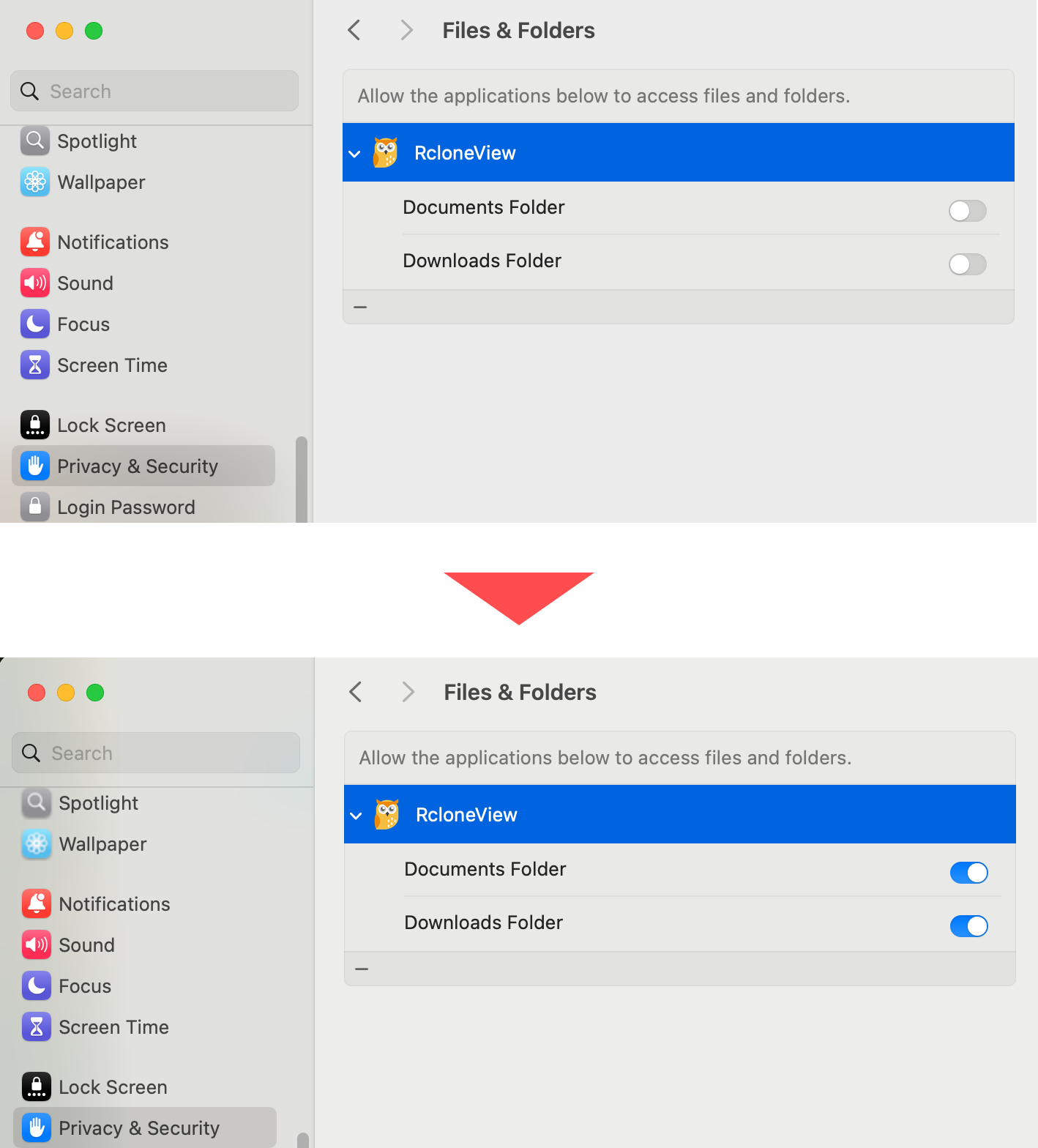
如果清單中沒有看到 RcloneView,請先啟動一次 RcloneView,並嘗試開啟受保護的資料夾,macOS 應該會再次跳出提示。
仍然無法運作?新增完全磁碟取用權(第二步)
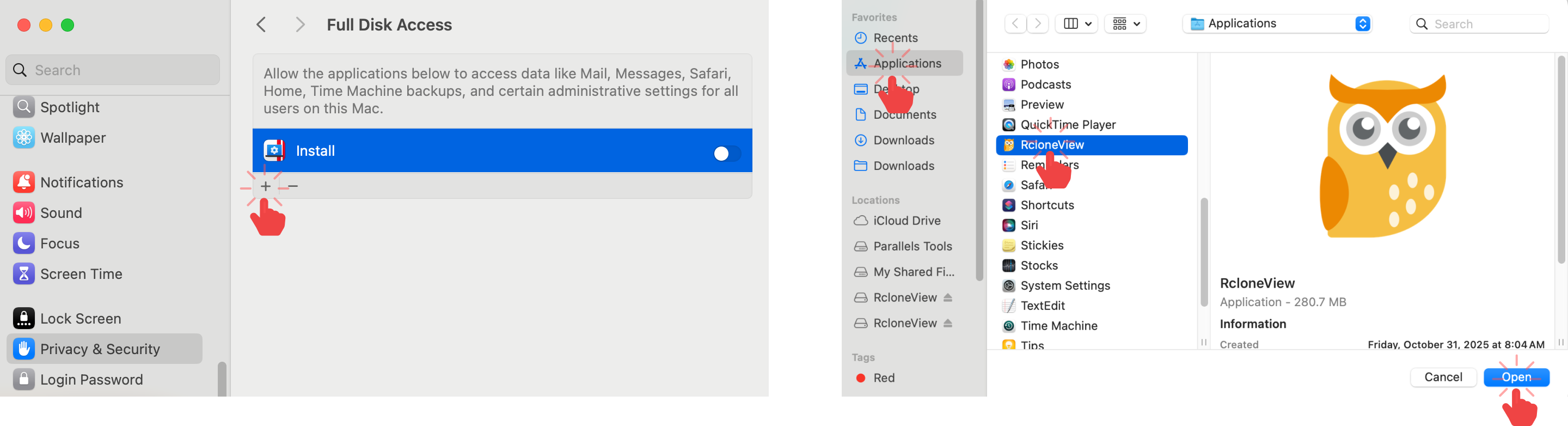
如果「檔案與資料夾」的切換開關已開啟,但你仍無法瀏覽內容,請嘗試將 RcloneView 新增至 完全磁碟取用權。
- 開啟
系統設定 > 隱私權與安全性 > 完全磁碟取用權。 - 點選
+按鈕,並從應用程式中選擇 RcloneView 應用程式。 - 確認 RcloneView 的切換開關已開啟。
- 重新啟動 RcloneView 並再試一次。
仍需要協助?收集記錄檔並聯絡支援團隊
如果依照上述步驟操作後存取仍被封鎖,請將記錄檔傳送給我們,以便協助你排解問題。
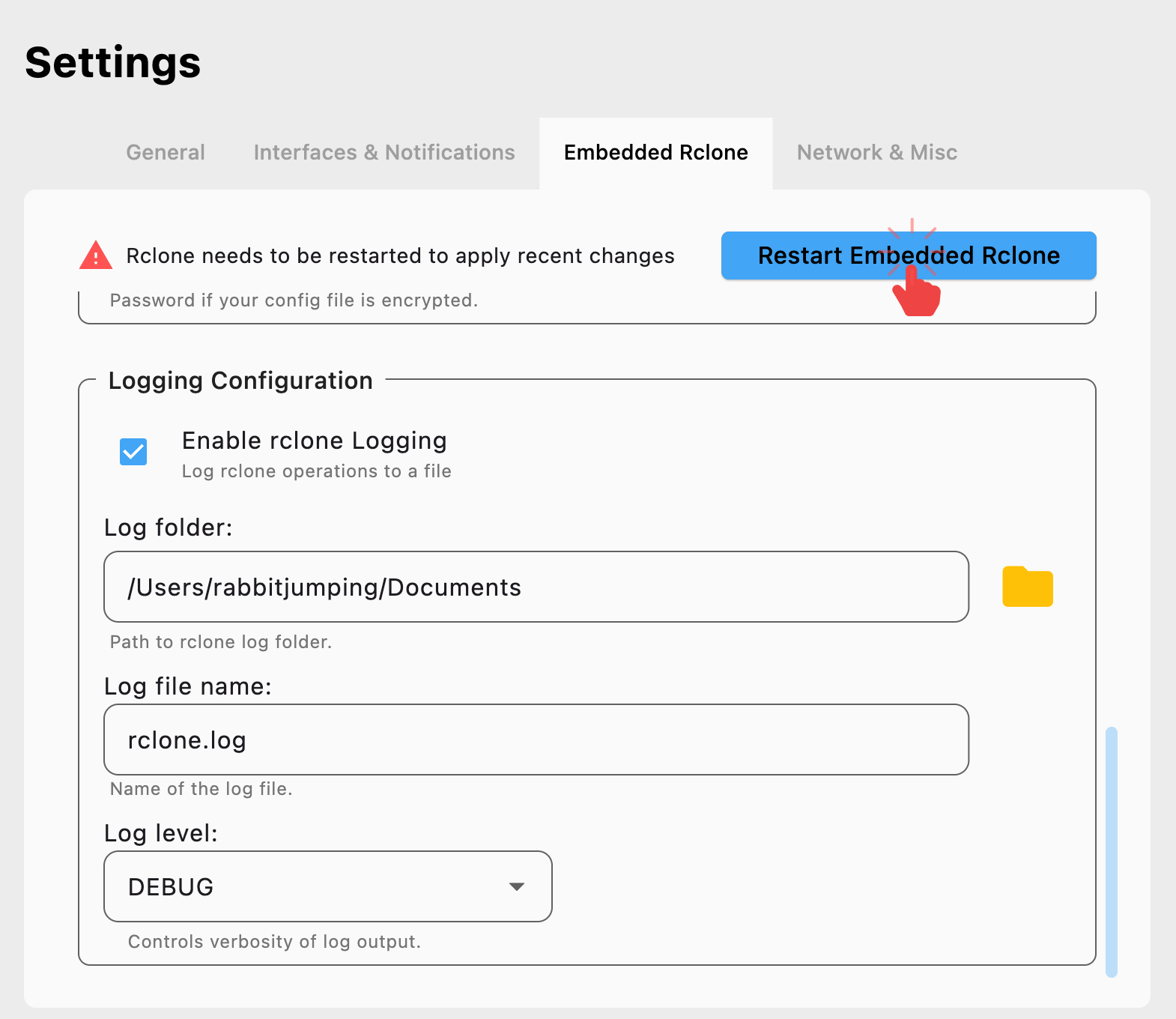
- 在 RcloneView 中,開啟
設定 > 內嵌式 Rclone。 - 在 記錄設定 下,啟用記錄功能、選擇一個 記錄資料夾、保留檔案名稱(例如
rclone.log),並將 記錄層級 設為 DEBUG。 - 點選 重新啟動內嵌式 Rclone 以套用變更。
- 重現問題(嘗試開啟發生問題的資料夾),然後將記錄檔連同你所執行步驟的簡短說明,寄送至 rcloneview@bdrive.com。
需要重新啟動
只有在你點選 重新啟動內嵌式 Rclone 之後,系統才會開始擷取記錄。請勿略過此步驟。
相關指南
- 在 Explorer 中管理本機/雲端檔案:瀏覽與管理遠端儲存空間
- 設定功能總覽(包含內嵌式 Rclone 與記錄設定):一般設定
如需更多協助,請透過電子郵件與我們聯絡:rcloneview@bdrive.com。