別名
如何在 RcloneView 中新增別名
別名遠端是一種虛擬遠端,用來將現有雲端遠端內的特定資料夾加入書籤。不必每次都深入瀏覽多層資料夾結構,只要點擊別名,目標資料夾就會立即開啟。
在以下情況使用別名:
- 經常重複造訪深層專案資料夾。
- 需要在複雜的資料夾結構中快速進入特定位置。
- 管理多個遠端,希望版面更清爽。
- 想在同步 / 比較 / 工作中更快選取特定資料夾。
簡而言之: 別名 = 雲端資料夾書籤。
新增別名遠端(透過新增遠端)
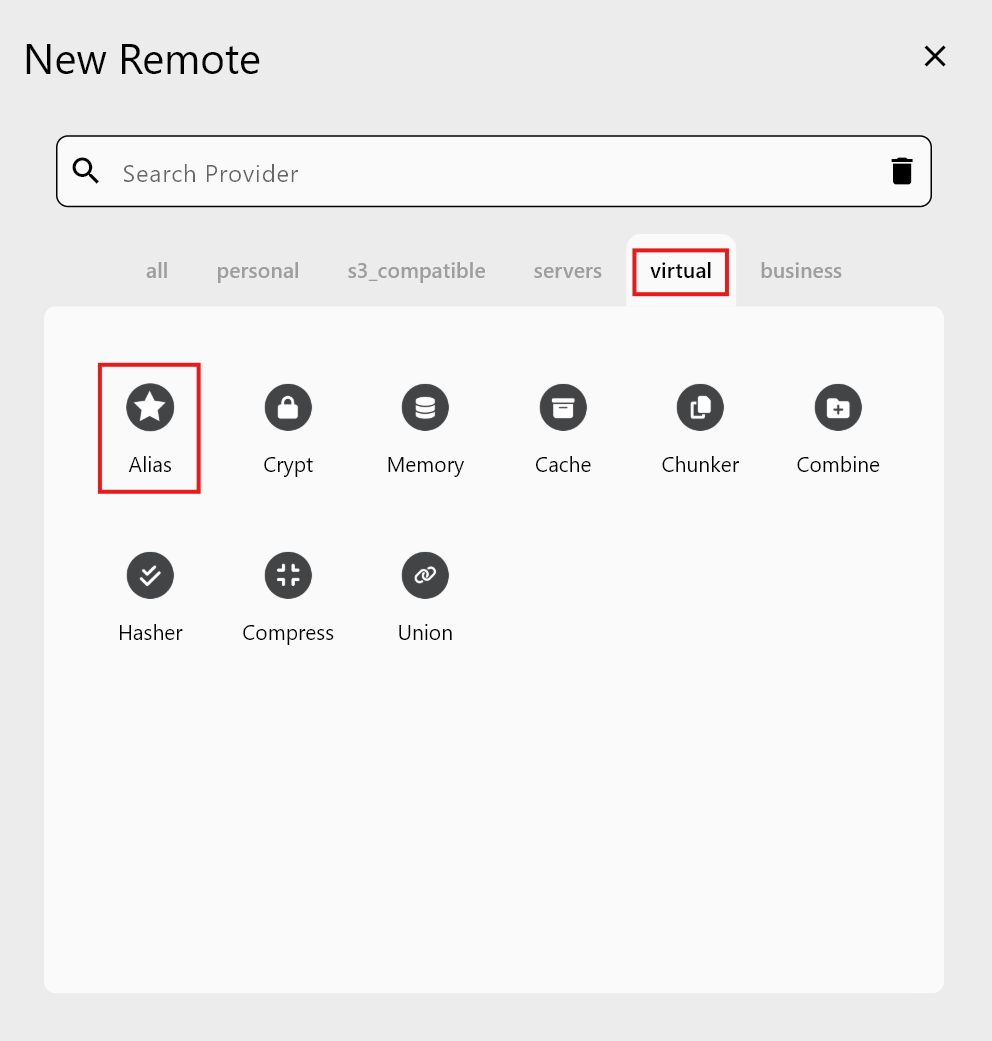
步驟 1 — 開啟 新增遠端,選擇 虛擬 > 別名
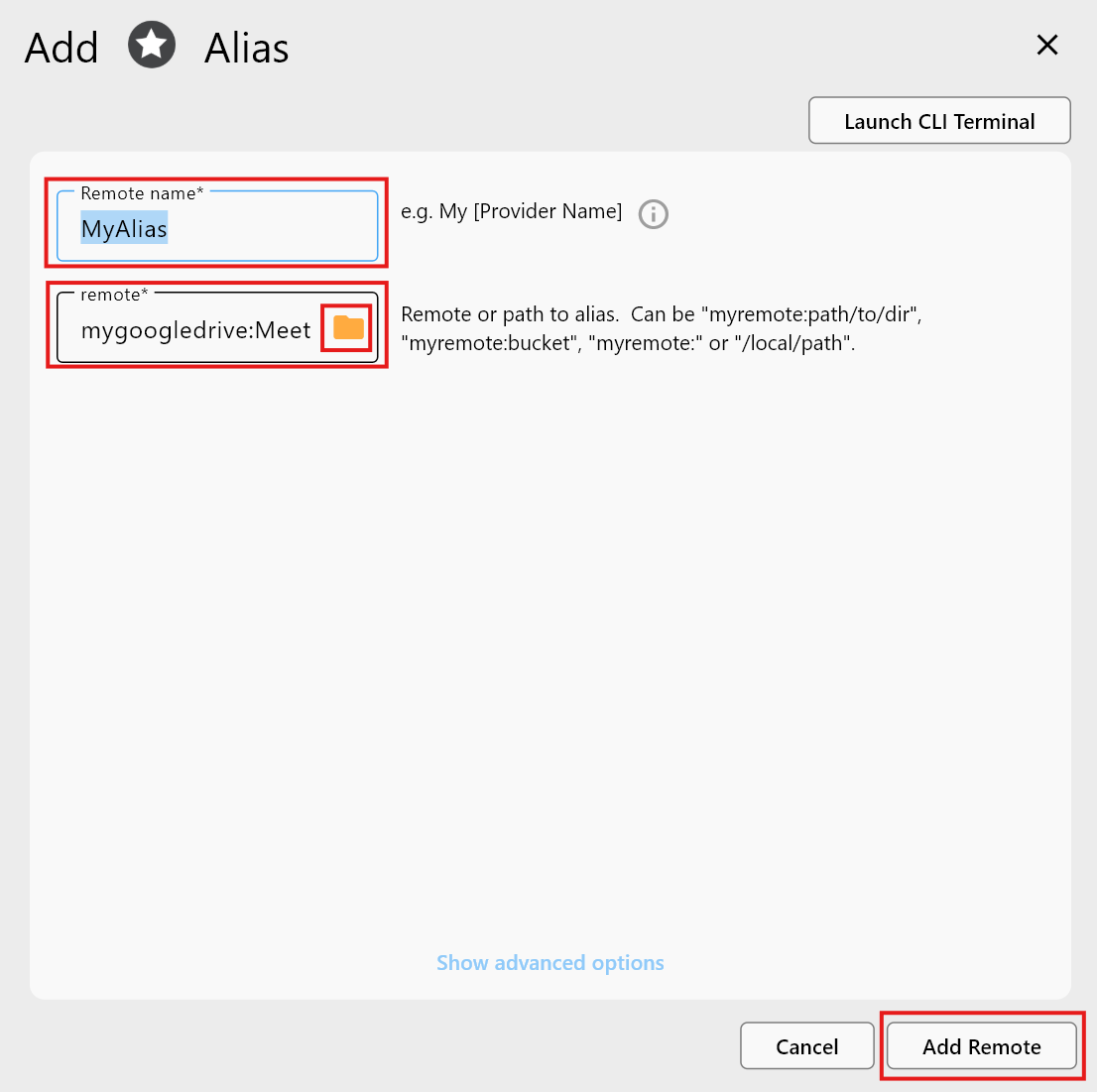
步驟 2 — 輸入別名資訊
-
遠端名稱:輸入別名名稱(例如
MyAlias)。 -
遠端(目標資料夾):點擊資料夾圖示,選取您想要的現有遠端與資料夾。
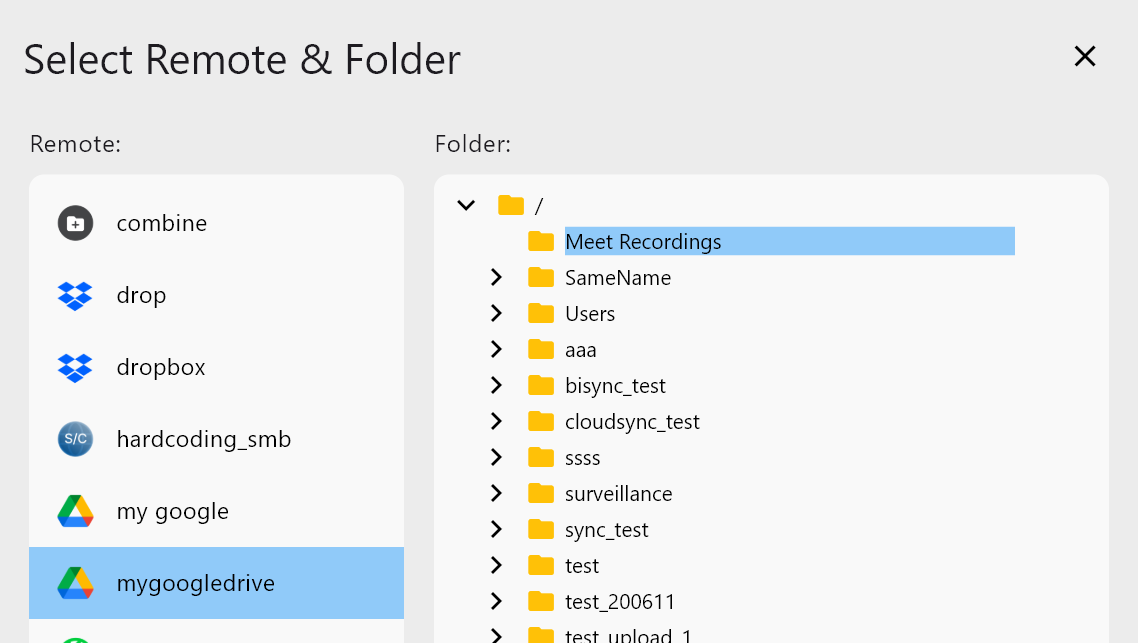
選取完成後,確認別名詳細資訊:
-
點擊 新增遠端 以建立別名。
步驟 3 — 在遠端管理員中確認別名
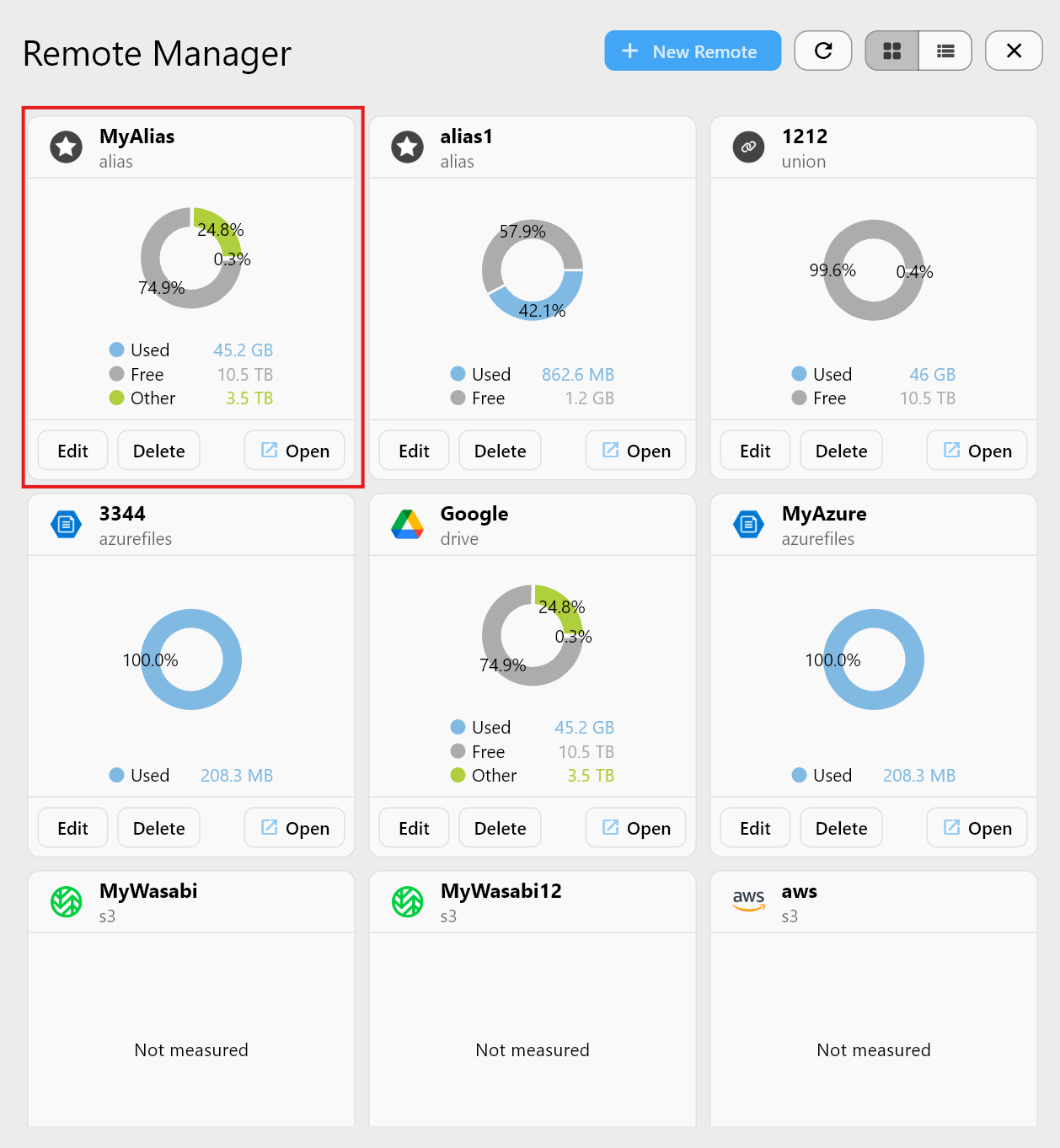
在檔案瀏覽器中開啟它,確認其指向正確的目標資料夾:

從瀏覽器更快建立別名
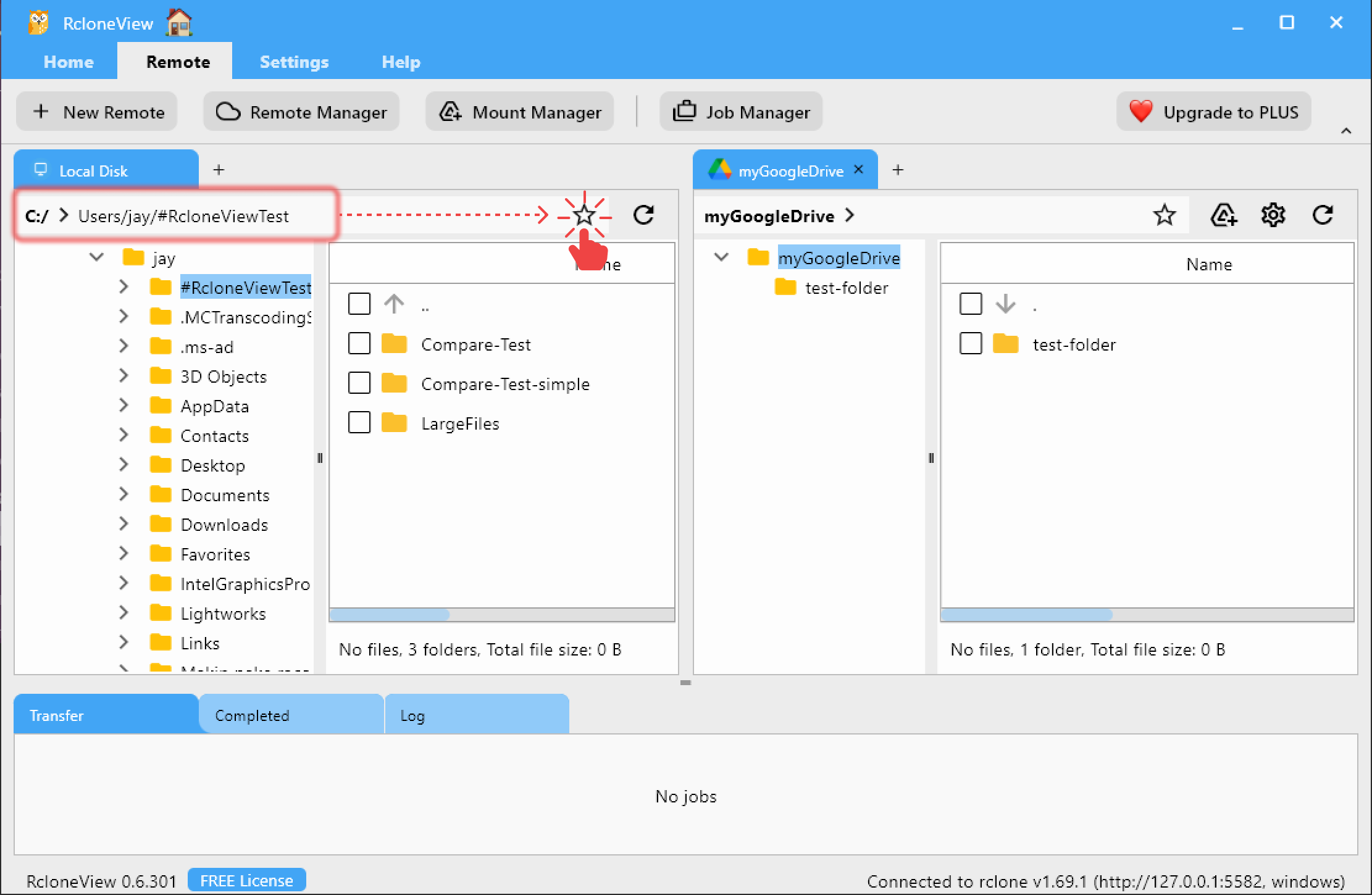
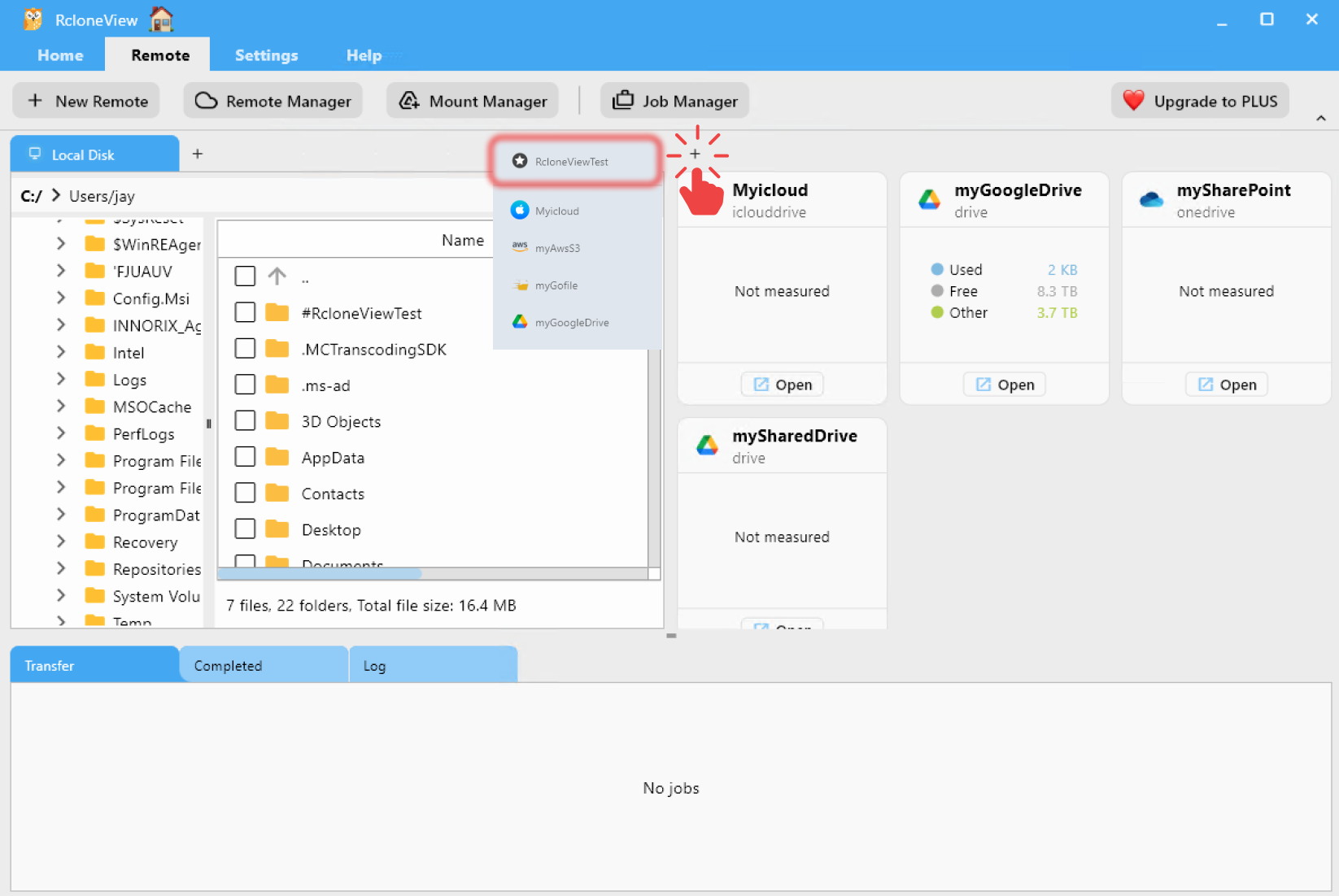
您可以快速建立別名遠端,將常用的遠端資料夾加入書籤,以便更快、更輕鬆地存取。
- 在 瀏覽器 面板中,點擊路徑列右側的
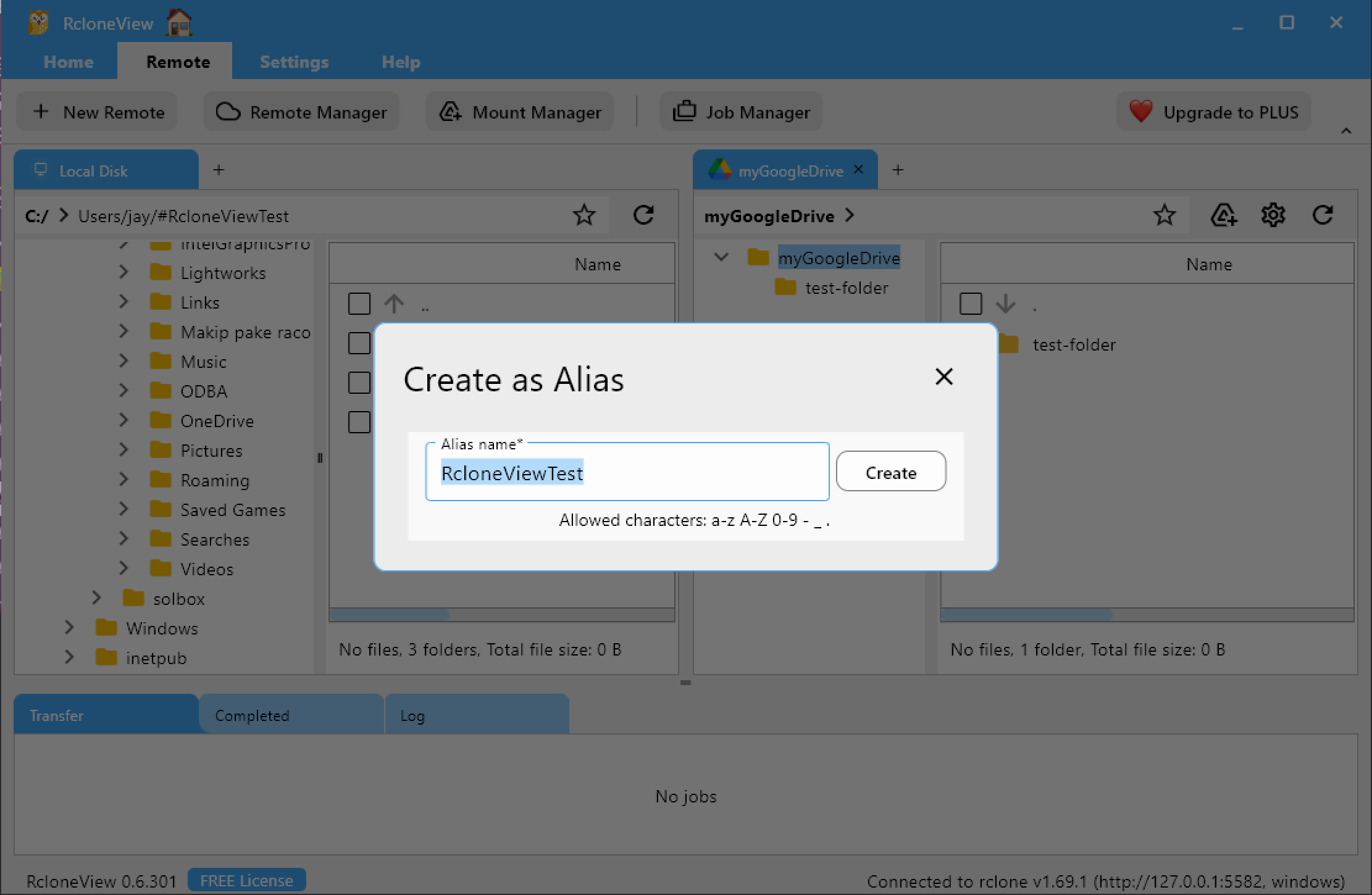
☆別名 圖示。 - 為新的 別名 輸入名稱。
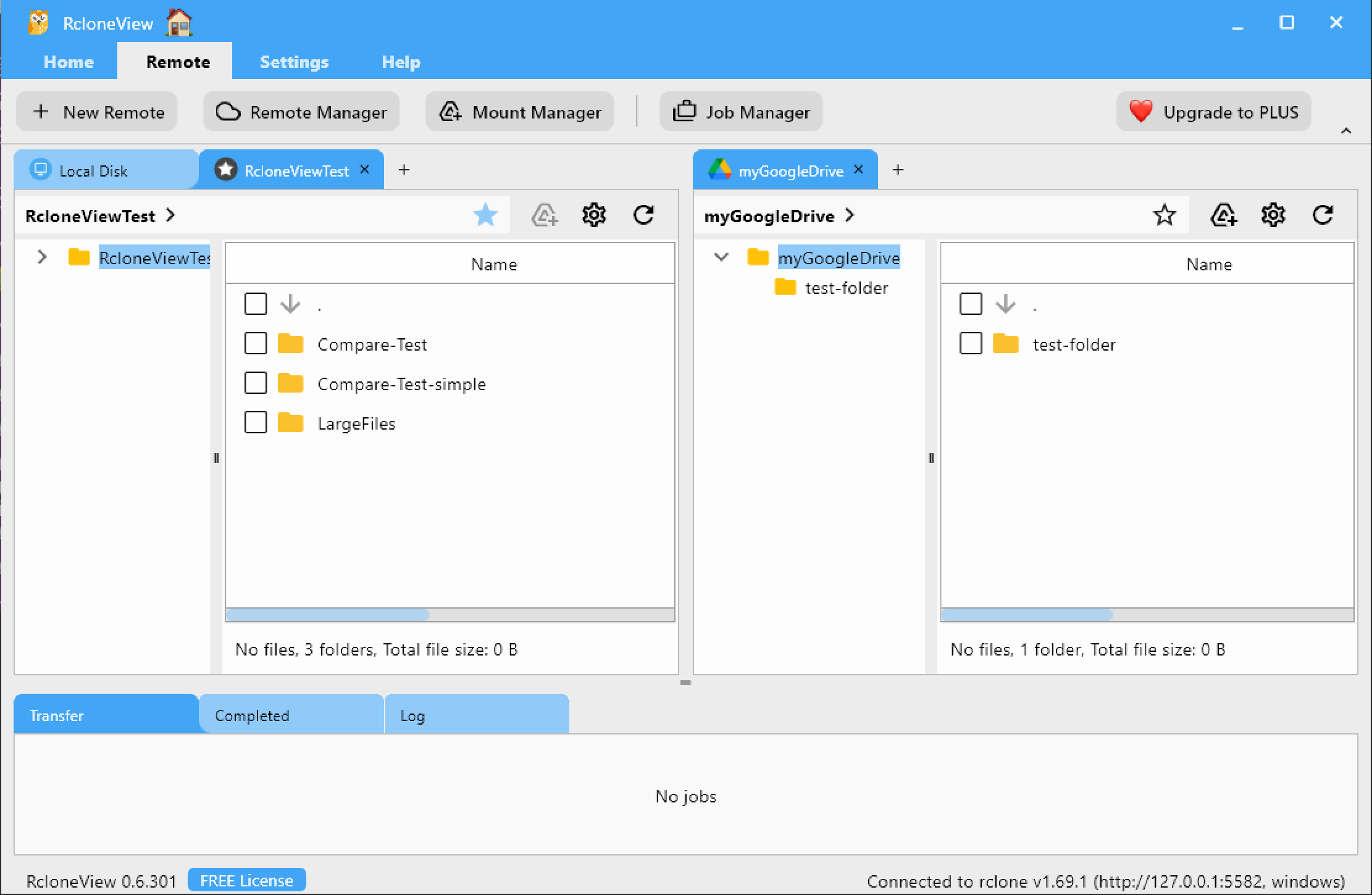
- 該遠端會立即以 別名遠端 的形式新增並開啟,可直接使用。
在 RcloneView 中驗證已新增的別名遠端
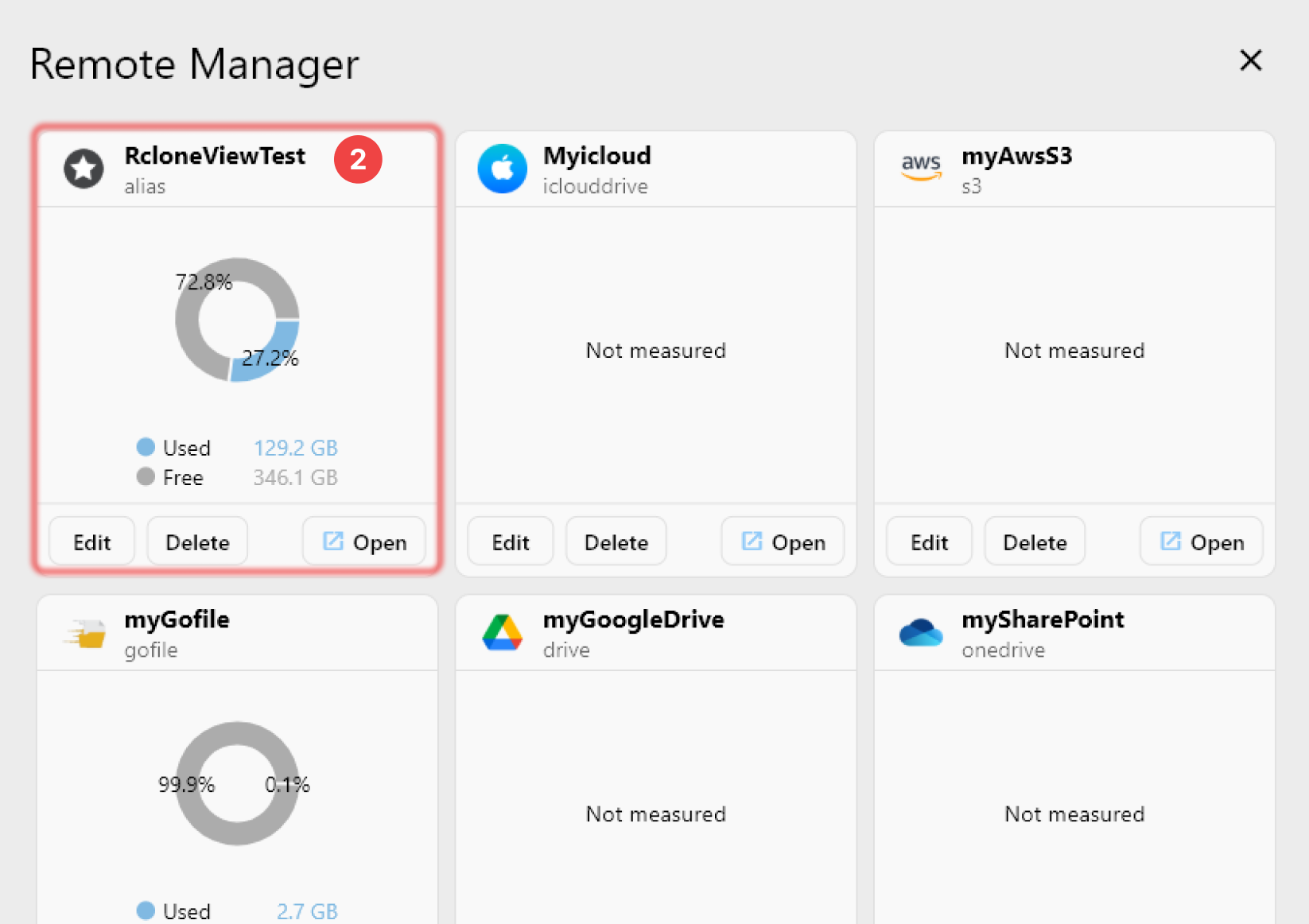
已新增的別名遠端可以像 RcloneView 中任何其他雲端遠端一樣進行驗證。
- 從頂部選單中,點擊
遠端分頁下的遠端管理員。 - 確認您新建立的 別名遠端 出現在
遠端管理員視窗中。 - 或者,使用
☆按鈕在瀏覽器面板中開啟新分頁,確認別名遠端可供瀏覽。

為何使用別名遠端
- 節省時間:一鍵直達深層資料夾。
- 將關鍵路徑列為獨立項目,保持遠端管理員整潔。
- 非常適合複雜的團隊/共享磁碟機結構。
- 可像任何遠端一樣,完整用於同步 / 比較 / 工作流程。
總結
| 功能 | 說明 |
|---|---|
| 透過新增遠端建立別名 | 為深層資料夾建立專屬遠端 |
| 透過瀏覽器建立別名 | 立即將目前資料夾新增為別名 |
| 遠端管理員顯示 | 如同任何其他遠端般列出 |
| 使用情境 | 快速存取、整理、自動化 |
別名簡單卻強大——化繁為簡,直達重點,加快每一項雲端作業。