RcloneView auf DietPi installieren und nutzen für leichtgewichtige Cloud-Synchronisation
Verwandeln Sie Ihren Raspberry Pi oder einen beliebigen Einplatinencomputer mit RcloneView auf DietPi in eine leistungsstarke, dauerhaft laufende Cloud-Synchronisationsstation.
DietPi ist ein extrem leichtgewichtiges, auf Debian basierendes Betriebssystem, das speziell für Einplatinencomputer (SBCs) wie den Raspberry Pi, Odroid, NanoPi und viele andere entwickelt wurde. Mit einem minimalen Fußabdruck von nur 400 MB Speicherplatz und unter 100 MB RAM im Leerlauf ist DietPi die ideale Plattform für eine dauerhaft laufende Cloud-Synchronisationslösung. Durch die Kombination von DietPi mit RcloneView erhalten Sie eine vollwertige Cloud-Dateiverwaltungs-GUI, die von der Leistung von rclone unterstützt wird – und das alles auf Hardware, die weniger als eine Mahlzeit kostet und dabei unter 5 Watt Strom verbraucht. Diese Anleitung führt Sie durch jeden Schritt, von der Installation von DietPi bis zur Planung automatisierter Backups, die rund um die Uhr laufen.

Alle Clouds an einem Ort verwalten & synchronisieren
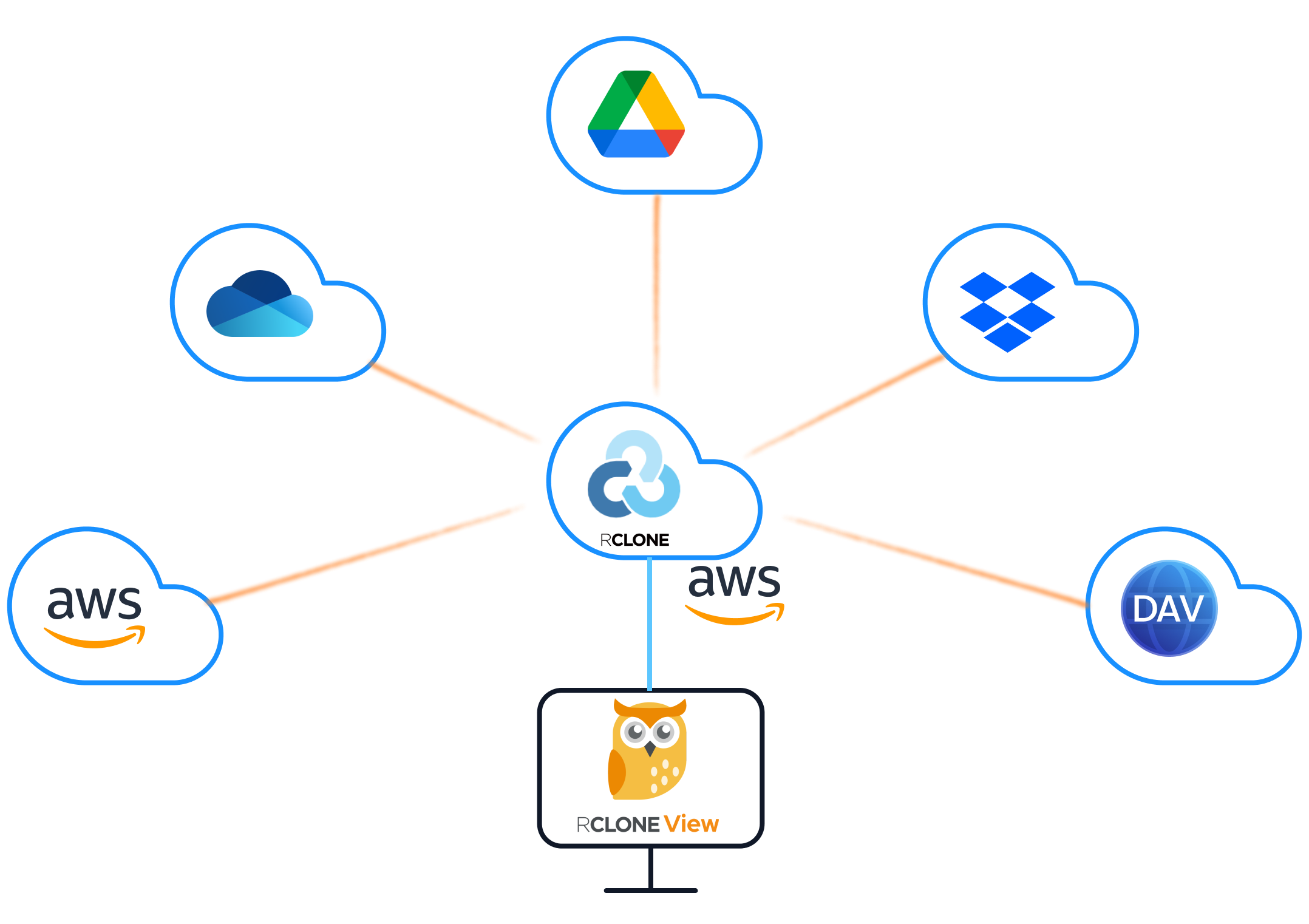
RcloneView ist eine plattformübergreifende GUI für rclone. Vergleichen Sie Ordner, übertragen oder synchronisieren Sie Dateien und automatisieren Sie Multi-Cloud-Workflows mit einer klaren, visuellen Oberfläche.
- Ein-Klick-Jobs: Kopieren · Synchronisieren · Vergleichen
- Zeitpläne & Verlauf für zuverlässige Automatisierung
- Funktioniert mit Google Drive, OneDrive, Dropbox, S3, WebDAV, SFTP und mehr
Kernfunktionen kostenlos. Plus-Automatisierungen verfügbar.
Warum DietPi für Cloud-Synchronisation?
DietPi unterscheidet sich in mehreren wichtigen Punkten von Standard-Raspberry-Pi-OS und anderen Linux-Distributionen, was es ideal für dedizierte Cloud-Synchronisationsaufgaben macht.
Minimaler Ressourcenverbrauch. DietPi entfernt unnötige Dienste, Desktop-Umgebungen und Hintergrundprozesse. Eine frische DietPi-Installation nutzt etwa 50-80 MB RAM, sodass der Großteil der Ressourcen Ihres SBCs für rclone-Übertragungen und Dateioperationen zur Verfügung steht.
Optimierter Software-Katalog. Das Tool dietpi-software bietet eine kuratierte Liste optimierter Softwarepakete, die mit den richtigen Konfigurationen sofort einsatzbereit installiert werden. Das bedeutet weniger Zeit für die Fehlersuche bei Abhängigkeiten und mehr Zeit für die Verwaltung Ihres Cloud-Speichers.
Headless-first-Design. DietPi ist von Grund auf für den Headless-Betrieb ausgelegt. Sie können alles über SSH verwalten – genau das, was Sie für ein dediziertes Synchronisationsgerät benötigen, das in einem Schrank steht oder hinter Ihrem Fernseher montiert ist.
Breite SBC-Unterstützung. DietPi unterstützt über 30 SBC-Modelle, darunter Raspberry Pi (alle Modelle von Zero bis 5), Odroid (C4, N2+, XU4), NanoPi, Pine64 und sogar virtuelle Maschinen. Ihre Cloud-Synchronisationseinrichtung ist plattformübergreifend portierbar.
Automatische Updates. DietPi verwaltet Systemaktualisierungen über einen eigenen Update-Mechanismus und hält Ihre Synchronisationsstation ohne manuellen Eingriff sicher.
Voraussetzungen und Hardware-Empfehlungen
Bevor Sie mit der Installation beginnen, benötigen Sie Folgendes:
Hardware-Anforderungen:
- Ein unterstützter SBC (Raspberry Pi 3B+ oder neuer für beste Leistung empfohlen)
- MicroSD-Karte (mindestens 16 GB, 32 GB empfohlen) oder USB-SSD für bessere I/O-Leistung
- Ethernet-Verbindung (für zuverlässige Synchronisation empfohlen) oder WLAN-Adapter
- Für Ihren SBC geeignetes Netzteil (5V 3A für Raspberry Pi 4/5)
Software-Anforderungen:
- DietPi-Image, heruntergeladen von dietpi.com für Ihren spezifischen SBC
- Ein Image-Flashing-Tool wie balenaEtcher oder Raspberry Pi Imager
- Ein SSH-Client (integriert in macOS/Linux-Terminals oder PuTTY unter Windows)
Leistungsüberlegungen je nach SBC-Modell:
| SBC-Modell | RAM | Empfohlene Nutzung |
|---|---|---|
| Raspberry Pi Zero 2W | 512 MB | Leichte Synchronisation, ein Remote |
| Raspberry Pi 3B+ | 1 GB | Moderate Synchronisation, 2-3 Remotes |
| Raspberry Pi 4/5 | 2-8 GB | Intensive Synchronisation, mehrere Remotes, Einbinden |
| Odroid N2+ | 4 GB | Übertragungen mit hohem Durchsatz |
| NanoPi R5S | 4 GB | Netzwerkgebundenes Synchronisationsgerät |
Installation von DietPi und Rclone
Beginnen Sie damit, DietPi auf Ihre SD-Karte oder SSD zu flashen, starten Sie dann Ihren SBC und verbinden Sie sich per SSH.
Schritt 1: DietPi flashen und starten.
Laden Sie das passende DietPi-Image für Ihre Hardware herunter, flashen Sie es mit balenaEtcher, stecken Sie das Speichermedium in Ihren SBC und schalten Sie ihn ein. DietPi führt beim ersten Start automatisch die Ersteinrichtung durch.
Schritt 2: Per SSH verbinden.
ssh root@<your-sbc-ip>
# Default password: dietpi
Bei der ersten Anmeldung führt Sie DietPi durch die Erstkonfiguration, einschließlich Passwortänderungen, Zeitzoneneinstellungen und Softwareauswahl.
Schritt 3: Rclone über dietpi-software installieren.
DietPi enthält rclone in seinem optimierten Software-Katalog:
dietpi-software install 80
Software-ID 80 ist rclone. Dies installiert einen korrekt konfigurierten, optimierten rclone-Build für Ihre Architektur.
Alternativ können Sie die neueste rclone-Version manuell installieren:
curl https://rclone.org/install.sh | sudo bash
Schritt 4: Installation überprüfen.
rclone version
Dies bestätigt, dass rclone installiert ist, und zeigt die Versionsnummer sowie die unterstützten Backends an.
RcloneView mit externem Rclone einrichten
Da DietPi-Installationen auf SBCs oft headless laufen, verwenden Sie RcloneView im Modus für externes rclone. Dies ermöglicht es RcloneView auf Ihrem Desktop-Rechner, sich mit der rclone-Instanz auf Ihrem DietPi-Gerät zu verbinden und diese zu steuern.
Schritt 1: Den rclone-Remote-Control-Daemon auf DietPi starten.
Starten Sie auf Ihrem DietPi-Gerät rclone mit aktivierter RC-Schnittstelle (Remote Control):
rclone rcd --rc-addr :5572 --rc-user admin --rc-pass yourpassword --rc-serve
Für eine dauerhafte Einrichtung erstellen Sie einen systemd-Dienst:
sudo cat > /etc/systemd/system/rclone-rc.service << 'EOF'
[Unit]
Description=Rclone Remote Control Daemon
After=network-online.target
Wants=network-online.target

[Service]
Type=simple
User=dietpi
ExecStart=/usr/bin/rclone rcd --rc-addr :5572 --rc-user admin --rc-pass yourpassword --rc-serve
Restart=on-failure
RestartSec=10

[Install]
WantedBy=multi-user.target
EOF

sudo systemctl enable rclone-rc
sudo systemctl start rclone-rc
Schritt 2: RcloneView mit Ihrer DietPi-rclone-Instanz verbinden.
Öffnen Sie auf Ihrem Desktop-Rechner RcloneView und wechseln Sie in den Modus für externes rclone. Geben Sie die IP-Adresse Ihres DietPi-Geräts, den Port 5572 und die von Ihnen konfigurierten Zugangsdaten ein.
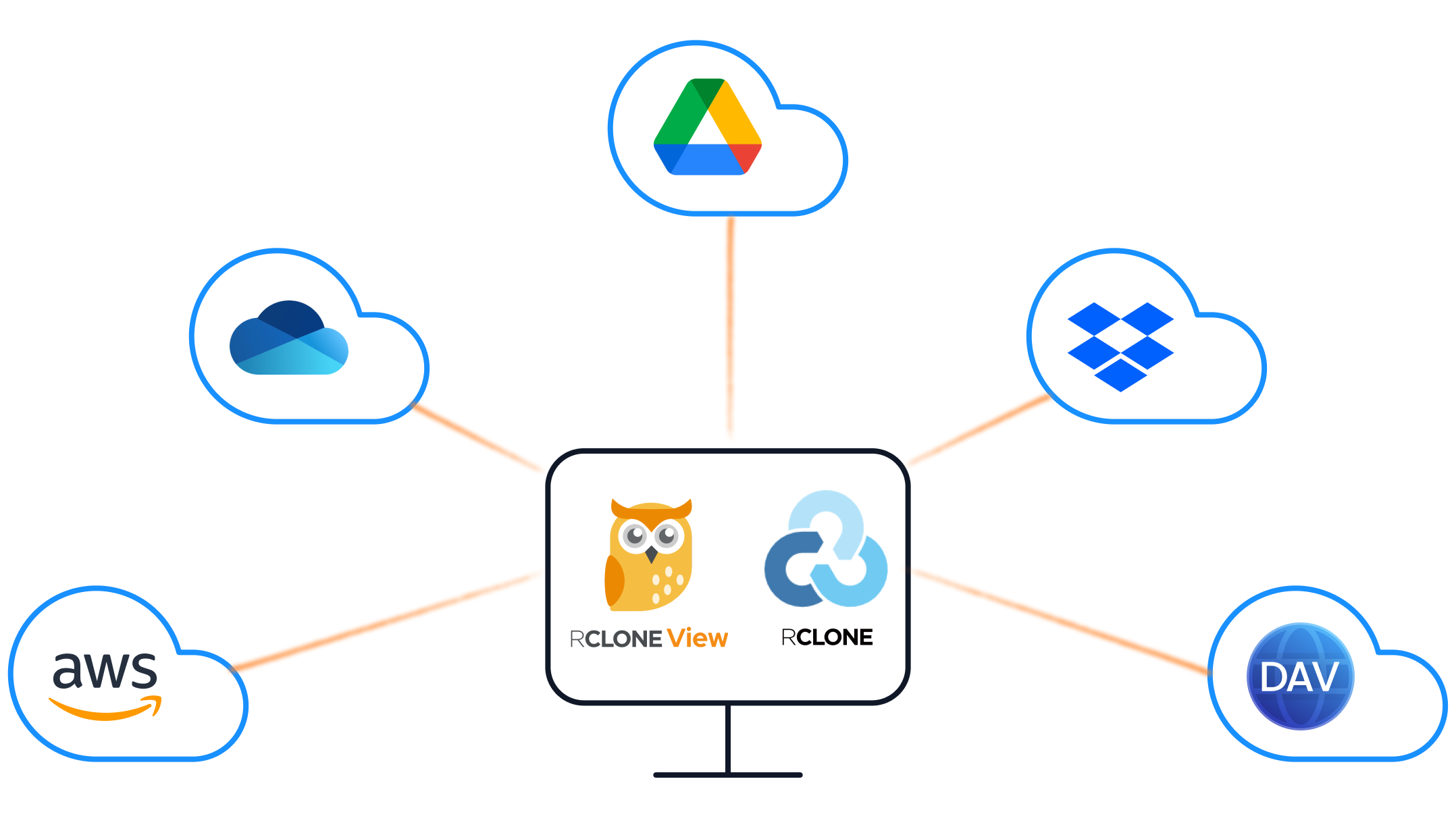
RcloneView steuert nun die auf Ihrem DietPi-Gerät laufende rclone-Instanz. Alle Dateioperationen, Übertragungen und Einbindungen (Mounts) werden auf dem SBC selbst ausgeführt.
Cloud-Remotes auf DietPi hinzufügen
Wenn RcloneView mit Ihrer DietPi-rclone-Instanz verbunden ist, können Sie über die GUI Cloud-Speicher-Remotes hinzufügen.

Für OAuth-basierte Anbieter (Google Drive, Dropbox, OneDrive):
Da DietPi typischerweise headless ohne Browser läuft, müssen Sie OAuth-Tokens auf einem Rechner mit Browser autorisieren und die Konfiguration anschließend übertragen. RcloneView vereinfacht diesen Prozess:
- Öffnen Sie den Dialog zur Remote-Konfiguration in RcloneView.
- Wählen Sie Ihren Cloud-Anbieter aus (z. B. Google Drive).
- RcloneView führt den OAuth-Ablauf über Ihren Desktop-Browser durch.
- Der resultierende Token wird in der rclone-Konfiguration auf Ihrem DietPi-Gerät gespeichert.
Für S3-kompatible Anbieter (AWS S3, Wasabi, Backblaze B2, MinIO):
S3-Remotes benötigen nur Zugriffsschlüssel und funktionieren daher problemlos in headless Umgebungen:
- Klicken Sie in RcloneView auf „New Remote".
- Wählen Sie den S3-kompatiblen Anbieter aus.
- Geben Sie Ihre Access Key ID, den Secret Access Key, die Region und den Endpunkt ein.
- Testen Sie die Verbindung und speichern Sie.
Für SFTP-/WebDAV-Remotes:
Diese sind besonders nützlich für die Synchronisation zwischen Ihrem DietPi-Gerät und anderen Servern in Ihrem lokalen Netzwerk:
- Fügen Sie in RcloneView ein SFTP- oder WebDAV-Remote hinzu.
- Geben Sie Host, Benutzername und Authentifizierungsdetails ein.
- Speichern Sie und durchsuchen Sie den Remote-Speicher.
Automatisierte Backups planen
Einer der größten Vorteile beim Betrieb von RcloneView auf einem DietPi-Gerät ist die Möglichkeit, automatisierte Backup-Zeitpläne zu erstellen, die 24/7 mit minimalem Stromverbrauch laufen.
Synchronisationsjobs in RcloneView erstellen:
Richten Sie zunächst einen Synchronisationsjob ein, der definiert, was und wohin synchronisiert werden soll:
- Öffnen Sie den Zwei-Fenster-Explorer von RcloneView.
- Wählen Sie Quell- und Ziel-Remotes aus.
- Konfigurieren Sie die Synchronisationsoptionen (Einweg-Synchronisation, Zweiweg-Synchronisation oder Kopieren).
- Speichern Sie die Konfiguration als benannten Job.

Zeitpläne einrichten:
Mit der Jobplanung von RcloneView können Sie festlegen, wann und wie oft Ihre Synchronisationsjobs ausgeführt werden:
- Tägliche Backups: Planen Sie eine nächtliche Synchronisation wichtiger Verzeichnisse um 2:00 Uhr, wenn der Netzwerkverkehr gering ist.
- Stündliche inkrementelle Synchronisation: Führen Sie für kritische Daten stündlich inkrementelle Synchronisationen durch. Die Delta-Erkennung von rclone stellt sicher, dass nur geänderte Dateien übertragen werden.
- Wöchentliche vollständige Vergleiche: Planen Sie eine wöchentliche bidirektionale Synchronisation (bisync) mit
--resync, um Abweichungen zu erkennen.
Cron als Fallback verwenden:
Wenn Sie eine Planung auf Systemebene bevorzugen, können Sie auch direkt auf DietPi cron verwenden:
crontab -e
Fügen Sie Einträge wie diese hinzu:
# Daily backup at 2 AM
0 2 * * * rclone sync /mnt/data remote:backup --log-file /var/log/rclone-backup.log

# Hourly sync of critical documents
0 * * * * rclone copy /home/dietpi/documents remote:documents --max-age 1h
Ressourcenoptimierung für Low-Power-Geräte
Der Betrieb von rclone auf SBCs erfordert Aufmerksamkeit hinsichtlich des Ressourcenverbrauchs. Hier sind die wichtigsten Optimierungen:
Speicherverwaltung:
# Limit rclone's memory usage with transfer settings
rclone sync source: dest: \
  --transfers 2 \
  --checkers 4 \
  --buffer-size 16M \
  --drive-chunk-size 32M
Auf einem Raspberry Pi mit 1 GB RAM verhindern diese Einstellungen, dass rclone zu viel Speicher verbraucht. Geräte mit 4+ GB RAM können höhere Werte verwenden.
I/O-Optimierung:
MicroSD-Karten haben eine begrenzte Schreibausdauer und Geschwindigkeit. Berücksichtigen Sie folgende Strategien:
- Verwenden Sie eine USB-SSD für den lokalen Speicher und den Cache von rclone. Dies verbessert die Übertragungsgeschwindigkeit erheblich und verlängert die Lebensdauer Ihres Speichers.
- Aktivieren Sie den VFS-Cache von rclone sparsam. Setzen Sie
--vfs-cache-max-size, um den Festplattenverbrauch zu begrenzen. - Protokollieren Sie nach tmpfs, um unnötige SD-Karten-Schreibvorgänge zu vermeiden:
mkdir -p /tmp/rclone-logs
rclone sync source: dest: --log-file /tmp/rclone-logs/sync.log
Netzwerkoptimierung:
# Limit bandwidth during peak hours
rclone sync source: dest: --bwlimit "08:00,512k 23:00,off"
Dies begrenzt die Bandbreite tagsüber auf 512 KB/s und hebt das Limit nachts auf.
Ressourcenverbrauch überwachen:
Nutzen Sie die integrierten Überwachungstools von DietPi, um Ihre Synchronisationsstation im Blick zu behalten:
# Check memory usage
dietpi-process_tool

# Monitor disk I/O
iotop -o

# View rclone transfer stats
rclone rc core/stats

Überwachung und Fehlerbehebung
Übertragungen remote überwachen:
Bei laufendem RC-Daemon können Sie Übertragungen von RcloneView aus auf jedem Rechner in Ihrem Netzwerk überwachen. Das Echtzeit-Übertragungs-Dashboard zeigt:
- Aktive Übertragungen mit Fortschrittsanzeige
- Übertragungsgeschwindigkeiten und geschätzte Fertigstellungszeiten
- Fehleranzahl und Wiederholungsstatus
- Bandbreitennutzung
Häufige DietPi-spezifische Probleme:
| Problem | Lösung |
|---|---|
| OAuth-Token abgelaufen | Über den OAuth-Ablauf von RcloneView von Ihrem Desktop aus neu autorisieren |
| SD-Karten-I/O-Fehler | Zu USB-SSD wechseln oder Schreibvorgänge reduzieren |
| Speichermangel bei großen Synchronisationen | --transfers und --buffer-size reduzieren |
| Netzwerkabbrüche bei langen Übertragungen | --retries 10 --low-level-retries 20 aktivieren |
| Langsame Übertragungen auf Pi Zero | Auf --transfers 1 --checkers 2 begrenzen |
Job-Verlauf anzeigen:
RcloneView führt einen Verlauf aller ausgeführten Jobs, sodass Sie leicht überprüfen können, ob geplante Backups erfolgreich abgeschlossen wurden.

Erste Schritte
Die Einrichtung von RcloneView auf DietPi verwandelt einen kostengünstigen Einplatinencomputer in ein dediziertes, dauerhaft laufendes Cloud-Synchronisationsgerät. Die Kombination aus dem minimalen Ressourcenverbrauch von DietPi und der intuitiven GUI von RcloneView macht die Verwaltung von Cloud-Speicher selbst auf der eingeschränktesten Hardware zugänglich. Beginnen Sie mit einem einfachen Synchronisationsjob mit einem Remote, überprüfen Sie, dass er zuverlässig läuft, und erweitern Sie ihn dann mit wachsendem Vertrauen auf mehrere Remotes und automatisierte Zeitpläne.
Verwandte Anleitungen:
- Remote-Speicher hinzufügen (Beispiel Google Drive)
- Jobplanung und -ausführung
- RcloneView mit externem Rclone verwenden
Unterstützte Cloud-Anbieter





























