Installer et utiliser RcloneView sur DietPi pour une synchronisation cloud légère
Transformez votre Raspberry Pi ou tout ordinateur monocarte en une station de synchronisation cloud puissante et toujours active grâce à RcloneView sur DietPi.
DietPi est un système d'exploitation ultra-léger basé sur Debian, conçu spécifiquement pour les ordinateurs monocarte (SBC) comme le Raspberry Pi, l'Odroid, le NanoPi et bien d'autres. Avec une empreinte minimale à partir de seulement 400 Mo d'espace disque et moins de 100 Mo de RAM au repos, DietPi est la plateforme idéale pour exécuter une solution de synchronisation cloud toujours active. En combinant DietPi avec RcloneView, vous obtenez une interface graphique complète de gestion de fichiers cloud, soutenue par la puissance de rclone, le tout sur un matériel qui coûte moins cher qu'un repas et consomme moins de 5 watts. Ce guide vous accompagne à chaque étape, de l'installation de DietPi à la planification de sauvegardes automatisées qui s'exécutent en continu.

Gérez et synchronisez tous vos clouds au même endroit
RcloneView est une interface graphique multiplateforme pour rclone. Comparez des dossiers, transférez ou synchronisez des fichiers et automatisez vos workflows multi-cloud avec une interface visuelle et épurée.
- Tâches en un clic : Copier · Synchroniser · Comparer
- Planificateurs et historique pour une automatisation fiable
- Compatible avec Google Drive, OneDrive, Dropbox, S3, WebDAV, SFTP et plus
Fonctions essentielles gratuites. Automatisations disponibles avec Plus.
Pourquoi choisir DietPi pour la synchronisation cloud ?
DietPi se distingue de Raspberry Pi OS et des autres distributions Linux classiques sur plusieurs points essentiels qui en font une plateforme idéale pour des tâches de synchronisation cloud dédiées.
Utilisation minimale des ressources. DietPi élimine les services inutiles, les environnements de bureau et les processus en arrière-plan. Une installation DietPi fraîche utilise environ 50 à 80 Mo de RAM, laissant la grande majorité des ressources de votre SBC disponibles pour les transferts rclone et les opérations sur les fichiers.
Catalogue logiciel optimisé. L'outil dietpi-software propose une liste organisée de logiciels optimisés qui s'installent avec des configurations adaptées dès le départ. Cela signifie moins de temps passé à résoudre des problèmes de dépendances et plus de temps consacré à la gestion de votre stockage cloud.
Conception headless dès l'origine. DietPi est conçu dès le départ pour fonctionner sans interface graphique. Vous pouvez tout gérer via SSH, ce qui est exactement ce dont vous avez besoin pour un appareil de synchronisation dédié rangé dans un placard ou monté derrière votre téléviseur.
Large support des SBC. DietPi prend en charge plus de 30 modèles de SBC, notamment le Raspberry Pi (tous les modèles du Zero au 5), l'Odroid (C4, N2+, XU4), le NanoPi, le Pine64, et même des machines virtuelles. Votre configuration de synchronisation cloud reste portable d'un matériel à l'autre.
Mises à jour automatiques. DietPi gère les mises à jour système via son propre mécanisme, gardant votre station de synchronisation sécurisée sans intervention manuelle.
Prérequis et recommandations matérielles
Avant de commencer l'installation, rassemblez les éléments suivants :
Configuration matérielle requise :
- Un SBC pris en charge (Raspberry Pi 3B+ ou plus récent recommandé pour de meilleures performances)
- Carte MicroSD (16 Go minimum, 32 Go recommandés) ou SSD USB pour de meilleures performances d'E/S
- Connexion Ethernet (recommandée pour une synchronisation fiable) ou adaptateur WiFi
- Alimentation adaptée à votre SBC (5V 3A pour Raspberry Pi 4/5)
Configuration logicielle requise :
- Image DietPi téléchargée depuis dietpi.com pour votre SBC spécifique
- Un outil de flashage d'image comme balenaEtcher ou Raspberry Pi Imager
- Un client SSH (intégré aux terminaux macOS/Linux, ou PuTTY sous Windows)
Considérations de performance par modèle de SBC :
| Modèle de SBC | RAM | Utilisation recommandée |
|---|---|---|
| Raspberry Pi Zero 2W | 512 Mo | Synchronisation légère, un seul distant |
| Raspberry Pi 3B+ | 1 Go | Synchronisation modérée, 2-3 distants |
| Raspberry Pi 4/5 | 2-8 Go | Synchronisation intensive, distants multiples, montage |
| Odroid N2+ | 4 Go | Transferts à haut débit |
| NanoPi R5S | 4 Go | Appareil de synchronisation en réseau |
Installation de DietPi et de Rclone
Commencez par flasher DietPi sur votre carte SD ou SSD, puis démarrez votre SBC et connectez-vous via SSH.
Étape 1 : Flasher et démarrer DietPi.
Téléchargez l'image DietPi appropriée pour votre matériel, flashez-la avec balenaEtcher, insérez le support dans votre SBC et allumez-le. DietPi effectuera automatiquement sa configuration initiale au premier démarrage.
Étape 2 : Se connecter via SSH.
ssh root@<your-sbc-ip>
# Default password: dietpi
Lors de la première connexion, DietPi vous guide à travers la configuration initiale, y compris le changement de mot de passe, les réglages de fuseau horaire et la sélection de logiciels.
Étape 3 : Installer rclone via dietpi-software.
DietPi inclut rclone dans son catalogue logiciel optimisé :
dietpi-software install 80
L'ID logiciel 80 correspond à rclone. Cela installe une version correctement configurée et optimisée de rclone pour votre architecture.
Vous pouvez également installer la dernière version de rclone manuellement :
curl https://rclone.org/install.sh | sudo bash
Étape 4 : Vérifier l'installation.
rclone version
Cela confirme que rclone est installé et affiche le numéro de version ainsi que les backends pris en charge.
Configurer RcloneView avec rclone externe
Comme les installations DietPi sur SBC fonctionnent souvent sans interface graphique, vous utiliserez RcloneView en mode rclone externe. Cela permet à RcloneView, exécuté sur votre ordinateur de bureau, de se connecter à l'instance rclone de votre appareil DietPi et de la contrôler.
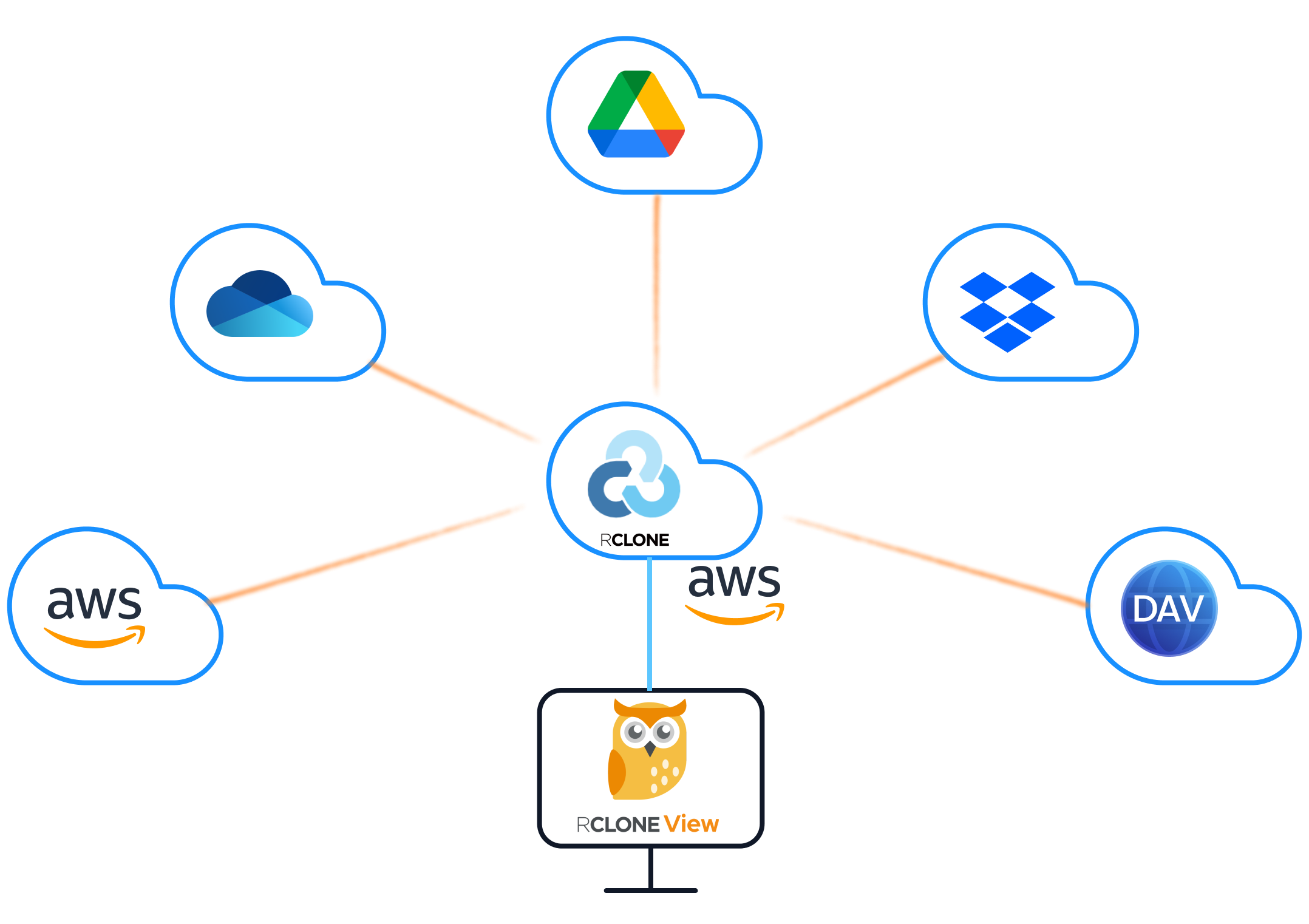
Étape 1 : Démarrer le daemon de contrôle à distance rclone sur DietPi.
Sur votre appareil DietPi, démarrez rclone avec l'interface RC (contrôle à distance) activée :
rclone rcd --rc-addr :5572 --rc-user admin --rc-pass yourpassword --rc-serve
Pour une configuration persistante, créez un service systemd :
sudo cat > /etc/systemd/system/rclone-rc.service << 'EOF'
[Unit]
Description=Rclone Remote Control Daemon
After=network-online.target
Wants=network-online.target

[Service]
Type=simple
User=dietpi
ExecStart=/usr/bin/rclone rcd --rc-addr :5572 --rc-user admin --rc-pass yourpassword --rc-serve
Restart=on-failure
RestartSec=10

[Install]
WantedBy=multi-user.target
EOF

sudo systemctl enable rclone-rc
sudo systemctl start rclone-rc
Étape 2 : Connecter RcloneView à votre instance rclone DietPi.
Sur votre ordinateur de bureau, ouvrez RcloneView et passez en mode rclone externe. Saisissez l'adresse IP de votre appareil DietPi, le port 5572, ainsi que les identifiants que vous avez configurés.
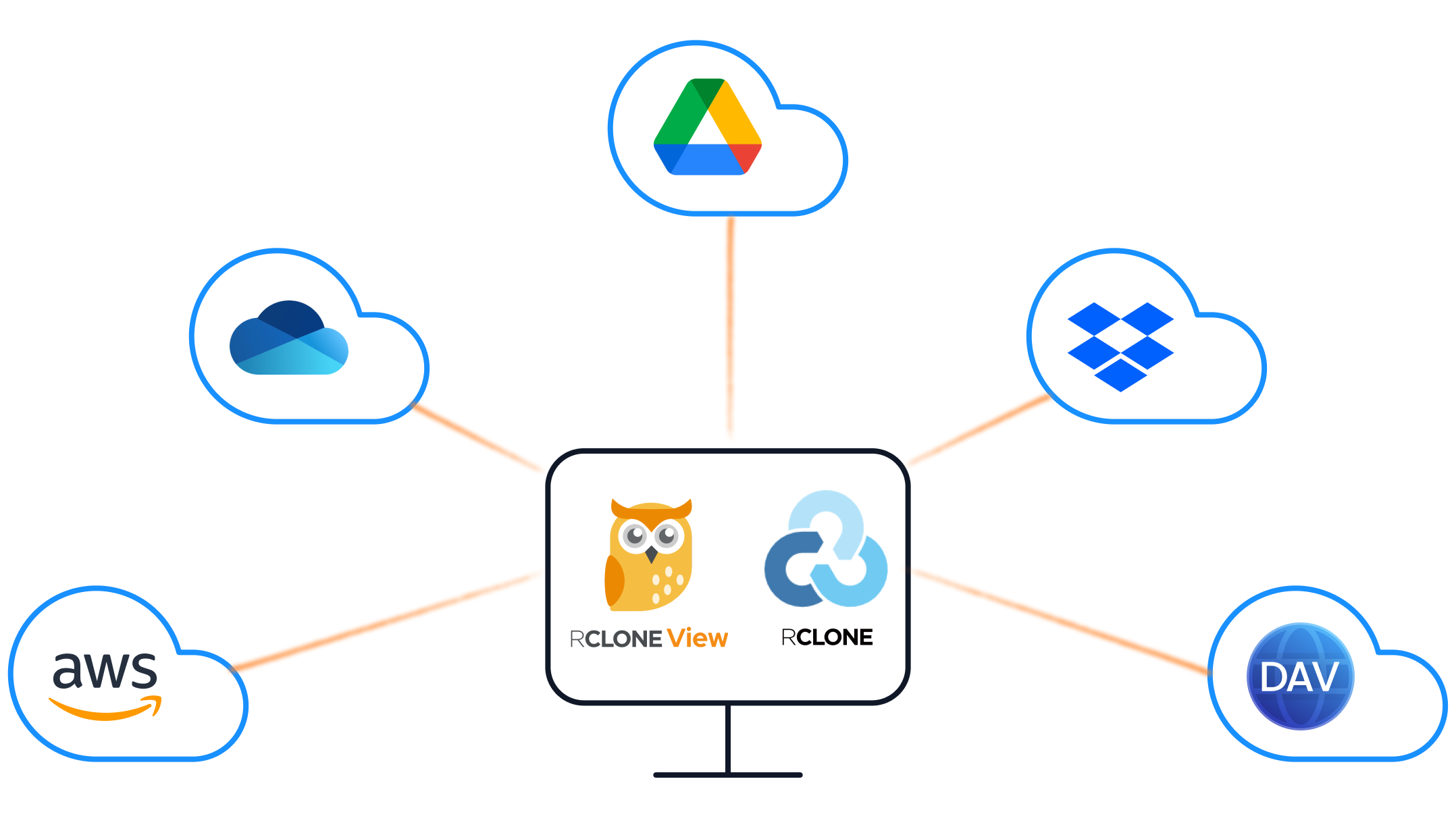
RcloneView contrôle désormais l'instance rclone qui s'exécute sur votre appareil DietPi. Toutes les opérations sur les fichiers, les transferts et les montages s'exécutent sur le SBC lui-même.
Ajouter des distants cloud sur DietPi
Une fois RcloneView connecté à votre instance rclone DietPi, vous pouvez ajouter des distants de stockage cloud via l'interface graphique.

Pour les fournisseurs basés sur OAuth (Google Drive, Dropbox, OneDrive) :
Comme DietPi fonctionne généralement sans interface graphique ni navigateur, vous devez autoriser les jetons OAuth sur une machine disposant d'un navigateur, puis transférer la configuration. RcloneView simplifie ce processus :
- Ouvrez la boîte de dialogue de configuration du distant dans RcloneView.
- Sélectionnez votre fournisseur cloud (par exemple, Google Drive).
- RcloneView gère le flux OAuth via le navigateur de votre bureau.
- Le jeton obtenu est stocké dans la configuration rclone de votre appareil DietPi.
Pour les fournisseurs compatibles S3 (AWS S3, Wasabi, Backblaze B2, MinIO) :
Les distants S3 nécessitent uniquement des clés d'accès, ils fonctionnent donc parfaitement dans les environnements headless :
- Cliquez sur « New Remote » dans RcloneView.
- Sélectionnez le fournisseur compatible S3.
- Saisissez votre ID de clé d'accès, votre clé secrète, votre région et votre endpoint.
- Testez la connexion et enregistrez.
Pour les distants SFTP/WebDAV :
Ils sont particulièrement utiles pour synchroniser votre appareil DietPi avec d'autres serveurs de votre réseau local :
- Ajoutez un distant SFTP ou WebDAV dans RcloneView.
- Saisissez l'hôte, le nom d'utilisateur et les détails d'authentification.
- Enregistrez et parcourez le stockage distant.
Planifier des sauvegardes automatisées
L'un des plus grands avantages d'exécuter RcloneView sur un appareil DietPi est la possibilité de créer des plannings de sauvegarde automatisés qui fonctionnent 24h/24 et 7j/7 avec une consommation d'énergie minimale.
Créer des tâches de synchronisation dans RcloneView :
Commencez par configurer une tâche de synchronisation qui définit quoi synchroniser et vers où :
- Ouvrez l'explorateur à deux volets de RcloneView.
- Sélectionnez les distants source et destination.
- Configurez les options de synchronisation (synchronisation unidirectionnelle, bidirectionnelle ou copie).
- Enregistrez la configuration en tant que tâche nommée.

Configurer les plannings :
La planification de tâches de RcloneView vous permet de définir quand et à quelle fréquence vos tâches de synchronisation s'exécutent :
- Sauvegardes quotidiennes : planifiez une synchronisation nocturne des répertoires importants à 2h00 du matin, lorsque le trafic réseau est faible.
- Synchronisation incrémentielle horaire : pour les données critiques, exécutez des synchronisations incrémentielles chaque heure. La détection des différences de rclone garantit que seuls les fichiers modifiés sont transférés.
- Comparaisons complètes hebdomadaires : planifiez une bisync hebdomadaire avec
--resyncpour détecter toute divergence.
Utiliser cron comme solution de repli :
Si vous préférez une planification au niveau du système, vous pouvez également utiliser cron directement sur DietPi :
crontab -e
Ajoutez des entrées comme :
# Daily backup at 2 AM
0 2 * * * rclone sync /mnt/data remote:backup --log-file /var/log/rclone-backup.log

# Hourly sync of critical documents
0 * * * * rclone copy /home/dietpi/documents remote:documents --max-age 1h
Optimisation des ressources pour les appareils basse consommation
L'exécution de rclone sur des SBC nécessite une attention particulière à l'utilisation des ressources. Voici les optimisations clés :
Gestion de la mémoire :
# Limit rclone's memory usage with transfer settings
rclone sync source: dest: \
  --transfers 2 \
  --checkers 4 \
  --buffer-size 16M \
  --drive-chunk-size 32M
Sur un Raspberry Pi avec 1 Go de RAM, ces réglages empêchent rclone de consommer trop de mémoire. Les appareils dotés de 4 Go de RAM ou plus peuvent utiliser des valeurs plus élevées.
Optimisation des E/S :
Les cartes MicroSD ont une durée de vie et une vitesse d'écriture limitées. Envisagez ces stratégies :
- Utilisez un SSD USB pour le stockage local et le cache de rclone. Cela améliore considérablement les vitesses de transfert et prolonge la durée de vie de votre stockage.
- Activez le cache VFS de rclone avec parcimonie. Définissez
--vfs-cache-max-sizepour limiter l'utilisation du disque. - Enregistrez les journaux sur tmpfs pour éviter les écritures inutiles sur la carte SD :
mkdir -p /tmp/rclone-logs
rclone sync source: dest: --log-file /tmp/rclone-logs/sync.log
Optimisation réseau :
# Limit bandwidth during peak hours
rclone sync source: dest: --bwlimit "08:00,512k 23:00,off"
Cela limite la bande passante à 512 Ko/s pendant la journée et supprime la limite la nuit.
Surveillance de l'utilisation des ressources :
Utilisez les outils de surveillance intégrés de DietPi pour garder un œil sur votre station de synchronisation :
# Check memory usage
dietpi-process_tool

# Monitor disk I/O
iotop -o

# View rclone transfer stats
rclone rc core/stats

Surveillance et dépannage
Surveiller les transferts à distance :
Avec le daemon RC en cours d'exécution, vous pouvez surveiller les transferts depuis RcloneView sur n'importe quelle machine de votre réseau. Le tableau de bord de surveillance des transferts en temps réel affiche :
- Les transferts actifs avec pourcentages de progression
- Les vitesses de transfert et les temps d'achèvement estimés
- Le nombre d'erreurs et le statut des nouvelles tentatives
- L'utilisation de la bande passante
Problèmes courants spécifiques à DietPi :
| Problème | Solution |
|---|---|
| Expiration du jeton OAuth | Réautorisez via le flux OAuth de RcloneView depuis votre bureau |
| Erreurs d'E/S sur la carte SD | Passez à un SSD USB ou réduisez les opérations d'écriture |
| Manque de mémoire lors de synchronisations importantes | Réduisez --transfers et --buffer-size |
| Coupures réseau pendant les transferts longs | Activez --retries 10 --low-level-retries 20 |
| Transferts lents sur Pi Zero | Limitez à --transfers 1 --checkers 2 |
Consulter l'historique des tâches :
RcloneView conserve un historique de toutes les tâches exécutées, ce qui permet de vérifier facilement que les sauvegardes planifiées se sont terminées avec succès.

Pour commencer
Configurer RcloneView sur DietPi transforme un ordinateur monocarte peu coûteux en un appareil de synchronisation cloud dédié et toujours actif. La combinaison de l'utilisation minimale des ressources de DietPi et de l'interface intuitive de RcloneView rend la gestion du stockage cloud accessible même sur le matériel le plus limité. Commencez par une simple tâche de synchronisation avec un seul distant, vérifiez qu'elle fonctionne de manière fiable, puis étendez-la à plusieurs distants et plannings automatisés à mesure que votre confiance grandit.
Guides connexes :
- Ajouter un stockage distant (exemple avec Google Drive)
- Planification et exécution des tâches
- Utiliser RcloneView avec rclone externe
Fournisseurs cloud pris en charge





























