DietPi에서 RcloneView 설치 및 사용으로 가벼운 클라우드 동기화 구현하기
DietPi에서 실행되는 RcloneView로 라즈베리 파이나 다른 싱글보드 컴퓨터를 강력하고 항상 켜져 있는 클라우드 동기화 스테이션으로 만들어 보세요.
DietPi는 라즈베리 파이, 오드로이드, 나노파이 등 다양한 싱글보드 컴퓨터(SBC)를 위해 특별히 설계된 초경량 데비안 기반 운영체제입니다. 디스크 사용량이 단 400 MB부터 시작하고 유휴 상태에서 RAM 사용량이 100 MB 미만인 최소한의 설치 공간으로, DietPi는 항상 켜져 있는 클라우드 동기화 솔루션을 실행하기에 이상적인 플랫폼입니다. DietPi와 RcloneView를 결합하면 rclone의 강력함을 기반으로 한 완전한 기능을 갖춘 클라우드 파일 관리 GUI를, 한 끼 식사보다 저렴하고 5와트 미만의 전력을 소비하는 하드웨어에서 실행할 수 있습니다. 이 가이드는 DietPi 설치부터 24시간 실행되는 자동 백업 예약까지 모든 단계를 안내합니다.

모든 클라우드를 한 곳에서 관리하고 동기화하세요
RcloneView는 rclone의 크로스플랫폼 GUI입니다. 폴더를 비교하고, 파일을 전송·동기화하고, 깔끔한 시각적 인터페이스로 멀티 클라우드 워크플로를 자동화하세요.
- 원클릭 작업: 복사 · 동기화 · 비교
- 안정적인 자동화를 위한 스케줄러와 작업 이력
- Google Drive, OneDrive, Dropbox, S3, WebDAV, SFTP 등 지원
핵심 기능은 무료. Plus로 자동화 기능 이용 가능.
클라우드 동기화에 DietPi를 사용하는 이유
DietPi는 전용 클라우드 동기화 작업에 이상적인 여러 중요한 방식에서 표준 라즈베리 파이 OS 및 다른 리눅스 배포판과 차별화됩니다.
최소한의 리소스 사용. DietPi는 불필요한 서비스, 데스크톱 환경, 백그라운드 프로세스를 제거합니다. 새로 설치한 DietPi는 약 50-80 MB의 RAM을 사용하여, SBC 리소스의 대부분을 rclone 전송 및 파일 작업에 활용할 수 있게 해줍니다.
최적화된 소프트웨어 카탈로그. dietpi-software 도구는 기본 설정만으로 바로 설치되는 최적화된 소프트웨어 패키지 목록을 제공합니다. 즉, 의존성 문제 해결에 시간을 덜 쓰고 클라우드 스토리지 관리에 더 많은 시간을 쓸 수 있습니다.
헤드리스 우선 설계. DietPi는 처음부터 헤드리스로 실행되도록 만들어졌습니다. SSH를 통해 모든 것을 관리할 수 있으며, 이는 벽장 안이나 TV 뒤에 놓인 전용 동기화 장치에 정확히 필요한 기능입니다.
폭넓은 SBC 지원. DietPi는 라즈베리 파이(Zero부터 5까지 모든 모델), 오드로이드(C4, N2+, XU4), 나노파이, Pine64, 심지어 가상 머신을 포함하여 30개 이상의 SBC 모델을 지원합니다. 클라우드 동기화 설정을 하드웨어 간에 이식할 수 있습니다.
자동 업데이트. DietPi는 자체 업데이트 메커니즘을 통해 시스템 업데이트를 처리하여, 수동 개입 없이도 동기화 스테이션을 안전하게 유지합니다.
사전 준비물 및 하드웨어 권장 사항
설치를 시작하기 전에 다음을 준비하세요:
하드웨어 요구 사항:
- 지원되는 SBC(최상의 성능을 위해 라즈베리 파이 3B+ 이상 권장)
- MicroSD 카드(최소 16 GB, 32 GB 권장) 또는 더 나은 I/O 성능을 위한 USB SSD
- 안정적인 동기화를 위한 이더넷 연결(권장) 또는 WiFi 어댑터
- SBC에 적합한 전원 공급 장치(라즈베리 파이 4/5의 경우 5V 3A)
소프트웨어 요구 사항:
- 사용하는 SBC에 맞게 dietpi.com에서 다운로드한 DietPi 이미지
- balenaEtcher 또는 Raspberry Pi Imager와 같은 이미지 플래싱 도구
- SSH 클라이언트(macOS/리눅스 터미널에 내장되어 있거나 Windows의 경우 PuTTY)
SBC 모델별 성능 고려 사항:
| SBC 모델 | RAM | 권장 사용 |
|---|---|---|
| Raspberry Pi Zero 2W | 512 MB | 가벼운 동기화, 단일 리모트 |
| Raspberry Pi 3B+ | 1 GB | 보통 수준의 동기화, 2-3개 리모트 |
| Raspberry Pi 4/5 | 2-8 GB | 무거운 동기화, 다중 리모트, 마운트 |
| Odroid N2+ | 4 GB | 고처리량 전송 |
| NanoPi R5S | 4 GB | 네트워크 연결 동기화 장치 |
DietPi 및 Rclone 설치
SD 카드나 SSD에 DietPi를 플래싱한 다음, SBC를 부팅하고 SSH로 연결하는 것부터 시작합니다.
1단계: DietPi 플래싱 및 부팅.
사용 중인 하드웨어에 맞는 DietPi 이미지를 다운로드하고, balenaEtcher를 사용해 플래싱한 뒤, 매체를 SBC에 삽입하고 전원을 켭니다. DietPi는 첫 부팅 시 초기 설정을 자동으로 수행합니다.
2단계: SSH로 연결.
ssh root@<your-sbc-ip>
# Default password: dietpi
첫 로그인 시 DietPi는 비밀번호 변경, 시간대 설정, 소프트웨어 선택 등 초기 구성을 안내합니다.
3단계: dietpi-software로 rclone 설치.
DietPi는 최적화된 소프트웨어 카탈로그에 rclone을 포함하고 있습니다:
dietpi-software install 80
소프트웨어 ID 80이 rclone입니다. 이렇게 하면 사용 중인 아키텍처에 맞게 적절히 구성되고 최적화된 rclone 빌드가 설치됩니다.
또는 최신 rclone을 수동으로 설치할 수도 있습니다:
curl https://rclone.org/install.sh | sudo bash
4단계: 설치 확인.
rclone version
이 명령은 rclone이 설치되었음을 확인하고 버전 번호와 지원되는 백엔드를 보여줍니다.
외부 Rclone으로 RcloneView 설정하기
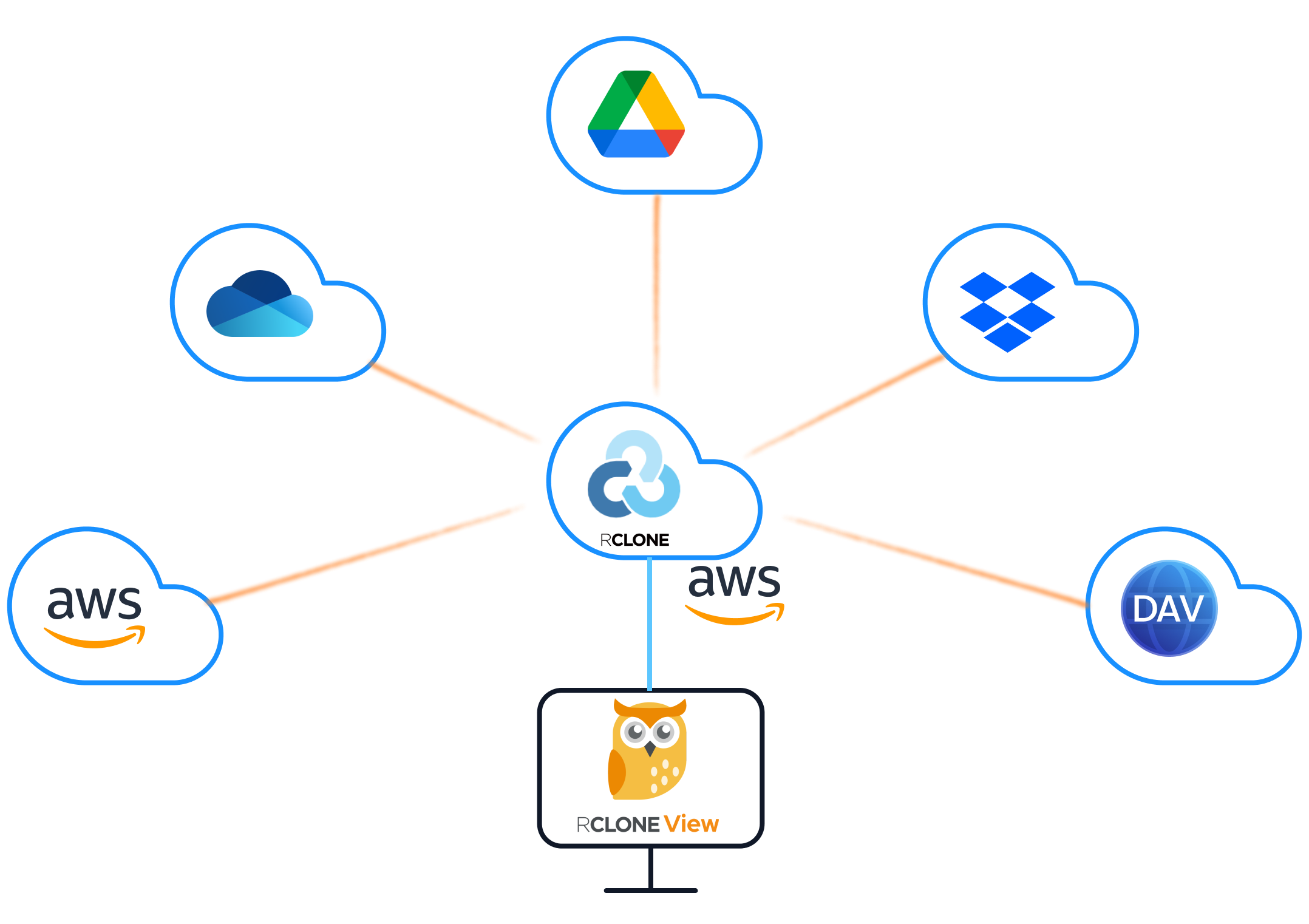
SBC의 DietPi 설치는 대부분 헤드리스로 실행되므로, 외부 rclone 모드로 RcloneView를 사용하게 됩니다. 이를 통해 데스크톱 머신에서 실행 중인 RcloneView가 DietPi 장치에 있는 rclone 인스턴스에 연결하고 제어할 수 있습니다.
1단계: DietPi에서 rclone 원격 제어 데몬 시작.
DietPi 장치에서 RC(원격 제어) 인터페이스를 활성화하여 rclone을 시작합니다:
rclone rcd --rc-addr :5572 --rc-user admin --rc-pass yourpassword --rc-serve
영구적인 설정을 위해 systemd 서비스를 생성합니다:
sudo cat > /etc/systemd/system/rclone-rc.service << 'EOF'
[Unit]
Description=Rclone Remote Control Daemon
After=network-online.target
Wants=network-online.target

[Service]
Type=simple
User=dietpi
ExecStart=/usr/bin/rclone rcd --rc-addr :5572 --rc-user admin --rc-pass yourpassword --rc-serve
Restart=on-failure
RestartSec=10

[Install]
WantedBy=multi-user.target
EOF

sudo systemctl enable rclone-rc
sudo systemctl start rclone-rc
2단계: RcloneView를 DietPi rclone 인스턴스에 연결.
데스크톱 머신에서 RcloneView를 열고 외부 rclone 모드로 전환합니다. DietPi 장치의 IP 주소, 포트 5572, 그리고 구성한 자격 증명을 입력합니다.
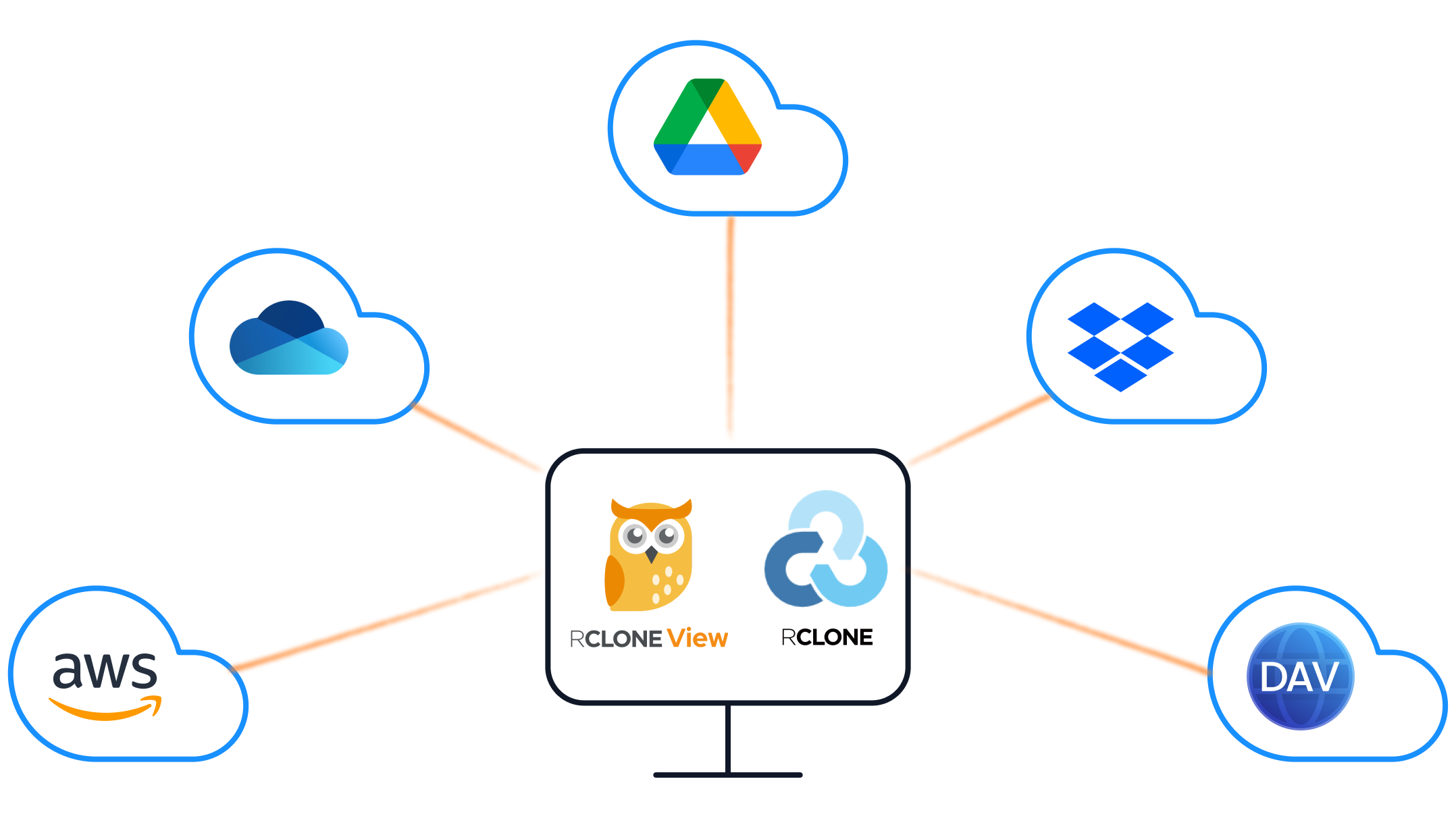
이제 RcloneView는 DietPi 장치에서 실행 중인 rclone 인스턴스를 제어합니다. 모든 파일 작업, 전송, 마운트는 SBC 자체에서 실행됩니다.
DietPi에 클라우드 리모트 추가하기
RcloneView가 DietPi의 rclone 인스턴스에 연결되면, GUI를 통해 클라우드 스토리지 리모트를 추가할 수 있습니다.

OAuth 기반 제공업체(Google Drive, Dropbox, OneDrive)의 경우:
DietPi는 일반적으로 브라우저 없이 헤드리스로 실행되므로, 브라우저가 있는 머신에서 OAuth 토큰을 인증한 다음 구성을 전송해야 합니다. RcloneView는 이 과정을 간소화합니다:
- RcloneView에서 리모트 구성 대화 상자를 엽니다.
- 클라우드 제공업체를 선택합니다(예: Google Drive).
- RcloneView가 데스크톱 브라우저를 통해 OAuth 흐름을 처리합니다.
- 발급된 토큰이 DietPi 장치의 rclone 구성에 저장됩니다.
S3 호환 제공업체(AWS S3, Wasabi, Backblaze B2, MinIO)의 경우:
S3 리모트는 액세스 키만 있으면 되므로 헤드리스 환경에서도 원활하게 작동합니다:
- RcloneView에서 "New Remote"를 클릭합니다.
- S3 호환 제공업체를 선택합니다.
- 액세스 키 ID, 시크릿 액세스 키, 리전, 엔드포인트를 입력합니다.
- 연결을 테스트하고 저장합니다.
SFTP/WebDAV 리모트의 경우:
이 방식은 DietPi 장치와 로컬 네트워크상의 다른 서버 간 동기화에 특히 유용합니다:
- RcloneView에서 SFTP 또는 WebDAV 리모트를 추가합니다.
- 호스트, 사용자 이름, 인증 정보를 입력합니다.
- 저장하고 리모트 스토리지를 탐색합니다.
자동 백업 예약하기
DietPi 장치에서 RcloneView를 실행할 때 가장 큰 장점 중 하나는 최소한의 전력으로 24시간 내내 실행되는 자동 백업 일정을 만들 수 있다는 점입니다.
RcloneView에서 동기화 작업 생성하기:
먼저, 무엇을 어디로 동기화할지 정의하는 동기화 작업을 설정합니다:
- RcloneView의 2단 탐색기를 엽니다.
- 소스 및 대상 리모트를 선택합니다.
- 동기화 옵션(단방향 동기화, 양방향 동기화, 또는 복사)을 구성합니다.
- 구성을 이름 있는 작업으로 저장합니다.

예약 설정하기:
RcloneView의 작업 예약 기능을 사용하면 동기화 작업이 언제, 얼마나 자주 실행될지 정의할 수 있습니다:
- 일일 백업: 네트워크 트래픽이 적은 새벽 2시에 중요한 디렉터리에 대한 야간 동기화를 예약하세요.
- 시간별 증분 동기화: 중요한 데이터의 경우 매시간 증분 동기화를 실행하세요. Rclone의 변경 감지 기능은 변경된 파일만 전송되도록 보장합니다.
- 주간 전체 비교:
--resync를 사용한 주간 bisync를 예약하여 불일치를 확인하세요.
대체 수단으로 cron 사용하기:
시스템 수준 예약을 선호한다면 DietPi에서 직접 cron을 사용할 수도 있습니다:
crontab -e
다음과 같은 항목을 추가합니다:
# Daily backup at 2 AM
0 2 * * * rclone sync /mnt/data remote:backup --log-file /var/log/rclone-backup.log

# Hourly sync of critical documents
0 * * * * rclone copy /home/dietpi/documents remote:documents --max-age 1h
저전력 장치를 위한 리소스 최적화
SBC에서 rclone을 실행하려면 리소스 사용량에 주의를 기울여야 합니다. 다음은 주요 최적화 방법입니다:
메모리 관리:
# Limit rclone's memory usage with transfer settings
rclone sync source: dest: \
  --transfers 2 \
  --checkers 4 \
  --buffer-size 16M \
  --drive-chunk-size 32M
1 GB RAM을 가진 라즈베리 파이에서는 이러한 설정이 rclone이 과도한 메모리를 소비하는 것을 방지합니다. 4 GB 이상의 RAM을 가진 장치는 더 높은 값을 사용할 수 있습니다.
I/O 최적화:
MicroSD 카드는 쓰기 내구성과 속도에 제한이 있습니다. 다음 전략을 고려하세요:
- 로컬 스토리지와 rclone 캐시에 USB SSD를 사용하세요. 이는 전송 속도를 크게 향상시키고 스토리지 수명을 연장합니다.
- rclone의 VFS 캐시를 신중하게 활성화하세요. 디스크 사용량을 제한하려면
--vfs-cache-max-size를 설정하세요. - 불필요한 SD 카드 쓰기를 피하기 위해 tmpfs에 로그를 기록하세요:
mkdir -p /tmp/rclone-logs
rclone sync source: dest: --log-file /tmp/rclone-logs/sync.log
네트워크 최적화:
# Limit bandwidth during peak hours
rclone sync source: dest: --bwlimit "08:00,512k 23:00,off"
이 설정은 주간에는 대역폭을 512 KB/s로 제한하고 야간에는 제한을 해제합니다.
리소스 사용량 모니터링:
DietPi의 내장 모니터링 도구를 사용하여 동기화 스테이션을 계속 확인하세요:
# Check memory usage
dietpi-process_tool

# Monitor disk I/O
iotop -o

# View rclone transfer stats
rclone rc core/stats

모니터링 및 문제 해결
전송을 원격으로 모니터링하기:
RC 데몬이 실행 중이면 네트워크상의 어떤 머신에서든 RcloneView로 전송을 모니터링할 수 있습니다. 실시간 전송 모니터링 대시보드는 다음을 보여줍니다:
- 진행률이 표시되는 활성 전송
- 전송 속도 및 예상 완료 시간
- 오류 횟수 및 재시도 상태
- 대역폭 사용률
DietPi 관련 일반적인 문제:
| 문제 | 해결책 |
|---|---|
| OAuth 토큰 만료 | 데스크톱에서 RcloneView의 OAuth 흐름을 통해 재인증하세요 |
| SD 카드 I/O 오류 | USB SSD로 전환하거나 쓰기 작업을 줄이세요 |
| 대용량 동기화 중 메모리 부족 | --transfers 및 --buffer-size를 줄이세요 |
| 장시간 전송 중 네트워크 끊김 | --retries 10 --low-level-retries 20을 활성화하세요 |
| Pi Zero에서 느린 전송 | --transfers 1 --checkers 2로 제한하세요 |
작업 기록 보기:
RcloneView는 실행된 모든 작업의 기록을 보관하여, 예약된 백업이 성공적으로 완료되었는지 쉽게 확인할 수 있습니다.

시작하기
DietPi에 RcloneView를 설정하면 저렴한 싱글보드 컴퓨터가 전용의, 항상 켜져 있는 클라우드 동기화 장치로 변신합니다. DietPi의 최소한의 리소스 사용량과 RcloneView의 직관적인 GUI가 결합되어, 가장 제한된 하드웨어에서도 클라우드 스토리지 관리를 손쉽게 만들어줍니다. 간단한 단일 리모트 동기화 작업으로 시작하여 안정적으로 실행되는지 확인한 다음, 자신감이 생기면 다중 리모트와 자동 예약으로 확장하세요.
관련 가이드:
지원 클라우드 제공업체





























