在 DietPi 上安装并使用 RcloneView 实现轻量级云同步
借助运行在 DietPi 上的 RcloneView,将你的树莓派或任何单板计算机变成一台强大的、全天候在线的云同步站点。
DietPi 是一款专为树莓派、Odroid、NanoPi 等单板计算机(SBC)设计的超轻量级 Debian 系统。它的磁盘占用仅约 400 MB,空闲时内存占用不到 100 MB,是运行全天候云同步方案的理想平台。将 DietPi 与 RcloneView 结合使用,你就能在成本不到一顿饭钱、功耗低于 5 瓦的硬件上,获得一套由 rclone 提供强大支持的、功能齐全的云文件管理图形界面。本指南将带你完成从安装 DietPi 到设置全天候自动备份计划的每一个步骤。

在一个地方管理和同步所有云端
RcloneView 是 rclone 的跨平台 GUI。通过清爽的可视化界面比较文件夹、传输或同步文件,并自动化多云工作流。
- 一键作业:复制 · 同步 · 比较
- 调度器与历史记录,实现可靠的自动化
- 支持 Google Drive、OneDrive、Dropbox、S3、WebDAV、SFTP 等
核心功能免费。Plus 提供自动化功能。
为什么选择 DietPi 进行云同步?
在多个重要方面,DietPi 与标准的树莓派操作系统及其他 Linux 发行版都有所不同,这使它非常适合专用的云同步任务。
极低的资源占用。 DietPi 移除了不必要的服务、桌面环境和后台进程。一次全新的 DietPi 安装大约只占用 50-80 MB 内存,让绝大部分 SBC 资源可用于 rclone 传输和文件操作。
经过优化的软件目录。 dietpi-software 工具提供了一份经过精心整理的优化软件列表,安装时即自带正确的配置。这意味着更少的依赖排查时间,更多的云存储管理时间。
无头优先设计。 DietPi 从一开始就是为无头(headless)运行而构建的。你可以完全通过 SSH 进行管理,这正是放在储物间或挂在电视后面的专用同步设备所需要的。
广泛的 SBC 支持。 DietPi 支持超过 30 种 SBC 型号,包括树莓派(从 Zero 到 5 的所有型号)、Odroid(C4、N2+、XU4)、NanoPi、Pine64,甚至虚拟机。你的云同步方案可以在不同硬件之间自由迁移。
自动更新。 DietPi 通过自身的更新机制处理系统更新,让你的同步站点在无需人工干预的情况下保持安全。
前提条件与硬件建议
在开始安装之前,请准备好以下内容:
硬件要求:
- 一台受支持的 SBC(推荐使用树莓派 3B+ 或更新型号以获得最佳性能)
- MicroSD 卡(至少 16 GB,推荐 32 GB)或 USB SSD 以获得更好的 I/O 性能
- 以太网连接(推荐用于可靠同步)或 WiFi 适配器
- 与你的 SBC 相匹配的电源(树莓派 4/5 推荐使用 5V 3A)
软件要求:
- 从 dietpi.com 下载适用于你的 SBC 的 DietPi 镜像
- 一款镜像烧录工具,如 balenaEtcher 或 Raspberry Pi Imager
- 一个 SSH 客户端(macOS/Linux 终端内置,或 Windows 上的 PuTTY)
按 SBC 型号划分的性能考量:
| SBC 型号 | 内存 | 推荐用途 |
|---|---|---|
| Raspberry Pi Zero 2W | 512 MB | 轻量同步,单个远程 |
| Raspberry Pi 3B+ | 1 GB | 中等同步,2-3 个远程 |
| Raspberry Pi 4/5 | 2-8 GB | 重度同步、多个远程、挂载 |
| Odroid N2+ | 4 GB | 高吞吐量传输 |
| NanoPi R5S | 4 GB | 网络挂载式同步设备 |
安装 DietPi 和 Rclone
首先将 DietPi 烧录到 SD 卡或 SSD 中,然后启动你的 SBC 并通过 SSH 连接。
第一步:烧录并启动 DietPi。
下载适用于你硬件的 DietPi 镜像,使用 balenaEtcher 进行烧录,将存储介质插入你的 SBC 并开机。DietPi 会在首次启动时自动完成初始设置。
第二步:通过 SSH 连接。
ssh root@<your-sbc-ip>
# Default password: dietpi
首次登录时,DietPi 会引导你完成初始配置,包括修改密码、设置时区以及选择软件。
第三步:通过 dietpi-software 安装 rclone。
DietPi 的优化软件目录中已包含 rclone:
dietpi-software install 80
软件 ID 80 即为 rclone。这会为你的架构安装一份配置正确、经过优化的 rclone 版本。
你也可以手动安装最新版 rclone:
curl https://rclone.org/install.sh | sudo bash
第四步:验证安装。
rclone version
这会确认 rclone 已安装成功,并显示版本号及支持的后端。
使用外部 Rclone 设置 RcloneView
由于 SBC 上的 DietPi 安装通常以无头模式运行,你需要在外部 rclone 模式下使用 RcloneView。这样一来,运行在你桌面机器上的 RcloneView 就可以连接并控制运行在 DietPi 设备上的 rclone 实例。
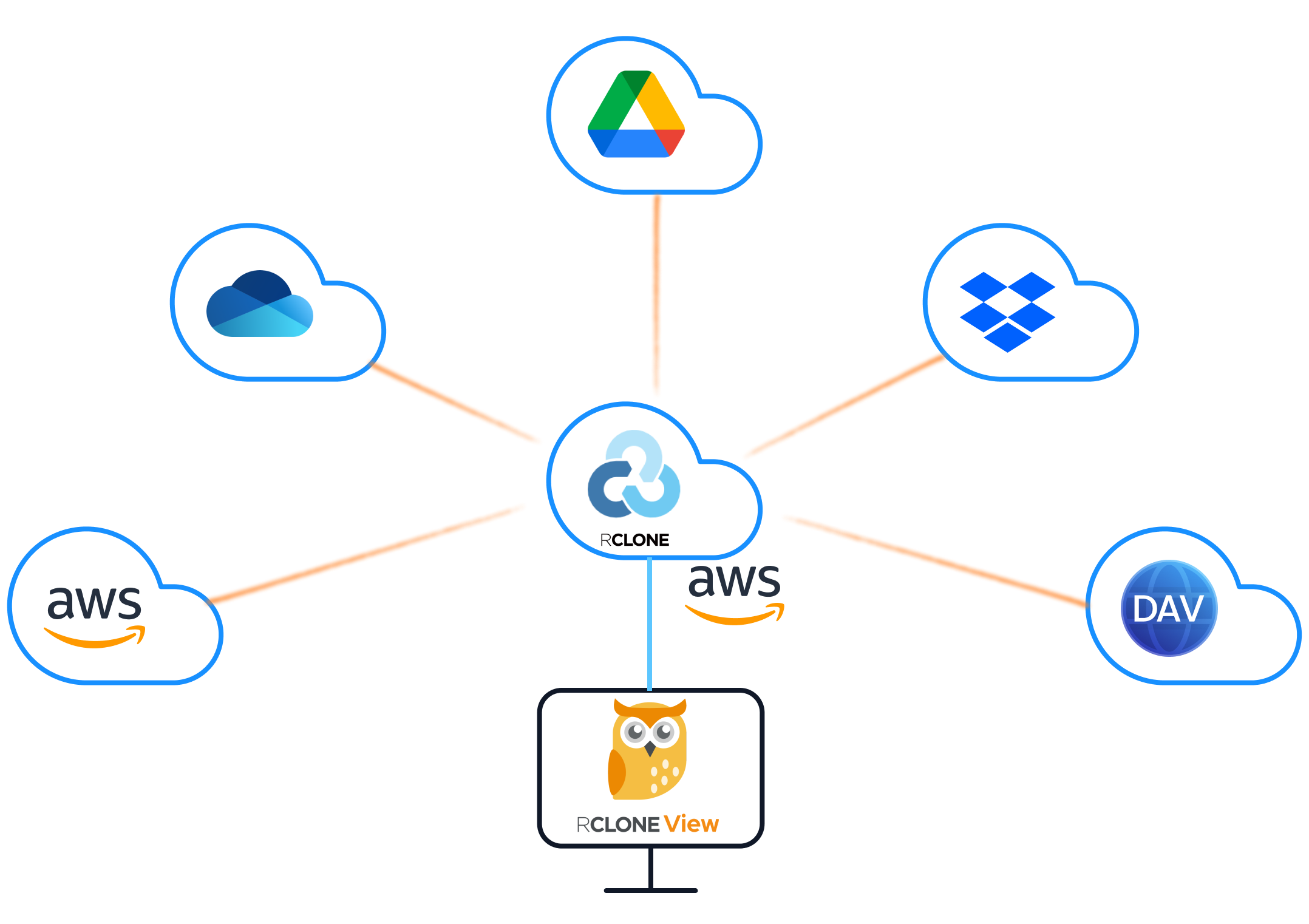
第一步:在 DietPi 上启动 rclone 远程控制守护进程。
在你的 DietPi 设备上,启动启用了 RC(远程控制)接口的 rclone:
rclone rcd --rc-addr :5572 --rc-user admin --rc-pass yourpassword --rc-serve
如需持久化运行,可创建一个 systemd 服务:
sudo cat > /etc/systemd/system/rclone-rc.service << 'EOF'
[Unit]
Description=Rclone Remote Control Daemon
After=network-online.target
Wants=network-online.target

[Service]
Type=simple
User=dietpi
ExecStart=/usr/bin/rclone rcd --rc-addr :5572 --rc-user admin --rc-pass yourpassword --rc-serve
Restart=on-failure
RestartSec=10

[Install]
WantedBy=multi-user.target
EOF

sudo systemctl enable rclone-rc
sudo systemctl start rclone-rc
第二步:将 RcloneView 连接到你的 DietPi rclone 实例。
在你的桌面机器上打开 RcloneView,切换到外部 rclone 模式。输入你的 DietPi 设备的 IP 地址、端口 5572,以及你所配置的凭据。
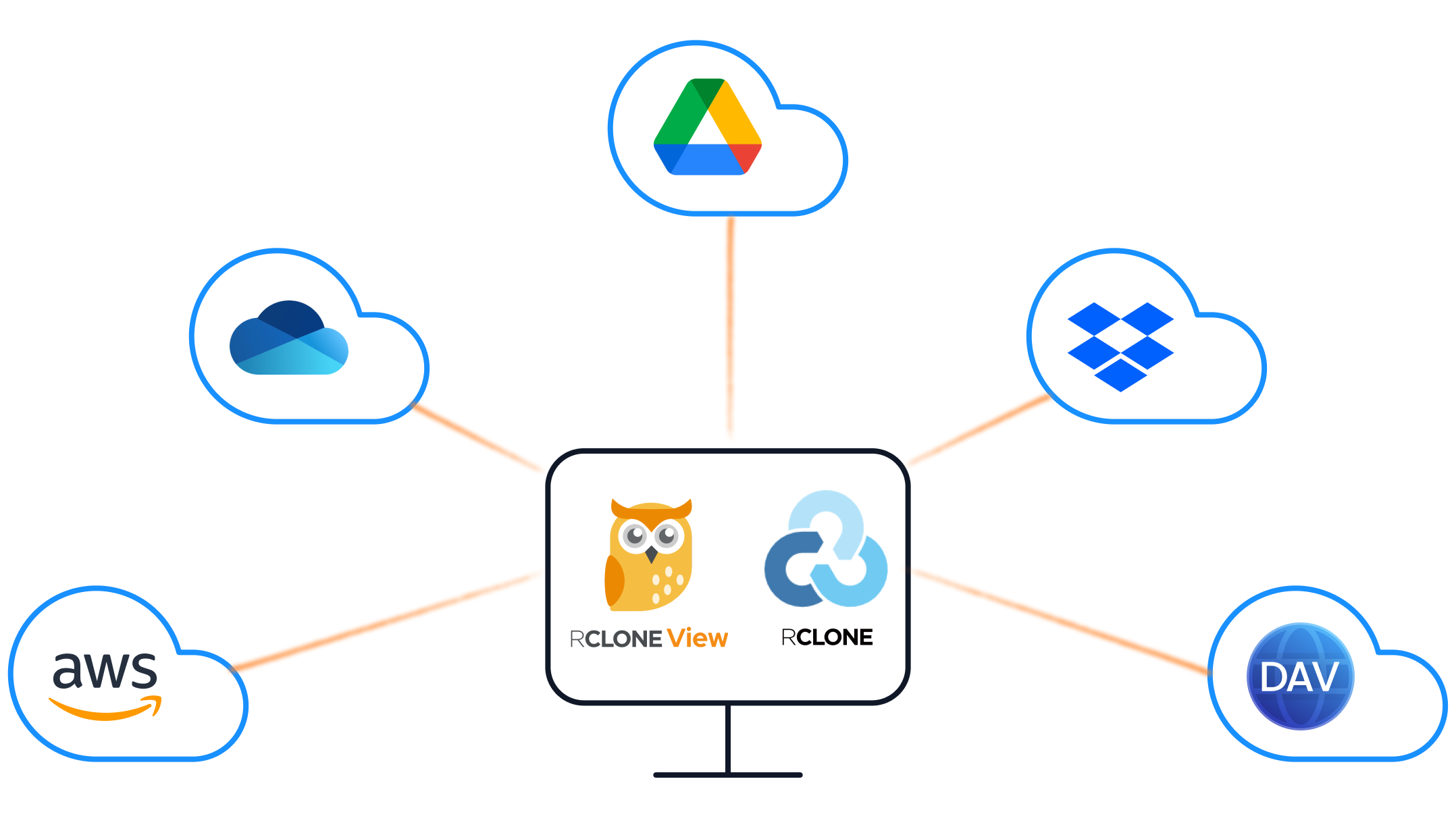
现在 RcloneView 已经在控制运行于你的 DietPi 设备上的 rclone 实例。所有文件操作、传输和挂载都在该 SBC 上执行。
在 DietPi 上添加云远程
在 RcloneView 连接到你的 DietPi rclone 实例后,你就可以通过图形界面添加云存储远程了。

对于基于 OAuth 的提供商(Google Drive、Dropbox、OneDrive):
由于 DietPi 通常以无浏览器的无头模式运行,你需要在拥有浏览器的机器上授权 OAuth 令牌,然后再转移配置。RcloneView 简化了这一流程:
- 在 RcloneView 中打开远程配置对话框。
- 选择你的云服务提供商(例如 Google Drive)。
- RcloneView 通过你桌面上的浏览器处理 OAuth 授权流程。
- 生成的令牌会被存储在你 DietPi 设备的 rclone 配置中。
对于兼容 S3 的提供商(AWS S3、Wasabi、Backblaze B2、MinIO):
S3 远程只需要访问密钥,因此在无头环境中也能顺畅运行:
- 在 RcloneView 中点击“新建远程”。
- 选择兼容 S3 的提供商。
- 输入你的访问密钥 ID、密钥、区域和端点。
- 测试连接并保存。
对于 SFTP/WebDAV 远程:
这些方式对于在你的 DietPi 设备与局域网内其他服务器之间进行同步特别有用:
- 在 RcloneView 中添加一个 SFTP 或 WebDAV 远程。
- 输入主机、用户名和身份验证信息。
- 保存并浏览该远程存储。
设置自动备份计划
在 DietPi 设备上运行 RcloneView 的最大优势之一,就是能够创建以极低功耗全天候运行的自动备份计划。
在 RcloneView 中创建同步任务:
首先,设置一个同步任务,定义要同步的内容以及同步的目标:
- 打开 RcloneView 的双栏浏览器。
- 选择源远程和目标远程。
- 配置同步选项(单向同步、双向同步或复制)。
- 将该配置保存为一个命名任务。

设置计划:
RcloneView 的任务调度功能可以让你定义同步任务运行的时间和频率:
- 每日备份: 在网络流量较低的凌晨 2 点安排对重要目录的夜间同步。
- 每小时增量同步: 对于关键数据,可以每小时运行一次增量同步。rclone 的差异检测机制确保只传输发生变化的文件。
- 每周完整比对: 每周使用
--resync安排一次 bisync,以捕获任何不一致之处。
将 cron 作为备用方案:
如果你更喜欢系统级的调度方式,也可以直接在 DietPi 上使用 cron:
crontab -e
添加如下条目:
# Daily backup at 2 AM
0 2 * * * rclone sync /mnt/data remote:backup --log-file /var/log/rclone-backup.log

# Hourly sync of critical documents
0 * * * * rclone copy /home/dietpi/documents remote:documents --max-age 1h
低功耗设备的资源优化
在 SBC 上运行 rclone 需要关注资源使用情况。以下是一些关键的优化建议:
内存管理:
# Limit rclone's memory usage with transfer settings
rclone sync source: dest: \
  --transfers 2 \
  --checkers 4 \
  --buffer-size 16M \
  --drive-chunk-size 32M
在内存为 1 GB 的树莓派上,这些设置可以防止 rclone 占用过多内存。内存为 4 GB 及以上的设备可以使用更高的数值。
I/O 优化:
MicroSD 卡的写入寿命和速度都有限。可以考虑以下策略:
- 使用 USB SSD 作为本地存储和 rclone 缓存。这能显著提升传输速度并延长存储设备的使用寿命。
- 谨慎启用 rclone 的 VFS 缓存。设置
--vfs-cache-max-size来限制磁盘占用。 - 将日志写入 tmpfs,以避免不必要的 SD 卡写入:
mkdir -p /tmp/rclone-logs
rclone sync source: dest: --log-file /tmp/rclone-logs/sync.log
网络优化:
# Limit bandwidth during peak hours
rclone sync source: dest: --bwlimit "08:00,512k 23:00,off"
这会在白天将带宽限制为 512 KB/s,并在夜间取消限制。
监控资源使用情况:
使用 DietPi 内置的监控工具来关注你的同步站点:
# Check memory usage
dietpi-process_tool

# Monitor disk I/O
iotop -o

# View rclone transfer stats
rclone rc core/stats

监控与故障排除
远程监控传输:
在 RC 守护进程运行的情况下,你可以在网络中的任何机器上通过 RcloneView 监控传输情况。实时传输监控面板会显示:
- 带进度百分比的活跃传输
- 传输速度和预计完成时间
- 错误次数和重试状态
- 带宽使用情况
常见的 DietPi 专属问题:
| 问题 | 解决方案 |
|---|---|
| OAuth 令牌过期 | 通过桌面端 RcloneView 的 OAuth 流程重新授权 |
| SD 卡 I/O 错误 | 改用 USB SSD 或减少写入操作 |
| 大型同步过程中出现内存不足 | 减小 --transfers 和 --buffer-size |
| 长时间传输过程中网络中断 | 启用 --retries 10 --low-level-retries 20 |
| Pi Zero 上传输速度慢 | 限制为 --transfers 1 --checkers 2 |
查看任务历史:
RcloneView 会保留所有已执行任务的历史记录,让你能够轻松确认计划的备份是否成功完成。

开始使用
在 DietPi 上设置 RcloneView,能将一台廉价的单板计算机变成一台专用的、全天候在线的云同步设备。DietPi 的极低资源占用与 RcloneView 直观的图形界面相结合,即使在资源最受限的硬件上也能轻松管理云存储。先从一个简单的单远程同步任务开始,确认它能可靠运行,随着信心的增长再逐步扩展到多个远程和自动化计划。
相关指南:
支持的云服务商





























