Instalar y usar RcloneView en DietPi para sincronización en la nube ligera
Convierte tu Raspberry Pi o cualquier ordenador de placa única en una potente estación de sincronización en la nube siempre activa con RcloneView ejecutándose en DietPi.
DietPi es un sistema operativo ultraligero basado en Debian, diseñado específicamente para ordenadores de placa única (SBC) como la Raspberry Pi, Odroid, NanoPi y muchos otros. Con una huella mínima que comienza en apenas 400 MB de uso de disco y menos de 100 MB de RAM en reposo, DietPi es la plataforma ideal para ejecutar una solución de sincronización en la nube siempre activa. Al combinar DietPi con RcloneView, obtienes una interfaz gráfica completa de gestión de archivos en la nube respaldada por la potencia de rclone, todo ejecutándose en hardware que cuesta menos que una comida y consume menos de 5 vatios. Esta guía te acompaña en cada paso, desde la instalación de DietPi hasta la programación de copias de seguridad automatizadas que se ejecutan las 24 horas del día.

Gestiona y sincroniza todas tus nubes en un solo lugar
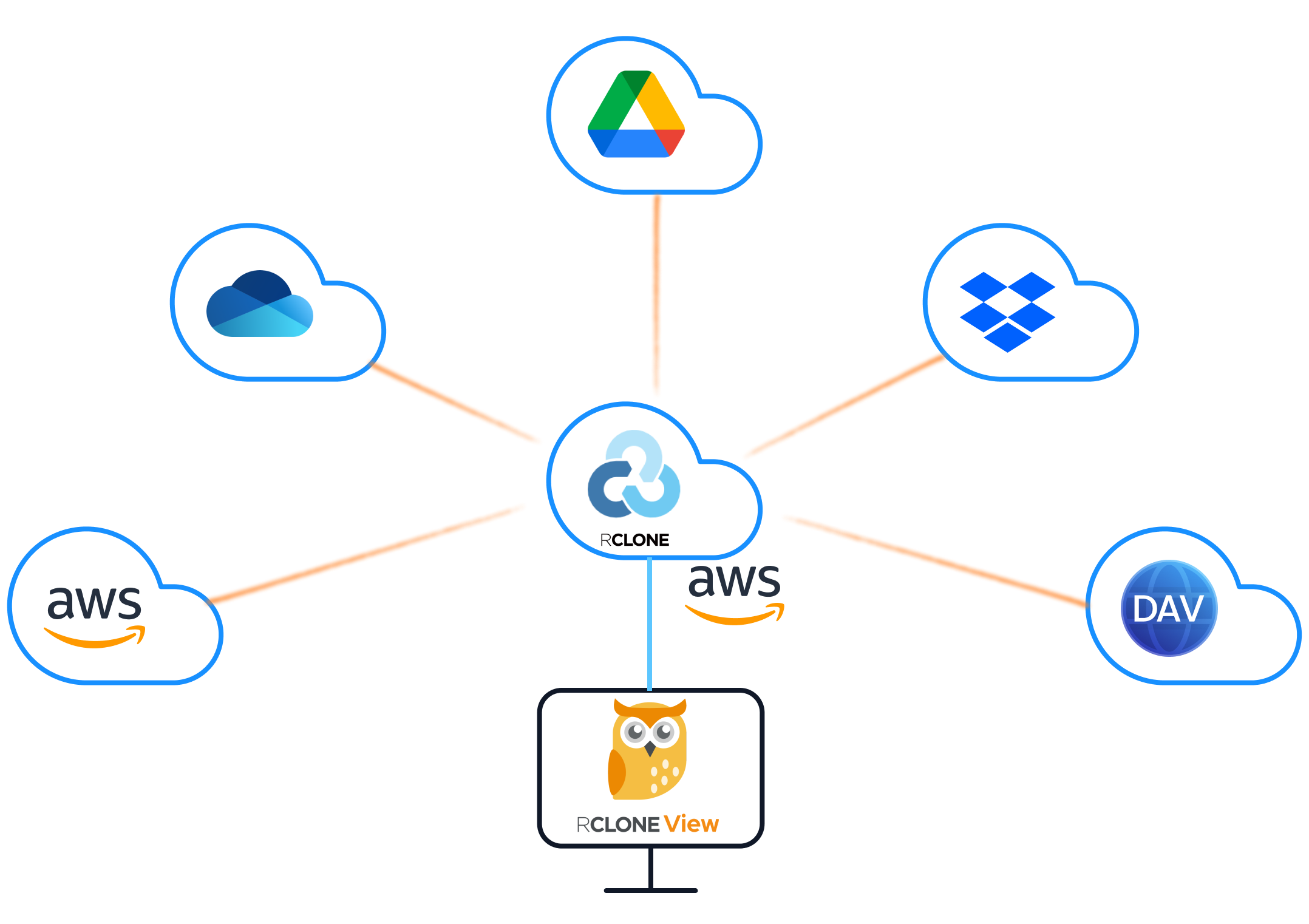
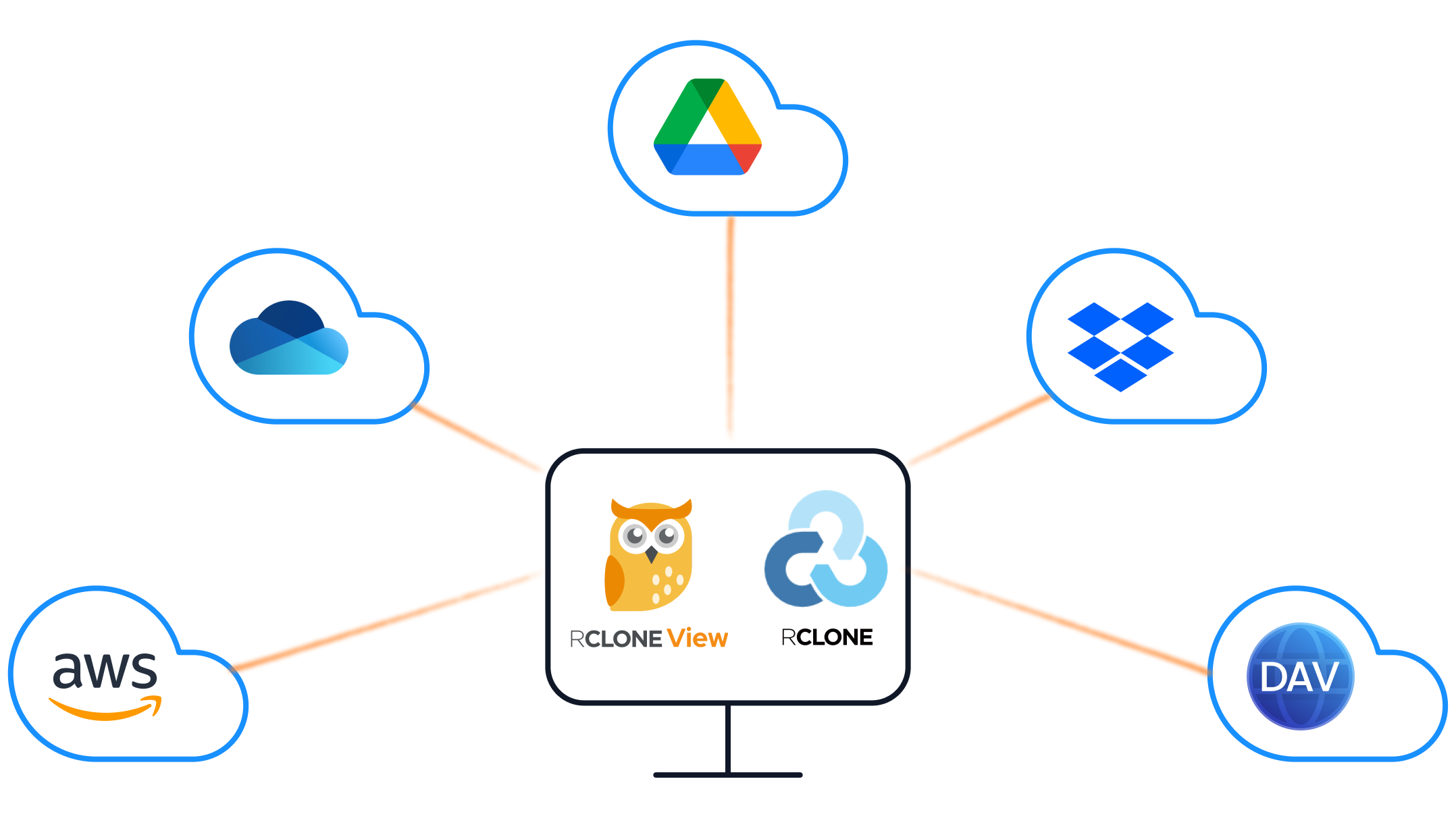
RcloneView es una GUI multiplataforma para rclone. Compara carpetas, transfiere o sincroniza archivos y automatiza flujos de trabajo multinube con una interfaz visual y limpia.
- Trabajos con un clic: Copiar · Sincronizar · Comparar
- Programadores e historial para una automatización fiable
- Funciona con Google Drive, OneDrive, Dropbox, S3, WebDAV, SFTP y más
Funciones principales gratis. Automatizaciones disponibles con Plus.
¿Por qué DietPi para la sincronización en la nube?
DietPi se distingue del sistema operativo estándar de Raspberry Pi y de otras distribuciones de Linux en varios aspectos importantes que lo hacen ideal para tareas dedicadas de sincronización en la nube.
Uso mínimo de recursos. DietPi elimina servicios innecesarios, entornos de escritorio y procesos en segundo plano. Una instalación limpia de DietPi utiliza aproximadamente entre 50 y 80 MB de RAM, dejando la gran mayoría de los recursos de tu SBC disponibles para las transferencias de rclone y las operaciones de archivos.
Catálogo de software optimizado. La herramienta dietpi-software ofrece una lista curada de paquetes de software optimizados que se instalan con las configuraciones adecuadas listas para usar. Esto significa menos tiempo solucionando problemas de dependencias y más tiempo gestionando tu almacenamiento en la nube.
Diseño headless desde el principio. DietPi está construido para ejecutarse sin interfaz gráfica desde el inicio. Puedes gestionarlo todo a través de SSH, que es exactamente lo que necesitas para un dispositivo de sincronización dedicado guardado en un armario o montado detrás de tu televisor.
Amplio soporte de SBC. DietPi es compatible con más de 30 modelos de SBC, incluyendo Raspberry Pi (todos los modelos, desde Zero hasta 5), Odroid (C4, N2+, XU4), NanoPi, Pine64 e incluso máquinas virtuales. Tu configuración de sincronización en la nube es portátil entre distintos hardware.
Actualizaciones automáticas. DietPi gestiona las actualizaciones del sistema mediante su propio mecanismo de actualización, manteniendo tu estación de sincronización segura sin intervención manual.
Requisitos previos y recomendaciones de hardware
Antes de comenzar la instalación, reúne lo siguiente:
Requisitos de hardware:
- Un SBC compatible (se recomienda Raspberry Pi 3B+ o posterior para un mejor rendimiento)
- Tarjeta MicroSD (16 GB mínimo, 32 GB recomendado) o SSD USB para un mejor rendimiento de E/S
- Conexión Ethernet (recomendada para una sincronización fiable) o adaptador WiFi
- Fuente de alimentación adecuada para tu SBC (5V 3A para Raspberry Pi 4/5)
Requisitos de software:
- Imagen de DietPi descargada desde dietpi.com para tu SBC específico
- Una herramienta de grabación de imágenes como balenaEtcher o Raspberry Pi Imager
- Un cliente SSH (integrado en las terminales de macOS/Linux, o PuTTY en Windows)
Consideraciones de rendimiento por modelo de SBC:
| Modelo de SBC | RAM | Uso recomendado |
|---|---|---|
| Raspberry Pi Zero 2W | 512 MB | Sincronización ligera, un solo remoto |
| Raspberry Pi 3B+ | 1 GB | Sincronización moderada, 2-3 remotos |
| Raspberry Pi 4/5 | 2-8 GB | Sincronización intensiva, múltiples remotos, montaje |
| Odroid N2+ | 4 GB | Transferencias de alto rendimiento |
| NanoPi R5S | 4 GB | Dispositivo de sincronización conectado a la red |
Instalación de DietPi y rclone
Comienza grabando DietPi en tu tarjeta SD o SSD, luego inicia tu SBC y conéctate mediante SSH.
Paso 1: Grabar e iniciar DietPi.
Descarga la imagen de DietPi adecuada para tu hardware, grábala usando balenaEtcher, inserta el medio en tu SBC y enciéndelo. DietPi realizará su configuración inicial automáticamente en el primer arranque.
Paso 2: Conectar mediante SSH.
ssh root@<your-sbc-ip>
# Default password: dietpi
En el primer inicio de sesión, DietPi te guía a través de la configuración inicial, incluyendo el cambio de contraseña, la configuración de zona horaria y la selección de software.
Paso 3: Instalar rclone mediante dietpi-software.
DietPi incluye rclone en su catálogo de software optimizado:
dietpi-software install 80
El ID de software 80 corresponde a rclone. Esto instala una versión correctamente configurada y optimizada de rclone para tu arquitectura.
Alternativamente, puedes instalar la última versión de rclone manualmente:
curl https://rclone.org/install.sh | sudo bash
Paso 4: Verificar la instalación.
rclone version
Esto confirma que rclone está instalado y muestra el número de versión junto con los backends compatibles.
Configuración de RcloneView con rclone externo
Dado que las instalaciones de DietPi en SBC suelen ejecutarse sin interfaz gráfica, usarás RcloneView en modo de rclone externo. Esto permite que RcloneView, ejecutándose en tu ordenador de escritorio, se conecte y controle la instancia de rclone en tu dispositivo DietPi.
Paso 1: Iniciar el daemon de control remoto de rclone en DietPi.
En tu dispositivo DietPi, inicia rclone con la interfaz RC (control remoto) habilitada:
rclone rcd --rc-addr :5572 --rc-user admin --rc-pass yourpassword --rc-serve
Para una configuración persistente, crea un servicio systemd:
sudo cat > /etc/systemd/system/rclone-rc.service << 'EOF'
[Unit]
Description=Rclone Remote Control Daemon
After=network-online.target
Wants=network-online.target

[Service]
Type=simple
User=dietpi
ExecStart=/usr/bin/rclone rcd --rc-addr :5572 --rc-user admin --rc-pass yourpassword --rc-serve
Restart=on-failure
RestartSec=10

[Install]
WantedBy=multi-user.target
EOF

sudo systemctl enable rclone-rc
sudo systemctl start rclone-rc
Paso 2: Conectar RcloneView a tu instancia de rclone en DietPi.
En tu ordenador de escritorio, abre RcloneView y cambia al modo de rclone externo. Introduce la dirección IP de tu dispositivo DietPi, el puerto 5572 y las credenciales que configuraste.
RcloneView ahora controla la instancia de rclone que se ejecuta en tu dispositivo DietPi. Todas las operaciones de archivos, transferencias y montajes se ejecutan en el propio SBC.
Agregar remotos en la nube en DietPi
Con RcloneView conectado a tu instancia de rclone en DietPi, puedes agregar remotos de almacenamiento en la nube a través de la interfaz gráfica.

Para proveedores basados en OAuth (Google Drive, Dropbox, OneDrive):
Dado que DietPi normalmente se ejecuta sin interfaz gráfica ni navegador, necesitas autorizar los tokens de OAuth en una máquina que tenga navegador y luego transferir la configuración. RcloneView simplifica este proceso:
- Abre el diálogo de configuración de remotos en RcloneView.
- Selecciona tu proveedor de nube (por ejemplo, Google Drive).
- RcloneView gestiona el flujo de OAuth a través del navegador de tu escritorio.
- El token resultante se almacena en la configuración de rclone en tu dispositivo DietPi.
Para proveedores compatibles con S3 (AWS S3, Wasabi, Backblaze B2, MinIO):
Los remotos S3 solo requieren claves de acceso, por lo que funcionan sin problemas en entornos headless:
- Haz clic en "New Remote" en RcloneView.
- Selecciona el proveedor compatible con S3.
- Introduce tu ID de clave de acceso, clave de acceso secreta, región y endpoint.
- Prueba la conexión y guarda.
Para remotos SFTP/WebDAV:
Estos son especialmente útiles para sincronizar entre tu dispositivo DietPi y otros servidores en tu red local:
- Agrega un remoto SFTP o WebDAV en RcloneView.
- Introduce el host, el nombre de usuario y los detalles de autenticación.
- Guarda y explora el almacenamiento remoto.
Programación de copias de seguridad automatizadas
Una de las mayores ventajas de ejecutar RcloneView en un dispositivo DietPi es la posibilidad de crear programaciones de copias de seguridad automatizadas que se ejecutan las 24 horas del día con un consumo mínimo de energía.
Creación de trabajos de sincronización en RcloneView:
Primero, configura un trabajo de sincronización que defina qué sincronizar y hacia dónde:
- Abre el explorador de dos paneles de RcloneView.
- Selecciona los remotos de origen y destino.
- Configura las opciones de sincronización (sincronización unidireccional, bidireccional o copia).
- Guarda la configuración como un trabajo con nombre.

Configuración de programaciones:
La programación de trabajos de RcloneView te permite definir cuándo y con qué frecuencia se ejecutan tus trabajos de sincronización:
- Copias de seguridad diarias: Programa una sincronización nocturna de los directorios importantes a las 2:00 AM, cuando el tráfico de red es bajo.
- Sincronización incremental por hora: Para datos críticos, ejecuta sincronizaciones incrementales cada hora. La detección de cambios de rclone garantiza que solo se transfieran los archivos modificados.
- Comparaciones completas semanales: Programa una bisincronización semanal con
--resyncpara detectar cualquier discrepancia.
Uso de cron como alternativa:
Si prefieres la programación a nivel de sistema, también puedes usar cron directamente en DietPi:
crontab -e
Agrega entradas como:
# Daily backup at 2 AM
0 2 * * * rclone sync /mnt/data remote:backup --log-file /var/log/rclone-backup.log

# Hourly sync of critical documents
0 * * * * rclone copy /home/dietpi/documents remote:documents --max-age 1h
Optimización de recursos para dispositivos de bajo consumo
Ejecutar rclone en SBC requiere prestar atención al uso de recursos. Aquí tienes optimizaciones clave:
Gestión de memoria:
# Limit rclone's memory usage with transfer settings
rclone sync source: dest: \
  --transfers 2 \
  --checkers 4 \
  --buffer-size 16M \
  --drive-chunk-size 32M
En una Raspberry Pi con 1 GB de RAM, estos ajustes evitan que rclone consuma demasiada memoria. Los dispositivos con 4 GB de RAM o más pueden usar valores más altos.
Optimización de E/S:
Las tarjetas MicroSD tienen una resistencia de escritura y velocidad limitadas. Considera estas estrategias:
- Usa un SSD USB para el almacenamiento local y la caché de rclone. Esto mejora drásticamente las velocidades de transferencia y extiende la vida útil de tu almacenamiento.
- Habilita la caché VFS de rclone con moderación. Establece
--vfs-cache-max-sizepara limitar el uso de disco. - Registra en tmpfs para evitar escrituras innecesarias en la tarjeta SD:
mkdir -p /tmp/rclone-logs
rclone sync source: dest: --log-file /tmp/rclone-logs/sync.log
Optimización de red:
# Limit bandwidth during peak hours
rclone sync source: dest: --bwlimit "08:00,512k 23:00,off"
Esto limita el ancho de banda a 512 KB/s durante las horas del día y elimina el límite por la noche.
Monitoreo del uso de recursos:
Usa las herramientas de monitoreo integradas de DietPi para vigilar tu estación de sincronización:
# Check memory usage
dietpi-process_tool

# Monitor disk I/O
iotop -o

# View rclone transfer stats
rclone rc core/stats

Monitoreo y solución de problemas
Monitoreo remoto de transferencias:
Con el daemon RC en ejecución, puedes monitorear las transferencias desde RcloneView en cualquier máquina de tu red. El panel de monitoreo de transferencias en tiempo real muestra:
- Transferencias activas con porcentajes de progreso
- Velocidades de transferencia y tiempos estimados de finalización
- Recuentos de errores y estado de reintentos
- Utilización del ancho de banda
Problemas comunes específicos de DietPi:
| Problema | Solución |
|---|---|
| Expiración del token de OAuth | Vuelve a autorizar mediante el flujo de OAuth de RcloneView desde tu escritorio |
| Errores de E/S en la tarjeta SD | Cambia a un SSD USB o reduce las operaciones de escritura |
| Falta de memoria durante sincronizaciones grandes | Reduce --transfers y --buffer-size |
| Caídas de red durante transferencias largas | Habilita --retries 10 --low-level-retries 20 |
| Transferencias lentas en Pi Zero | Limita a --transfers 1 --checkers 2 |
Ver el historial de trabajos:
RcloneView mantiene un historial de todos los trabajos ejecutados, lo que facilita verificar que las copias de seguridad programadas se completaron correctamente.

Primeros pasos
Configurar RcloneView en DietPi transforma un ordenador de placa única económico en un dispositivo dedicado de sincronización en la nube siempre activo. La combinación del uso mínimo de recursos de DietPi y la interfaz intuitiva de RcloneView hace que la gestión del almacenamiento en la nube sea accesible incluso en el hardware más limitado. Comienza con un trabajo de sincronización simple de un solo remoto, verifica que se ejecute de forma fiable y luego amplía a múltiples remotos y programaciones automatizadas a medida que aumente tu confianza.
Guías relacionadas:
- Agregar almacenamiento remoto (ejemplo con Google Drive)
- Programación y ejecución de trabajos
- Uso de RcloneView con rclone externo
Proveedores de nube compatibles





























