在 DietPi 上安裝並使用 RcloneView 實現輕量級雲端同步
讓 RcloneView 在 DietPi 上運作,將您的 Raspberry Pi 或任何單板電腦變成一台強大、全天候運行的雲端同步站。
DietPi 是一套超輕量的 Debian 系統,專為 Raspberry Pi、Odroid、NanoPi 等單板電腦(SBC)而設計。其磁碟使用量最低僅需 400 MB,閒置時記憶體使用量不到 100 MB,是運行全天候雲端同步方案的理想平台。將 DietPi 與 RcloneView 結合,您就能在成本低於一頓飯、功耗低於 5 瓦的硬體上,擁有一個由 rclone 驅動、功能完整的雲端檔案管理 GUI。本指南將逐步引導您完成從安裝 DietPi 到設定全天候自動備份排程的每一個步驟。

在同一處管理與同步所有雲端
RcloneView 是 rclone 的跨平台 GUI。透過清爽的視覺化介面比較資料夾、傳輸或同步檔案,並自動化多雲工作流程。
- 一鍵作業:複製 · 同步 · 比較
- 排程器與歷史記錄,打造可靠的自動化
- 支援 Google Drive、OneDrive、Dropbox、S3、WebDAV、SFTP 等
核心功能免費。Plus 提供自動化功能。
為什麼選擇 DietPi 進行雲端同步?
DietPi 在多個重要方面有別於標準的 Raspberry Pi OS 及其他 Linux 發行版,使其非常適合作為專用的雲端同步任務平台。
最低資源使用量。 DietPi 移除了不必要的服務、桌面環境及背景程序。全新安裝的 DietPi 大約只使用 50-80 MB 的記憶體,讓您的 SBC 絕大部分資源都能用於 rclone 傳輸與檔案操作。
優化的軟體目錄。 dietpi-software 工具提供了一份精選的優化軟體清單,安裝時即附帶正確的設定。這意味著您花在排查依賴問題上的時間更少,管理雲端儲存的時間更多。
以無螢幕(headless)為優先的設計。 DietPi 從一開始就以無螢幕運行為設計目標。您可以透過 SSH 管理一切,這正是放在櫃子裡或裝在電視後面的專用同步裝置所需要的。
廣泛的 SBC 支援。 DietPi 支援超過 30 款 SBC 機型,包括 Raspberry Pi(從 Zero 到 5 的所有型號)、Odroid(C4、N2+、XU4)、NanoPi、Pine64,甚至虛擬機器。您的雲端同步設定可以跨硬體移植。
自動更新。 DietPi 透過自身的更新機制處理系統更新,讓您的同步站保持安全,無需手動介入。
前置需求與硬體建議
在開始安裝之前,請先準備以下項目:
硬體需求:
- 一台受支援的 SBC(建議使用 Raspberry Pi 3B+ 或更新機型以獲得最佳效能)
- MicroSD 卡(最低 16 GB,建議 32 GB)或 USB SSD 以獲得更好的 I/O 效能
- 乙太網路連線(建議用於可靠的同步)或 WiFi 轉接器
- 適合您 SBC 的電源供應器(Raspberry Pi 4/5 需要 5V 3A)
軟體需求:
- 從 dietpi.com 下載適用於您特定 SBC 的 DietPi 映像檔
- 燒錄映像檔的工具,如 balenaEtcher 或 Raspberry Pi Imager
- SSH 客戶端(macOS/Linux 終端機內建,或 Windows 上使用 PuTTY)
依 SBC 機型的效能考量:
| SBC 機型 | 記憶體 | 建議用途 |
|---|---|---|
| Raspberry Pi Zero 2W | 512 MB | 輕量同步,單一遠端 |
| Raspberry Pi 3B+ | 1 GB | 中等同步,2-3 個遠端 |
| Raspberry Pi 4/5 | 2-8 GB | 大量同步、多個遠端、掛載 |
| Odroid N2+ | 4 GB | 高吞吐量傳輸 |
| NanoPi R5S | 4 GB | 網路連接式同步裝置 |
安裝 DietPi 與 Rclone
首先將 DietPi 燒錄到您的 SD 卡或 SSD,然後啟動您的 SBC 並透過 SSH 連線。
步驟 1:燒錄並啟動 DietPi。
下載適合您硬體的 DietPi 映像檔,使用 balenaEtcher 燒錄,將媒介插入您的 SBC 並開機。DietPi 會在首次開機時自動執行初始設定。
步驟 2:透過 SSH 連線。
ssh root@<your-sbc-ip>
# Default password: dietpi
首次登入時,DietPi 會引導您完成初始設定,包括更改密碼、時區設定與軟體選擇。
步驟 3:透過 dietpi-software 安裝 rclone。
DietPi 的優化軟體目錄中已包含 rclone:
dietpi-software install 80
軟體 ID 80 即為 rclone。這會為您的架構安裝一個設定正確、經過優化的 rclone 版本。
您也可以選擇手動安裝最新版本的 rclone:
curl https://rclone.org/install.sh | sudo bash
步驟 4:驗證安裝結果。
rclone version
這會確認 rclone 已安裝成功,並顯示版本號以及支援的後端。
以外部 Rclone 模式設定 RcloneView
由於在 SBC 上運行的 DietPi 安裝通常是無螢幕運行,您將以外部 rclone 模式使用 RcloneView。這讓運行在您桌上型電腦上的 RcloneView,可以連線並控制運行在 DietPi 裝置上的 rclone 實例。
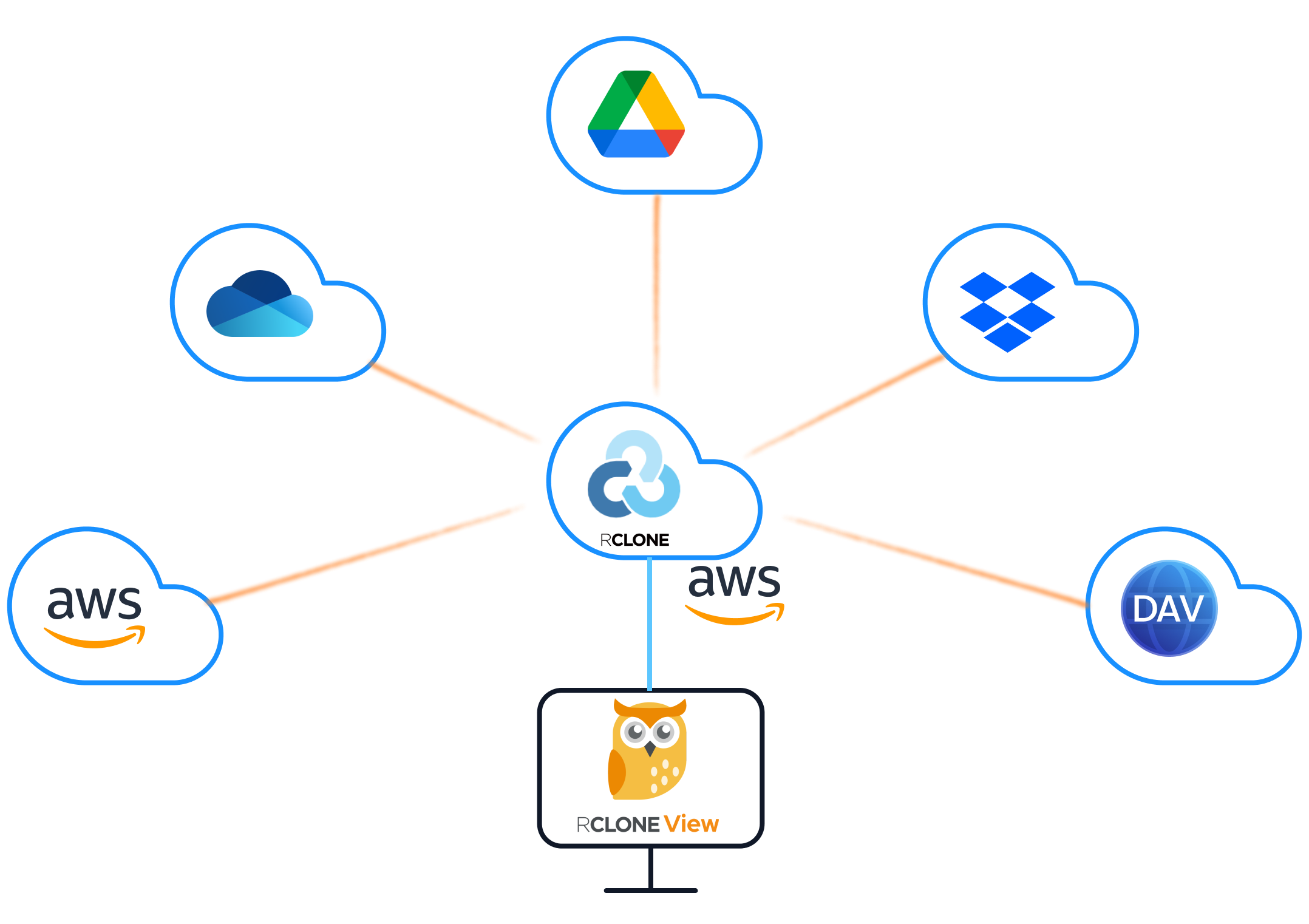
步驟 1:在 DietPi 上啟動 rclone 遠端控制常駐程式。
在您的 DietPi 裝置上,啟動 rclone 並啟用 RC(remote control,遠端控制)介面:
rclone rcd --rc-addr :5572 --rc-user admin --rc-pass yourpassword --rc-serve
若要建立持久化的設定,可建立一個 systemd 服務:
sudo cat > /etc/systemd/system/rclone-rc.service << 'EOF'
[Unit]
Description=Rclone Remote Control Daemon
After=network-online.target
Wants=network-online.target

[Service]
Type=simple
User=dietpi
ExecStart=/usr/bin/rclone rcd --rc-addr :5572 --rc-user admin --rc-pass yourpassword --rc-serve
Restart=on-failure
RestartSec=10

[Install]
WantedBy=multi-user.target
EOF

sudo systemctl enable rclone-rc
sudo systemctl start rclone-rc
步驟 2:將 RcloneView 連線到您的 DietPi rclone 實例。
在您的桌上型電腦上,開啟 RcloneView 並切換至外部 rclone 模式。輸入您 DietPi 裝置的 IP 位址、連接埠 5572,以及您所設定的驗證資訊。
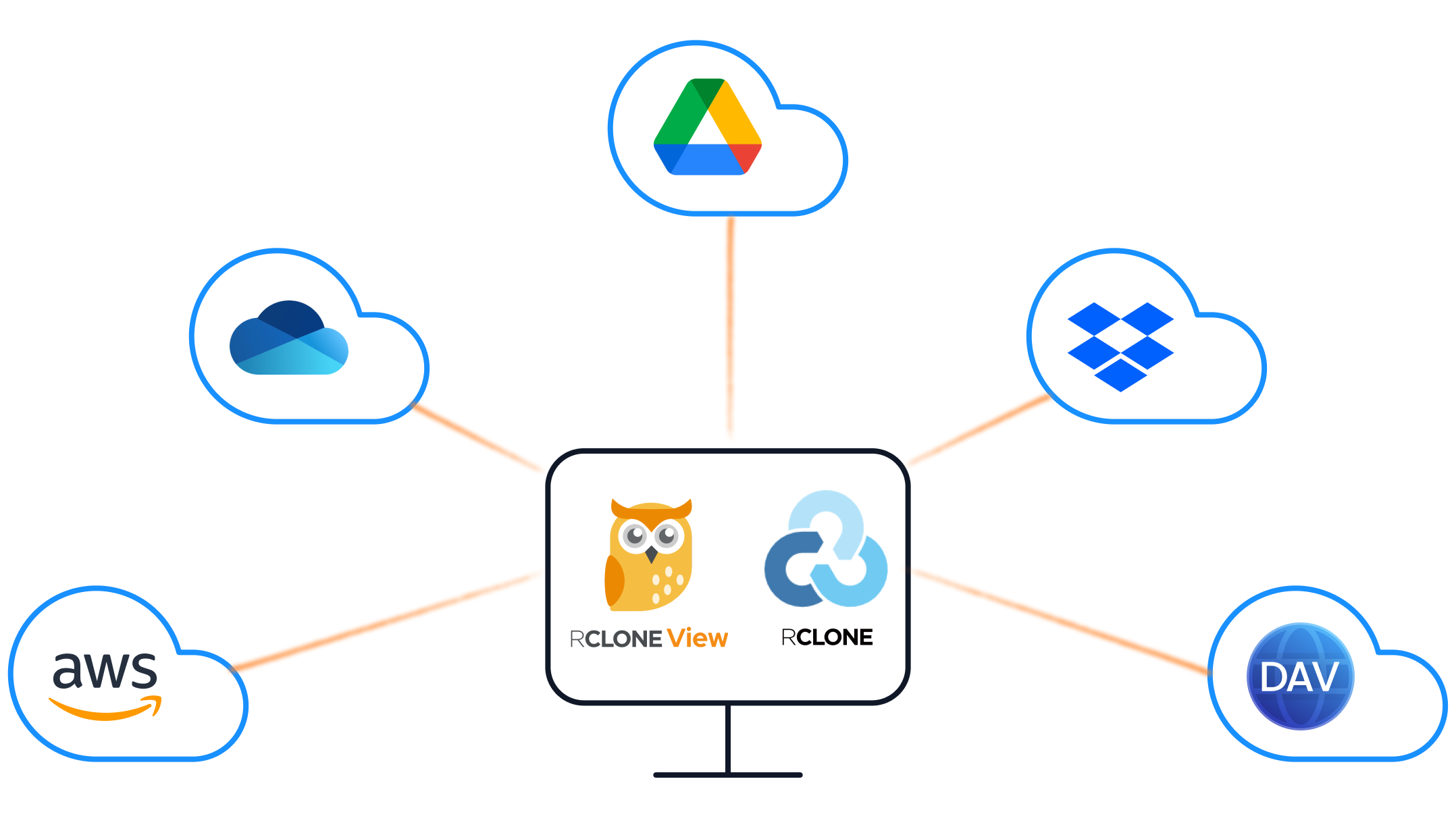
現在 RcloneView 已能控制運行在您 DietPi 裝置上的 rclone 實例。所有檔案操作、傳輸與掛載都會在該 SBC 上執行。
在 DietPi 上新增雲端遠端
當 RcloneView 連線到您的 DietPi rclone 實例後,您就可以透過 GUI 新增雲端儲存遠端。

適用於基於 OAuth 的服務提供商(Google Drive、Dropbox、OneDrive):
由於 DietPi 通常是在沒有瀏覽器的無螢幕環境下運行,您需要在有瀏覽器的機器上授權 OAuth 權杖,然後再傳輸相關設定。RcloneView 簡化了這個流程:
- 在 RcloneView 中開啟遠端設定對話框。
- 選擇您的雲端服務提供商(例如 Google Drive)。
- RcloneView 會透過您桌上型電腦的瀏覽器處理 OAuth 流程。
- 產生的權杖會儲存在您 DietPi 裝置上的 rclone 設定中。
適用於 S3 相容服務提供商(AWS S3、Wasabi、Backblaze B2、MinIO):
S3 遠端只需要存取金鑰,因此在無螢幕環境下也能順利運作:
- 在 RcloneView 中點選「新增遠端」。
- 選擇 S3 相容的服務提供商。
- 輸入您的存取金鑰 ID、私密存取金鑰、地區與端點。
- 測試連線並儲存。
適用於 SFTP/WebDAV 遠端:
這對於在您的 DietPi 裝置與區域網路上的其他伺服器之間進行同步特別有用:
- 在 RcloneView 中新增 SFTP 或 WebDAV 遠端。
- 輸入主機、使用者名稱及驗證資訊。
- 儲存並瀏覽該遠端儲存空間。
排程自動化備份
在 DietPi 裝置上運行 RcloneView 的最大優勢之一,就是能夠建立以最低功耗全天候運行的自動備份排程。
在 RcloneView 中建立同步工作:
首先,建立一個定義同步內容與目標位置的同步工作:
- 開啟 RcloneView 的雙窗格檔案總管。
- 選擇來源與目標遠端。
- 設定同步選項(單向同步、雙向同步或複製)。
- 將此設定儲存為一個具名工作。

設定排程:
RcloneView 的工作排程功能讓您可以定義同步工作的執行時間與頻率:
- 每日備份: 在凌晨 2:00 網路流量較低時,排程每晚同步重要目錄。
- 每小時增量同步: 對於重要資料,可每小時執行一次增量同步。Rclone 的差異偵測機制確保只傳輸有變更的檔案。
- 每週完整比對: 排程每週使用
--resync執行一次雙向同步(bisync),以捕捉任何差異。
使用 cron 作為備援方案:
如果您偏好系統層級的排程方式,也可以直接在 DietPi 上使用 cron:
crontab -e
新增類似以下的項目:
# Daily backup at 2 AM
0 2 * * * rclone sync /mnt/data remote:backup --log-file /var/log/rclone-backup.log

# Hourly sync of critical documents
0 * * * * rclone copy /home/dietpi/documents remote:documents --max-age 1h
低功耗裝置的資源優化
在 SBC 上運行 rclone 需要留意資源使用情況。以下是幾項關鍵的優化建議:
記憶體管理:
# Limit rclone's memory usage with transfer settings
rclone sync source: dest: \
  --transfers 2 \
  --checkers 4 \
  --buffer-size 16M \
  --drive-chunk-size 32M
在記憶體為 1 GB 的 Raspberry Pi 上,這些設定可以防止 rclone 佔用過多記憶體。記憶體 4 GB 以上的裝置可以使用更高的數值。
I/O 優化:
MicroSD 卡的寫入耐久度與速度有限。可考慮以下策略:
- 使用 USB SSD 作為本機儲存與 rclone 快取。這能大幅提升傳輸速度,並延長儲存裝置的使用壽命。
- 謹慎啟用 rclone 的 VFS 快取。 設定
--vfs-cache-max-size來限制磁碟使用量。 - 將日誌寫入 tmpfs,以避免不必要的 SD 卡寫入:
mkdir -p /tmp/rclone-logs
rclone sync source: dest: --log-file /tmp/rclone-logs/sync.log
網路優化:
# Limit bandwidth during peak hours
rclone sync source: dest: --bwlimit "08:00,512k 23:00,off"
這會在白天時段將頻寬限制為 512 KB/s,並在夜間解除限制。
監控資源使用情況:
使用 DietPi 內建的監控工具來留意您的同步站狀態:
# Check memory usage
dietpi-process_tool

# Monitor disk I/O
iotop -o

# View rclone transfer stats
rclone rc core/stats

監控與疑難排解
遠端監控傳輸狀態:
在 RC 常駐程式運行的情況下,您可以在網路上的任何機器上透過 RcloneView 監控傳輸狀態。即時傳輸監控儀表板會顯示:
- 進行中的傳輸及其進度百分比
- 傳輸速度與預計完成時間
- 錯誤次數與重試狀態
- 頻寬使用情況
DietPi 特有的常見問題:
| 問題 | 解決方案 |
|---|---|
| OAuth 權杖過期 | 從桌上型電腦透過 RcloneView 的 OAuth 流程重新授權 |
| SD 卡 I/O 錯誤 | 改用 USB SSD 或減少寫入操作 |
| 大量同步時記憶體不足 | 降低 --transfers 與 --buffer-size |
| 長時間傳輸時網路中斷 | 啟用 --retries 10 --low-level-retries 20 |
| Pi Zero 上傳輸速度過慢 | 限制為 --transfers 1 --checkers 2 |
檢視工作歷史記錄:
RcloneView 會保留所有已執行工作的歷史記錄,方便您確認排程備份是否已成功完成。

開始使用
在 DietPi 上設定 RcloneView,能將一台廉價的單板電腦轉變為專用的全天候雲端同步裝置。DietPi 的最低資源使用量與 RcloneView 直覺易用的 GUI 相結合,即使在資源最受限的硬體上,也能輕鬆管理雲端儲存。建議先從一個簡單的單一遠端同步工作開始,確認其能穩定運行,隨著信心的建立,再逐步擴展到多個遠端與自動化排程。
相關指南:
支援的雲端服務商





























