Automatische Anmeldung (OneDrive, Box ...)
RcloneView macht es einfach, sich mit einer einfachen browserbasierten Anmeldung (OAuth) mit den wichtigsten Cloud-Anbietern wie Google Drive, OneDrive, Dropbox, Box zu verbinden.
✅ Bei den meisten Anbietern müssen Sie nur einen Remote-Namen eingeben.
✅ Sie können den Tab „Optionen“ überspringen und direkt zur Browser-Anmeldung übergehen.
Wenn Sie auf Speichern klicken, öffnet RcloneView ein Browserfenster, in dem Sie sich bei Ihrem Cloud-Konto anmelden können. Nach Abschluss der Anmeldung wird Ihr Remote automatisch hinzugefügt und ist einsatzbereit – keine manuelle Einrichtung erforderlich.
Kurzanleitung zur Einrichtung
- Starten Sie RcloneView und klicken Sie im oberen Menü oder im Explorer-Panel auf
+ Neues Remote. - Wählen Sie im Tab Anbieter Ihren Cloud-Dienst aus (z. B. Google Drive, OneDrive).
- Überspringen Sie den Tab Optionen (sofern keine zusätzlichen Angaben angefordert werden). Eine Orientierung finden Sie in der Tabelle unten.
- Gehen Sie zum Schritt Speichern und klicken Sie auf Speichern.
- Ein Browserfenster wird geöffnet – melden Sie sich bei Ihrem Cloud-Konto an.
- Nach der Anmeldung wird das Remote automatisch hinzugefügt.
👉 Möchten Sie ein detailliertes Beispiel sehen? Siehe: So verbinden Sie Google Drive
Unterstützte Cloud-Anbieter & Einrichtungsanforderungen
| Cloud-Anbieter | Erforderliche Option(en) |
|---|---|
| Google Drive | Keine |
| Google Drive Shared with Me | Erweiterte Optionen:shared_with_me = true |
| Google Drive Computers | Erweiterte Optionen:root_folder_id = <Ihre Ordner-ID> |
| Dropbox | Keine |
| Dropbox for Business | Erweiterte Optionen:dropbox_business = true |
| Microsoft OneDrive | Keine |
| Box | Keine |
| Box for Business | box_sub_type = enterprise |
| pCloud | Keine |
| Yandex Disk | Keine |
| premiumize.me | Keine |
| put.io | Keine |
| Zoho WorkDrive | Region erforderlich |
| Google Cloud Storage | Project Number erforderlich |
| Citrix ShareFile | Root Folder ID erforderlich |
| HiDrive | Keine |
Beispiel: Google Drive Shared with Me (erfordert erweiterte Optionen)
Google Drive Shared with Me ermöglicht Benutzern den Zugriff auf Dateien und Ordner, die andere Benutzer explizit mit ihnen geteilt haben, ohne sie zum eigenen Drive hinzuzufügen. Dies ist nützlich bei der Zusammenarbeit über Organisationen oder Teams hinweg, ohne Speicherplatz zu duplizieren.
RcloneView unterstützt diese Funktion über eine erweiterte Option während der Remote-Konfiguration.
Im Tab Optionen:
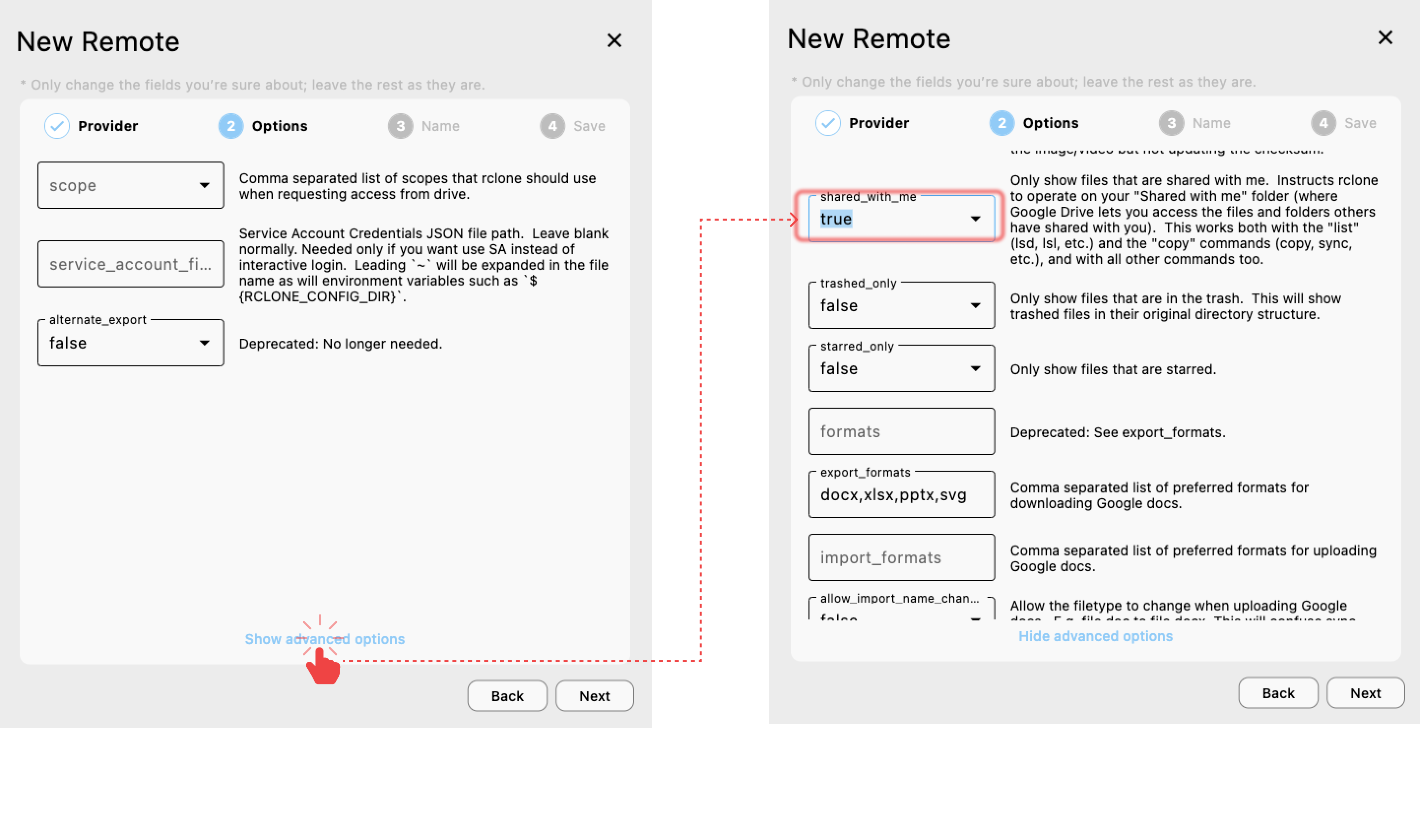
- Scrollen Sie nach unten und klicken Sie am unteren Bildschirmrand auf
Show advanced options. - Suchen Sie das Feld
shared_with_meund setzen Sie es im Dropdown-Menü auftrue. - Belassen Sie die übrigen Optionen bei den Standardwerten, sofern keine benutzerdefinierte Konfiguration erforderlich ist.
- Klicken Sie auf Next und schließen Sie die Anmeldung anschließend im Browser ab, wenn Sie dazu aufgefordert werden.
Die Einstellung shared_with_me = true weist Rclone an, nur Dateien und Ordner anzuzeigen, die mit Ihrem Google-Konto geteilt wurden.
Beispiel: Google Drive Computers (erfordert erweiterte Optionen)
Google Drive „Computers“ ist eine Funktion, die lokale Dateien von Ihren Geräten (z. B. Laptops oder Desktops) unter einem speziellen Bereich „Computers“ in Google Drive mit der Cloud synchronisiert. Jeder Computer erscheint als separater Ordner und benötigt eine eindeutige root_folder_id, um über Rclone darauf zugreifen zu können.
🔗 Erfahren Sie mehr über diese Funktion: Auf synchronisierte Computer in Google Drive zugreifen
So verbinden Sie Google Drive Computers in RcloneView
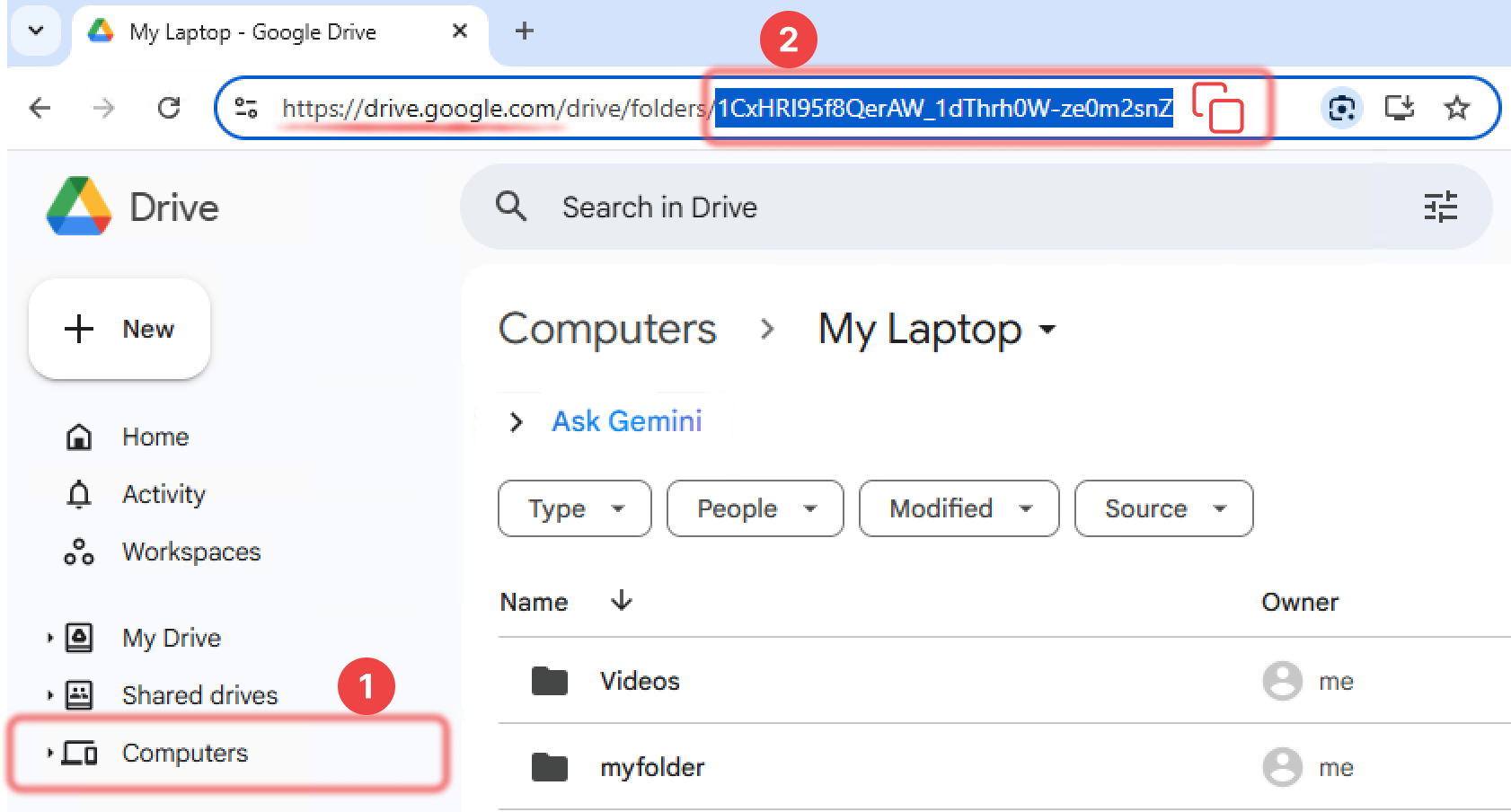
- Öffnen Sie drive.google.com und klicken Sie im Bereich Computers auf Ihren gewünschten Computer (z. B. My Laptop).
- Kopieren Sie die Computer-ID aus der URL.
Zum Beispiel gilt in
https://drive.google.com/drive/folders/1CxHRI9sdfeeeerAW_1dThrh0W-ze0m2snZ,
dass die ID die Zeichenfolge nachfolders/ist:
`1CxHRI9sdfeeeerAW_1dThrh0W-ze0m2snZ - Öffnen Sie RcloneView, klicken Sie im Menü Remote auf
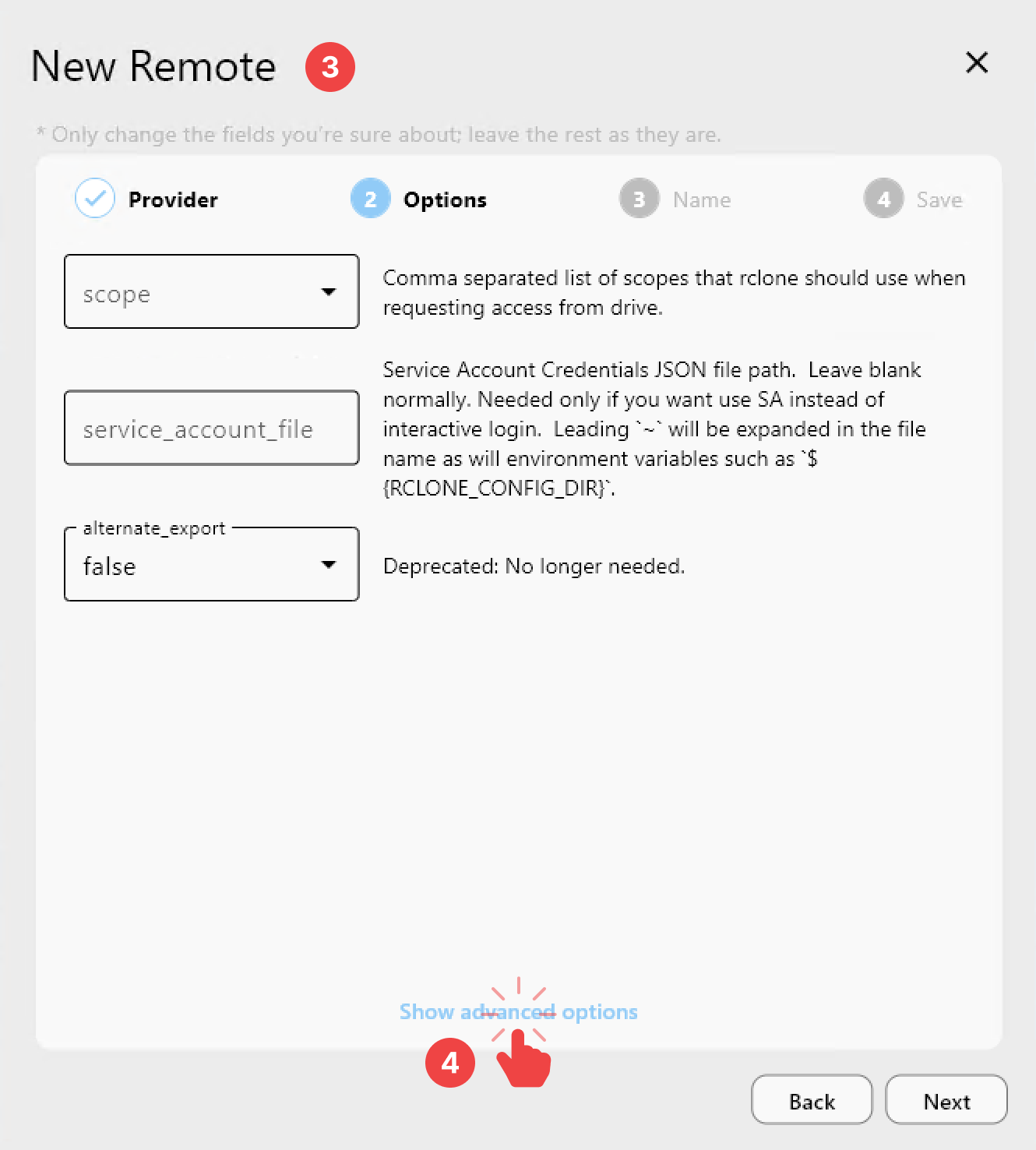
+ Neues Remote, wählen Sie Google Drive aus und wechseln Sie zum Tab Optionen. - Scrollen Sie nach unten und klicken Sie auf
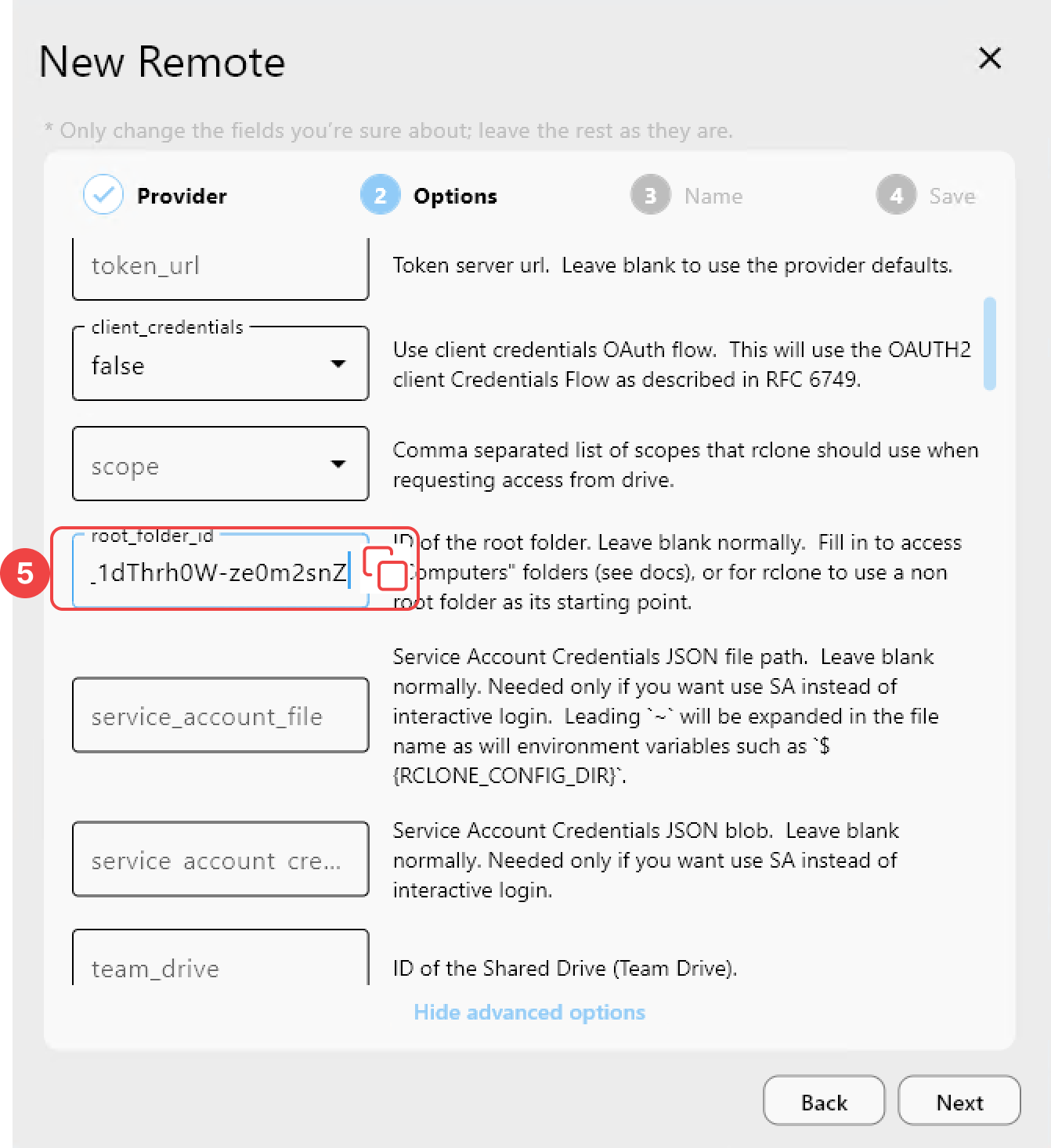
Show advanced options. - Fügen Sie die kopierte Computer-ID in das Feld
root_folder_idein. - Klicken Sie auf Next und folgen Sie der OAuth-Anmeldung, um die Einrichtung abzuschließen.
✅ Nach Abschluss der Einrichtung können Sie Ihre geräteseitig synchronisierten Google-Drive-Ordner direkt in RcloneView durchsuchen und darauf zugreifen.
Beispiel: Box for Business verbinden
Im Tab Optionen:
- Wählen Sie enterprise für
box_sub_type - Fahren Sie mit den Standardeinstellungen fort
- Melden Sie sich bei Aufforderung über das SSO-Portal Ihrer Organisation im Browser an
✅ Nach der Anmeldung erscheint das Remote in RcloneView und ist einsatzbereit.