Große Dateien fehlerfrei zu Google Drive hochladen: Synchronisation mit RcloneView
Große Google-Drive-Uploads scheitern immer wieder aus denselben Gründen: instabile Sitzungen, schwache Fortsetzungslogik und Browser-Limits. Die Lösung ist einfach: Hören Sie auf hochzuladen und beginnen Sie zu synchronisieren.
Google Drive ist allgegenwärtig, aber Browser-Uploads waren nie für 10 GB, 50 GB oder 200 GB große Dateien gedacht. Die meisten Fehlschläge entstehen durch instabile Sitzungen, Zeitüberschreitungen oder Verlangsamungen bei langen Übertragungen. Dieser Leitfaden zeigt ein sichereres Modell: Synchronisation statt Upload, angetrieben von rclone innerhalb von RcloneView.

Alle Clouds an einem Ort verwalten & synchronisieren
RcloneView ist eine plattformübergreifende GUI für rclone. Vergleichen Sie Ordner, übertragen oder synchronisieren Sie Dateien und automatisieren Sie Multi-Cloud-Workflows mit einer klaren, visuellen Oberfläche.
- Ein-Klick-Jobs: Kopieren · Synchronisieren · Vergleichen
- Zeitpläne & Verlauf für zuverlässige Automatisierung
- Funktioniert mit Google Drive, OneDrive, Dropbox, S3, WebDAV, SFTP und mehr
Kernfunktionen kostenlos. Plus-Automatisierungen verfügbar.
Warum große Google-Drive-Uploads so oft fehlschlagen
Häufige Suchbegriffe sagen bereits alles aus:
- "google drive upload limit"
- "google drive large file slow"
- "google drive upload failed"
Typische Frustrationen:
- Der Upload friert bei 90 Prozent ein
- Der Browser-Tab wird geschlossen und der Upload startet neu
- 50-GB-Dateien brauchen Stunden und scheitern am Ende
Google-Drive-Limits: offiziell vs. real
Google Drive unterstützt riesige Dateien, doch die realen Grenzen sehen anders aus:
- Netzwerkstörungen unterbrechen lange Browser-Sitzungen
- API-Drosselung verlangsamt anhaltende Uploads
- Browser-Speicher und Zeitüberschreitungen stoppen Uploads mitten im Transfer
Deshalb fühlen sich große Uploads selbst bei schnellen Verbindungen unzuverlässig an.
Warum Browser-Uploads das falsche Werkzeug sind
Browser sind keine Übertragungs-Engines:
- Sitzungen sind instabil
- Die Fortsetzungslogik ist inkonsistent
- Lange laufende Übertragungen sind nicht stabil
Bei großen Dateien ist der Browser-Upload die fehleranfälligste Option.
Ein besseres Modell: Synchronisation statt Upload
Upload ist einmalig und störanfällig.
Synchronisation ist zustandsbehaftet und widerstandsfähig:
- Merkt sich, was bereits übertragen wurde
- Setzt nach Fehlschlägen fort
- Aktualisiert nur, was sich geändert hat
Deshalb eignet sich Synchronisation ideal für große Dateien.
Warum rclone-basierte Synchronisation zuverlässiger ist
rclone ist für große Datenmengen gebaut:
- Starke Wiederholungslogik
- Verarbeitung in Chunks beim Upload
- Zuverlässige Fortsetzung nach Unterbrechungen
Das Problem ist die Lernkurve der Kommandozeile. RcloneView beseitigt diese Hürde und macht Synchronisation visuell und sicher.
Wie RcloneView große Datei-Uploads sicherer macht
RcloneView ist kein "Upload"-Button. Es ist eine Sync-Engine mit grafischer Oberfläche:
- Lokal-zu-Drive-Synchronisation mit Fortsetzung
- Klarer Status und Protokolle
- Dry Run für Sicherheit
- Job-basierte Automatisierung
Schritt für Schritt: Upload großer Dateien per Synchronisation
Schritt 1: einen dedizierten Ordner vorbereiten
Halten Sie große Dateien in einem sauberen Ordner, um Unordnung zu vermeiden:
- Uploads von temporären Dateien trennen
- Caches und Vorschauen ausschließen
Schritt 2: Google Drive verbinden
Fügen Sie einen Google-Drive-Remote per OAuth hinzu:

Schritt 3: eine Lokal → Drive-Synchronisation ausführen
Wählen Sie links den lokalen Ordner und rechts Google Drive aus und starten Sie dann die Synchronisation:

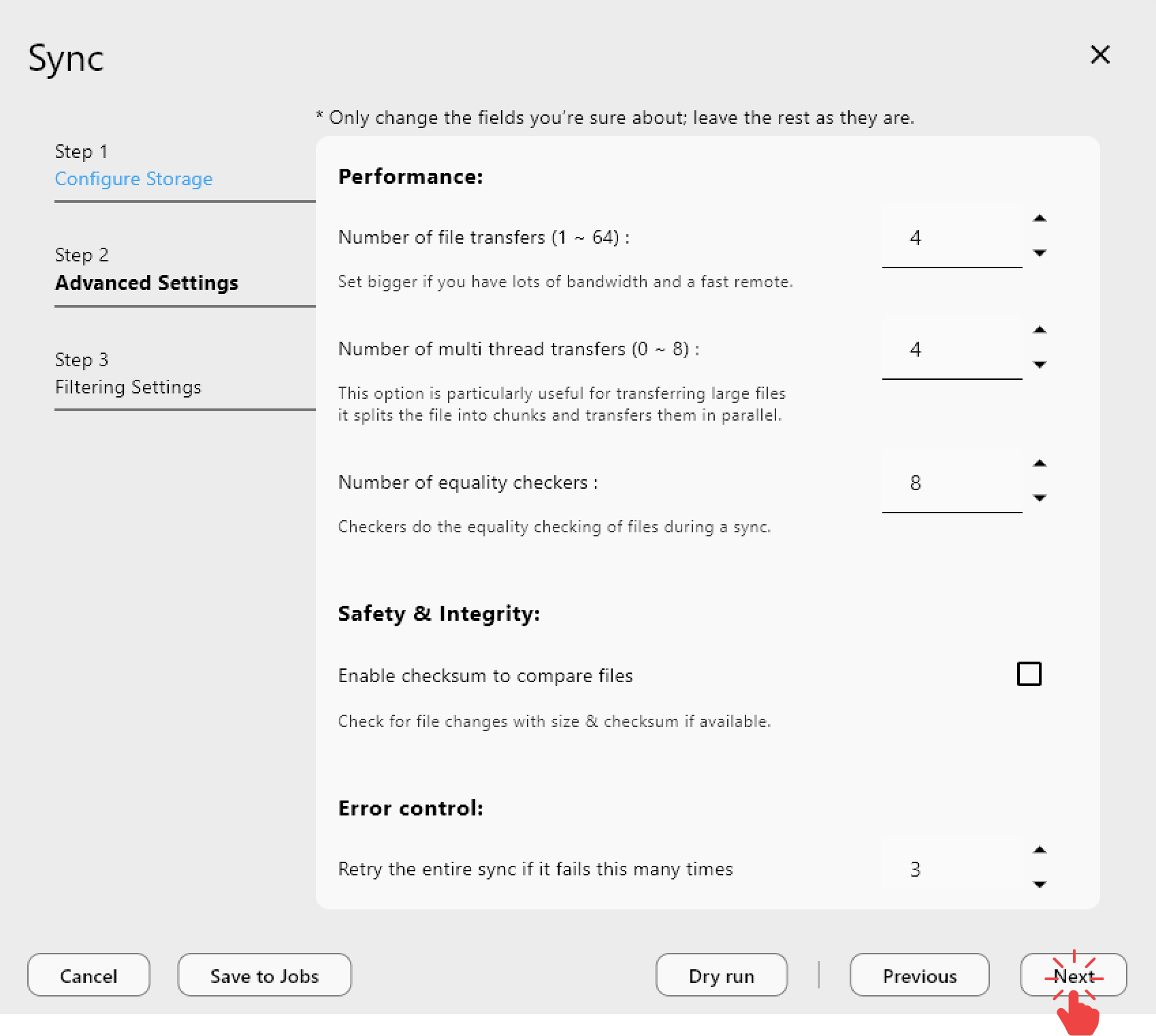
Führen Sie zur Sicherheit zunächst einen Dry Run aus:

Warum Synchronisation Copy und Upload überlegen ist
Synchronisation ist zustandsbehaftet:
- Setzt nach einem Fehlschlag fort
- Überspringt bereits abgeschlossene Daten
- Aktualisiert nur geänderte Dateien
Copy ist besser als Upload, aber Synchronisation gewinnt bei großen, wiederholten Übertragungen, weil sie den Zustand fortlaufend verwaltet.
Umgang mit sehr großen Dateien (10 GB, 100 GB+)
rclone verarbeitet große Dateien mithilfe von Chunk-Uploads. Das bedeutet:
- Übertragungen werden in handhabbare Teile zerlegt
- Netzwerkfehler erzwingen keinen kompletten Neustart
- Sie können selbst nach einem Neustart fortsetzen
Das ist der entscheidende Unterschied zu Browser-Uploads.
Tipps zur Geschwindigkeitsoptimierung
- Stoßzeiten meiden, in denen Google-APIs drosseln
- Stabile Netzwerke kurzen Geschwindigkeitsspitzen vorziehen
- Den Job ungestört durchlaufen lassen
RcloneView macht dies mit Fortschrittsprotokollen und Statusverlauf sichtbar.
Doppelte Uploads und Konflikte vermeiden
Browser-Uploads erzeugen oft Duplikate: "datei (1).mp4", "datei (2).mp4".
Synchronisation vermeidet das:
- Identische Dateien werden übersprungen
- Nur geänderte Dateien werden erneut hochgeladen
Automatisierung für Workflows mit großen Dateien
Speichern Sie Ihre Synchronisation als Job für die Wiederverwendung:


Das eignet sich ideal für nächtliche oder wöchentliche große Uploads ohne Aufsicht.
Szenarien aus der Praxis
Video-Creator
- Uploads von 30 GB bis 200 GB
- Der Browser scheitert, die Synchronisation gelingt
NAS-Backups zu Drive
- Große Archive
- Stabile lange Übertragungen ohne Nacharbeit
Migration von Projektarchiven
- Hunderte GB werden in Phasen verschoben
- Synchronisation setzt über mehrere Tage fort
Häufige Mythen
"Google Drive ist langsam" Oft liegt es an der Upload-Methode, nicht an Drive selbst.
"Ein einmaliger Upload reicht aus" Bei großen Dateien sind die Fehlerraten zu hoch.
Checkliste für bewährte Praktiken
- Keinen Browser-Upload für große Dateien verwenden
- Synchronisation zunächst mit Dry Run nutzen
- Einen dedizierten Upload-Ordner pflegen
- Die Fortsetzung nach einer Unterbrechung testen
- Mit Jobs für wiederholbare Uploads automatisieren
Fazit: Hören Sie auf hochzuladen, beginnen Sie zu synchronisieren
Google Drive wurde nicht für massive Browser-Uploads konzipiert. Synchronisation ist der zuverlässige Weg für große Dateien, weil sie zustandsbehaftet, fortsetzbar und fehlertolerant ist. RcloneView gibt Ihnen diese Kraft ohne die Komplexität der Kommandozeile.
Wenn Sie große Uploads wollen, die tatsächlich abgeschlossen werden: Synchronisation ist die Antwort.