Comment envoyer de gros fichiers sur Google Drive sans erreur : synchronisation avec RcloneView
Les gros envois vers Google Drive échouent toujours pour les mêmes raisons : sessions instables, reprise défaillante et limites du navigateur. La solution est simple : arrêtez d'envoyer et commencez à synchroniser.
Google Drive est omniprésent, mais les envois depuis un navigateur n'ont jamais été conçus pour des fichiers de 10 Go, 50 Go ou 200 Go. La plupart des échecs viennent de sessions instables, de délais d'attente dépassés ou de ralentissements lors de transferts longs. Ce guide présente un modèle plus sûr : utilisez la synchronisation au lieu de l'envoi, propulsée par rclone dans RcloneView.

Gérez et synchronisez tous vos clouds au même endroit
RcloneView est une interface graphique multiplateforme pour rclone. Comparez des dossiers, transférez ou synchronisez des fichiers et automatisez vos workflows multi-cloud avec une interface visuelle et épurée.
- Tâches en un clic : Copier · Synchroniser · Comparer
- Planificateurs et historique pour une automatisation fiable
- Compatible avec Google Drive, OneDrive, Dropbox, S3, WebDAV, SFTP et plus
Fonctions essentielles gratuites. Automatisations disponibles avec Plus.
Pourquoi les gros envois vers Google Drive échouent si souvent
Les recherches courantes en disent long :
- « google drive upload limit »
- « google drive large file slow »
- « google drive upload failed »
Frustrations typiques :
- L'envoi se bloque à 90 %
- L'onglet du navigateur se ferme et l'envoi redémarre
- Les fichiers de 50 Go prennent des heures et échouent à la fin
Limites de Google Drive : officielles vs réelles
Google Drive prend en charge des fichiers énormes, mais les limites réelles sont différentes :
- Les incidents réseau interrompent les longues sessions du navigateur
- La limitation de l'API ralentit les envois soutenus
- La mémoire du navigateur et les délais d'attente arrêtent les envois en plein transfert
C'est pourquoi les gros envois semblent peu fiables même sur des connexions rapides.
Pourquoi les envois via navigateur ne sont pas le bon outil
Les navigateurs ne sont pas des moteurs de transfert :
- Les sessions sont fragiles
- La logique de reprise est incohérente
- Les transferts de longue durée ne sont pas stables
Pour les gros fichiers, l'envoi via navigateur est l'option la plus sujette aux échecs.
Un meilleur modèle : la synchronisation, pas l'envoi
L'envoi est ponctuel et fragile.
La synchronisation est persistante et résiliente :
- Elle se souvient de ce qui a déjà été transféré
- Elle reprend après un échec
- Elle ne met à jour que ce qui a changé
C'est pourquoi la synchronisation est idéale pour les gros fichiers.
Pourquoi la synchronisation basée sur rclone est plus fiable
rclone est conçu pour les gros déplacements de données :
- Logique de nouvelles tentatives robuste
- Gestion des envois en blocs
- Reprise fiable après une interruption
Le problème est la courbe d'apprentissage de la ligne de commande. RcloneView supprime cet obstacle et rend la synchronisation visuelle et sûre.
Comment RcloneView sécurise l'envoi de gros fichiers
RcloneView n'est pas un simple bouton « envoyer ». C'est un moteur de synchronisation avec interface graphique :
- Synchronisation local vers Drive avec reprise
- Statut et journaux clairs
- Simulation (Dry Run) pour la sécurité
- Automatisation par tâches (Jobs)
Étape par étape : envoi de gros fichiers via la synchronisation
Étape 1 : préparer un dossier dédié
Gardez les gros fichiers dans un dossier propre pour éviter le bruit :
- Séparez les envois des fichiers temporaires
- Excluez les caches et les aperçus
Étape 2 : connecter Google Drive
Ajoutez un distant Google Drive via OAuth :

Étape 3 : lancer une synchronisation local -> Drive
Sélectionnez le dossier local à gauche et Google Drive à droite, puis lancez la synchronisation :

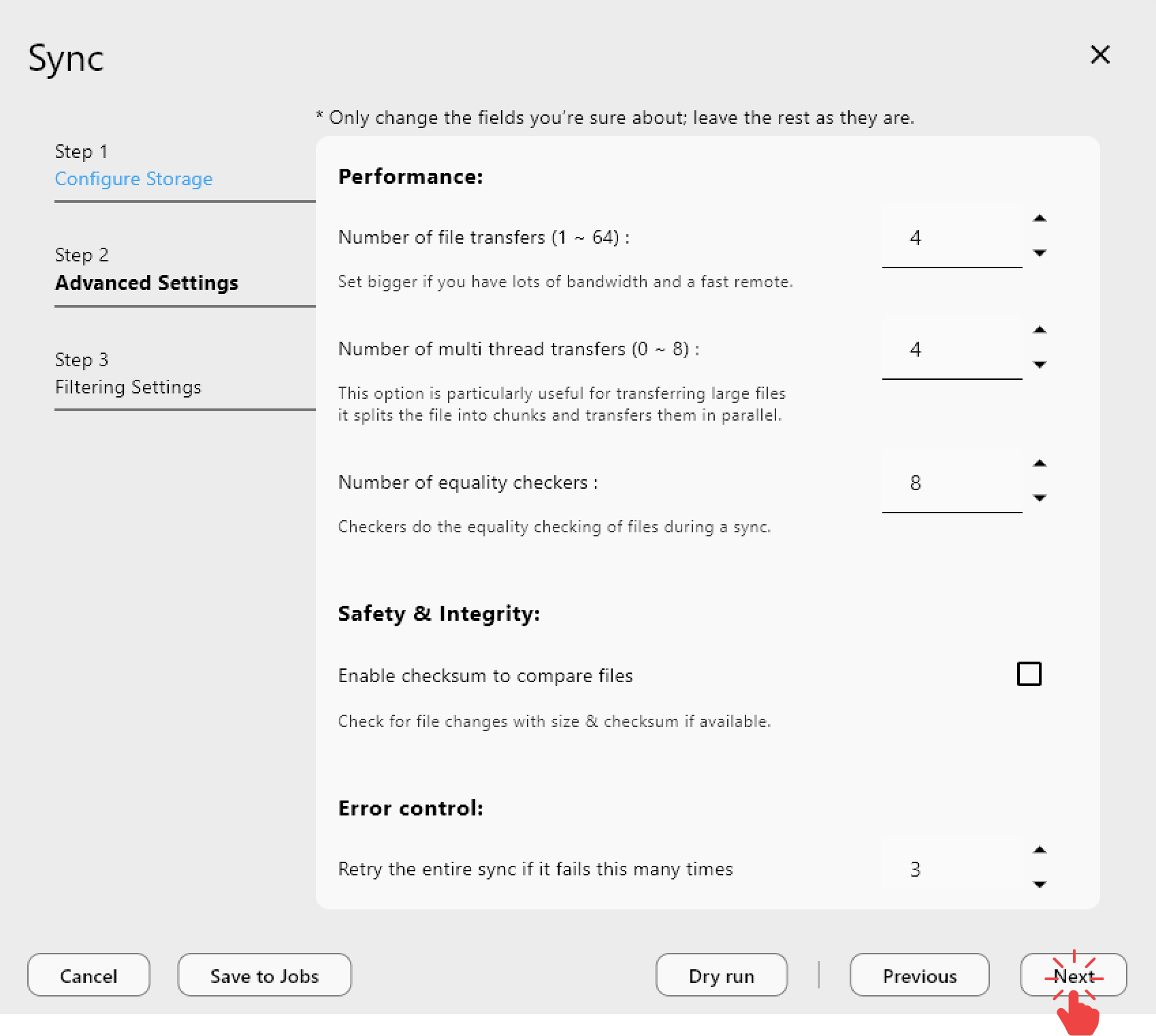
Par sécurité, lancez d'abord une simulation (Dry Run) :

Pourquoi la synchronisation surpasse la copie et l'envoi
La synchronisation est persistante :
- Elle reprend après un échec
- Elle ignore les données déjà transférées
- Elle ne met à jour que les fichiers modifiés
La copie est meilleure que l'envoi, mais la synchronisation l'emporte pour les transferts volumineux et répétés car elle gère l'état en continu.
Gérer les fichiers très volumineux (10 Go, 100 Go et plus)
rclone gère les gros fichiers grâce aux envois en blocs. Cela signifie :
- Les transferts sont découpés en parties gérables
- Les erreurs réseau n'imposent pas de tout redémarrer
- Vous pouvez reprendre même après un redémarrage
C'est la différence clé avec les envois via navigateur.
Conseils d'optimisation de la vitesse
- Évitez les heures de pointe où les API de Google limitent le débit
- Préférez des réseaux stables aux courtes rafales de vitesse
- Laissez la tâche s'exécuter sans interruption
RcloneView rend cela visible grâce aux journaux de progression et à l'historique des statuts.
Éviter les doublons et les conflits d'envoi
Les envois via navigateur créent souvent des doublons : « fichier (1).mp4 », « fichier (2).mp4 ».
La synchronisation évite cela :
- Les fichiers identiques sont ignorés
- Seuls les fichiers modifiés sont réenvoyés
Automatisation des flux de travail pour gros fichiers
Enregistrez votre synchronisation en tant que tâche (Job) pour une utilisation répétée :


C'est idéal pour des envois nocturnes ou hebdomadaires de gros fichiers sans surveillance.
Scénarios concrets
Créateurs de vidéos
- Envois de 30 Go à 200 Go
- Le navigateur échoue, la synchronisation réussit
Sauvegardes NAS vers Drive
- Grandes archives
- Transferts longs et stables sans reprise de travail
Migrations d'archives de projets
- Centaines de Go déplacés par phases
- La synchronisation reprend sur plusieurs jours
Mythes courants
« Google Drive est lent » C'est souvent la méthode d'envoi qui est en cause, pas Drive lui-même.
« Un envoi unique suffit » Pour les gros fichiers, le taux d'échec est trop élevé.
Liste de bonnes pratiques
- N'utilisez pas l'envoi via navigateur pour les gros fichiers
- Utilisez la synchronisation avec une simulation (Dry Run) au préalable
- Conservez un dossier d'envoi dédié
- Testez la reprise après une interruption
- Automatisez avec des tâches (Jobs) pour les envois répétitifs
Conclusion : arrêtez d'envoyer, commencez à synchroniser
Google Drive n'a pas été conçu pour des envois massifs via navigateur. La synchronisation est la voie fiable pour les gros fichiers car elle est persistante, reprenable et tolérante aux erreurs. RcloneView vous offre cette puissance sans la complexité de la ligne de commande.
Si vous voulez des envois de gros fichiers qui aboutissent, la synchronisation est la réponse.