구글 드라이브에 대용량 파일 업로드 오류 없이 하기: RcloneView로 동기화하기
대용량 구글 드라이브 업로드는 항상 같은 이유로 실패합니다: 불안정한 세션, 취약한 재개 기능, 브라우저 한계. 해결책은 간단합니다. 업로드를 멈추고 동기화를 시작하세요.
구글 드라이브는 어디서나 사용되지만, 브라우저 업로드는 애초에 10GB, 50GB, 200GB 파일을 위해 설계되지 않았습니다. 대부분의 실패는 불안정한 세션, 타임아웃, 또는 장시간 전송 중 발생하는 속도 저하 때문입니다. 이 가이드는 더 안전한 방식을 소개합니다. RcloneView에 내장된 rclone으로 구동되는 업로드 대신 동기화 사용입니다.

모든 클라우드를 한 곳에서 관리하고 동기화하세요
RcloneView는 rclone의 크로스플랫폼 GUI입니다. 폴더를 비교하고, 파일을 전송·동기화하고, 깔끔한 시각적 인터페이스로 멀티 클라우드 워크플로를 자동화하세요.
- 원클릭 작업: 복사 · 동기화 · 비교
- 안정적인 자동화를 위한 스케줄러와 작업 이력
- Google Drive, OneDrive, Dropbox, S3, WebDAV, SFTP 등 지원
핵심 기능은 무료. Plus로 자동화 기능 이용 가능.
대용량 구글 드라이브 업로드가 자주 실패하는 이유
흔한 검색어만 봐도 알 수 있습니다.
- "google drive upload limit"
- "google drive large file slow"
- "google drive upload failed"
일반적인 불만 사항:
- 업로드가 90퍼센트에서 멈춤
- 브라우저 탭이 닫히고 업로드가 처음부터 다시 시작됨
- 50GB 파일이 몇 시간씩 걸리다가 마지막에 실패함
구글 드라이브 제한: 공식 정책 vs 실제 상황
구글 드라이브는 대용량 파일을 지원하지만, 실제 환경의 제약은 다릅니다.
- 네트워크 순간 단절이 긴 브라우저 세션을 끊어버림
- API 스로틀링이 지속적인 업로드 속도를 늦춤
- 브라우저 메모리와 타임아웃이 업로드를 중간에 멈추게 함
이것이 빠른 인터넷 환경에서도 대용량 업로드가 불안정하게 느껴지는 이유입니다.
브라우저 업로드가 적절하지 않은 도구인 이유
브라우저는 전송 엔진이 아닙니다.
- 세션이 취약함
- 재개 로직이 일관되지 않음
- 장시간 실행되는 전송이 불안정함
대용량 파일의 경우 브라우저 업로드는 가장 실패하기 쉬운 방식입니다.
더 나은 방식: 업로드가 아닌 동기화
업로드는 일회성이며 취약합니다.
동기화는 상태를 기억하며 복원력이 있습니다.
- 이미 전송된 항목을 기억함
- 실패 후 재개함
- 변경된 항목만 업데이트함
이것이 대용량 파일에 동기화가 이상적인 이유입니다.
rclone 기반 동기화가 더 안정적인 이유
rclone은 대용량 데이터 이동을 위해 설계되었습니다.
- 강력한 재시도 로직
- 청크 단위 업로드 처리
- 중단 후 신뢰할 수 있는 재개
문제는 CLI의 학습 곡선입니다. RcloneView는 이 장벽을 없애고 동기화를 시각적이고 안전하게 만들어 줍니다.
RcloneView가 대용량 파일 업로드를 더 안전하게 만드는 방법
RcloneView는 단순한 "업로드" 버튼이 아닙니다. GUI를 갖춘 동기화 엔진입니다.
- 재개 기능을 갖춘 로컬 → 드라이브 동기화
- 명확한 상태 표시와 로그
- 안전을 위한 드라이 런(Dry Run)
- 작업(Job) 기반 자동화
단계별 안내: 동기화를 통한 대용량 파일 업로드
1단계: 전용 폴더 준비하기
불필요한 항목을 피하기 위해 대용량 파일을 깔끔한 폴더에 보관하세요.
- 업로드 대상과 임시 파일을 분리
- 캐시와 미리보기 파일은 제외
2단계: 구글 드라이브 연결하기
OAuth를 사용해 구글 드라이브 리모트를 추가합니다.

3단계: 로컬 → 드라이브 동기화 실행하기
왼쪽에서 로컬 폴더를, 오른쪽에서 구글 드라이브를 선택한 다음 동기화를 실행합니다.

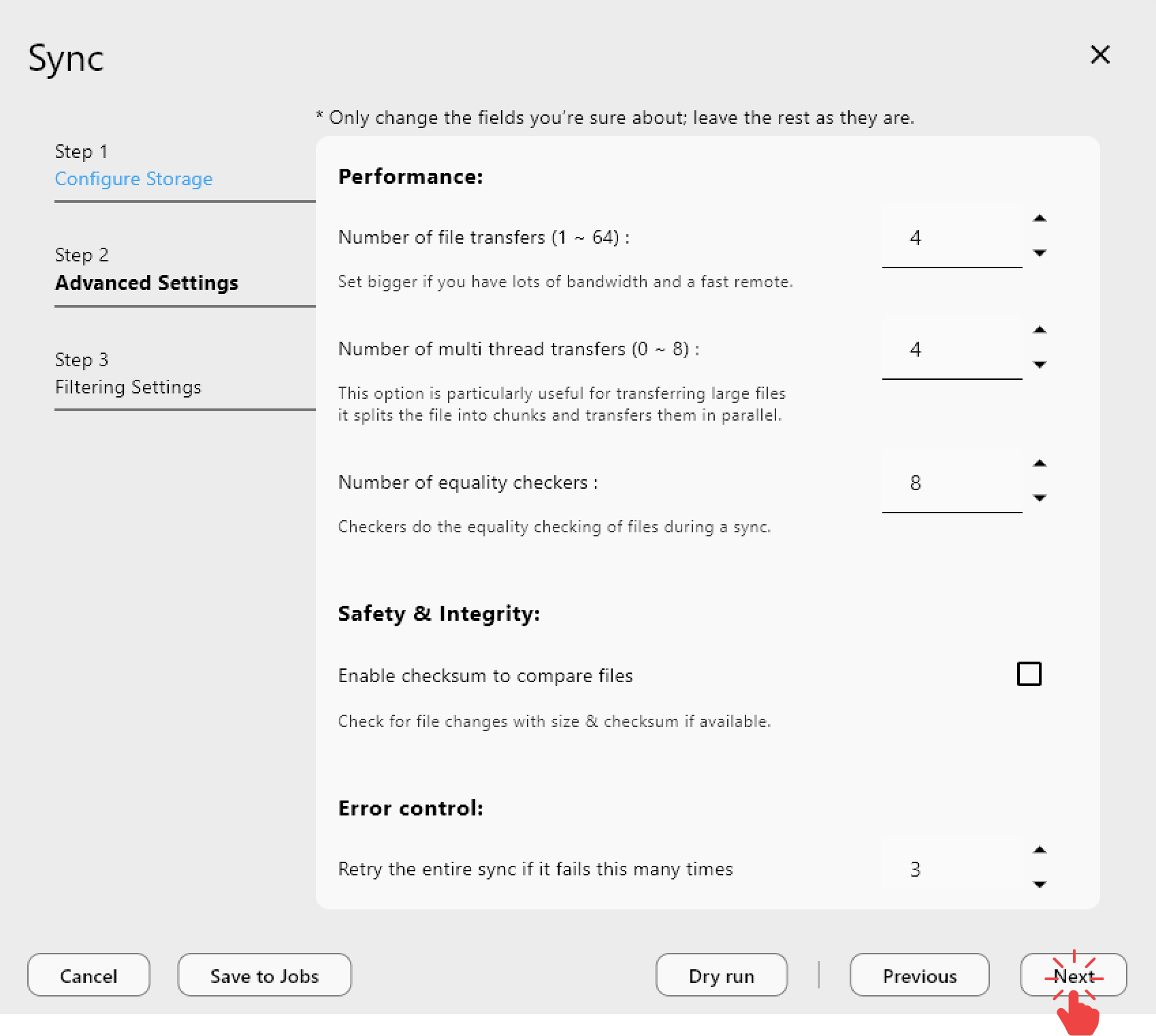
안전을 위해 먼저 드라이 런을 실행하세요.

동기화가 복사와 업로드보다 나은 이유
동기화는 상태를 기억합니다.
- 실패 지점부터 재개
- 이미 완료된 데이터는 건너뜀
- 변경된 파일만 업데이트
복사는 업로드보다 낫지만, 대용량이면서 반복적인 전송에서는 상태를 지속적으로 관리하는 동기화가 승리합니다.
매우 큰 파일 다루기 (10GB, 100GB 이상)
rclone은 청크 단위 업로드로 대용량 파일을 처리합니다. 이는 다음을 의미합니다.
- 전송이 관리 가능한 단위로 나뉨
- 네트워크 오류가 발생해도 전체를 다시 시작할 필요가 없음
- 재부팅 후에도 재개 가능
이것이 브라우저 업로드와의 핵심적인 차이입니다.
속도 최적화 팁
- 구글 API가 스로틀링되는 피크 시간대를 피하기
- 짧은 속도 폭발보다 안정적인 네트워크를 선호하기
- 작업이 중단 없이 실행되도록 두기
RcloneView는 진행 상황 로그와 상태 기록을 통해 이를 눈으로 확인할 수 있게 해줍니다.
중복 업로드와 충돌 방지하기
브라우저 업로드는 종종 "file (1).mp4", "file (2).mp4"와 같은 중복 파일을 만듭니다.
동기화는 이를 방지합니다.
- 동일한 파일은 건너뜀
- 변경된 파일만 다시 업로드됨
대용량 파일 작업 흐름 자동화하기
반복 사용을 위해 동기화를 작업(Job)으로 저장하세요.


이는 감독 없이 매일 밤이나 매주 대용량 업로드를 실행하기에 이상적입니다.
실제 활용 사례
영상 제작자
- 30GB에서 200GB에 이르는 업로드
- 브라우저는 실패하지만 동기화는 성공함
드라이브로의 NAS 백업
- 대용량 아카이브
- 재작업 없이 안정적인 장시간 전송
프로젝트 아카이브 마이그레이션
- 수백 GB를 여러 단계에 걸쳐 이동
- 동기화가 며칠에 걸쳐서도 재개됨
흔한 오해
"구글 드라이브는 느리다" 많은 경우 문제는 드라이브 자체가 아니라 업로드 방식입니다.
"일회성 업로드로 충분하다" 대용량 파일의 경우 실패율이 너무 높습니다.
모범 사례 체크리스트
- 대용량 파일에는 브라우저 업로드를 사용하지 않기
- 먼저 드라이 런으로 동기화를 실행하기
- 전용 업로드 폴더 유지하기
- 중단 후 재개를 테스트하기
- 반복적인 업로드는 작업(Job)으로 자동화하기
결론: 업로드를 멈추고 동기화를 시작하세요
구글 드라이브는 대규모 브라우저 업로드를 위해 설계되지 않았습니다. 동기화는 상태를 기억하고 재개 가능하며 오류에 강하기 때문에 대용량 파일에 신뢰할 수 있는 방법입니다. RcloneView는 CLI의 복잡함 없이 이런 능력을 제공합니다.
끝까지 완료되는 대용량 업로드를 원한다면, 동기화가 답입니다.