Cara Mengunggah File Besar ke Google Drive Tanpa Error: Sinkronisasi dengan RcloneView
Unggahan besar ke Google Drive gagal karena alasan yang sama: sesi yang tidak stabil, kemampuan resume yang lemah, dan batasan browser. Solusinya sederhana: berhenti mengunggah dan mulai melakukan sinkronisasi.
Google Drive ada di mana-mana, tetapi unggahan lewat browser tidak pernah dirancang untuk file berukuran 10 GB, 50 GB, atau 200 GB. Sebagian besar kegagalan berasal dari sesi yang tidak stabil, timeout, atau perlambatan selama transfer yang panjang. Panduan ini menunjukkan model yang lebih aman: gunakan Sync alih-alih Upload, didukung oleh rclone di dalam RcloneView.

Kelola & Sinkronkan Semua Cloud di Satu Tempat
RcloneView adalah GUI lintas platform untuk rclone. Bandingkan folder, transfer atau sinkronkan file, dan otomatiskan alur kerja multi-cloud dengan antarmuka visual yang bersih.
- Pekerjaan sekali klik: Salin · Sinkronkan · Bandingkan
- Penjadwal & riwayat untuk otomatisasi yang andal
- Bekerja dengan Google Drive, OneDrive, Dropbox, S3, WebDAV, SFTP, dan lainnya
Fitur inti gratis. Otomatisasi Plus tersedia.
Mengapa unggahan besar ke Google Drive sering gagal
Frasa pencarian umum sudah menjelaskan semuanya:
- "google drive upload limit"
- "google drive large file slow"
- "google drive upload failed"
Kekesalan yang umum terjadi:
- Unggahan macet di 90 persen
- Tab browser tertutup dan unggahan dimulai ulang
- File 50 GB memakan waktu berjam-jam dan gagal di akhir
Batasan Google Drive: resmi vs kenyataan
Google Drive mendukung file berukuran sangat besar, tetapi batasan di dunia nyata berbeda:
- Gangguan jaringan memutus sesi browser yang panjang
- Pembatasan (throttling) API memperlambat unggahan yang berkelanjutan
- Memori browser dan timeout menghentikan unggahan di tengah proses
Inilah sebabnya unggahan besar terasa tidak dapat diandalkan bahkan pada koneksi cepat.
Mengapa unggahan lewat browser adalah alat yang salah
Browser bukan mesin transfer:
- Sesi bersifat rapuh
- Logika resume tidak konsisten
- Transfer yang berjalan lama tidak stabil
Untuk file besar, unggahan lewat browser adalah opsi yang paling rentan gagal.
Model yang lebih baik: Sync, bukan Upload
Upload bersifat sekali jalan dan rapuh.
Sync bersifat stateful dan tangguh:
- Mengingat apa yang sudah ditransfer
- Melanjutkan (resume) setelah kegagalan
- Hanya memperbarui yang berubah
Inilah sebabnya Sync ideal untuk file besar.
Mengapa Sync berbasis rclone lebih andal
rclone dibangun untuk pemindahan data berskala besar:
- Logika percobaan ulang (retry) yang kuat
- Penanganan unggahan yang terbagi menjadi bagian-bagian (chunked)
- Resume yang andal setelah gangguan
Masalahnya adalah kurva belajar CLI. RcloneView menghilangkan hambatan itu dan membuat Sync menjadi visual serta aman.
Bagaimana RcloneView membuat unggahan file besar lebih aman
RcloneView bukan sekadar tombol "upload". Ini adalah mesin Sync dengan antarmuka GUI:
- Sinkronisasi Local ke Drive dengan resume
- Status dan log yang jelas
- Dry Run untuk keamanan
- Otomasi berbasis Job
Langkah demi langkah: unggah file besar melalui Sync
Langkah 1: siapkan folder khusus
Simpan file besar dalam folder yang bersih untuk menghindari kekacauan:
- Pisahkan unggahan dari file sementara
- Kecualikan cache dan preview
Langkah 2: hubungkan Google Drive
Tambahkan remote Google Drive menggunakan OAuth:

Langkah 3: jalankan Sync Local -> Drive
Pilih folder lokal di sebelah kiri dan Google Drive di sebelah kanan, lalu jalankan Sync:

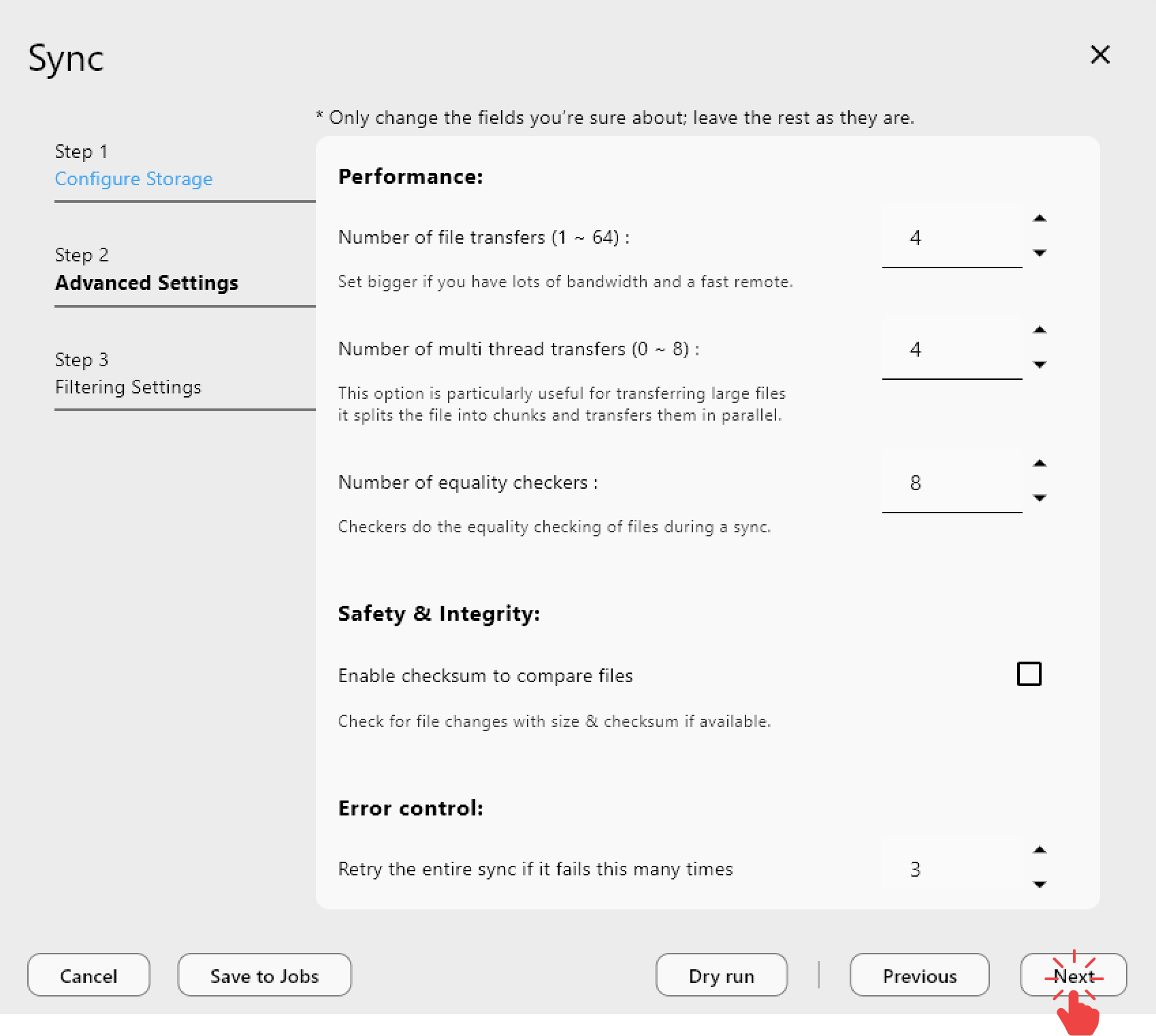
Untuk keamanan, jalankan Dry Run terlebih dahulu:

Mengapa Sync lebih unggul daripada Copy dan Upload
Sync bersifat stateful:
- Melanjutkan (resume) dari kegagalan
- Melewati data yang sudah selesai ditransfer
- Hanya memperbarui file yang berubah
Copy lebih baik daripada upload, tetapi Sync menang untuk transfer besar yang berulang karena mengelola state secara terus-menerus.
Menangani file yang sangat besar (10 GB, 100 GB+)
rclone menangani file besar menggunakan unggahan yang terbagi menjadi bagian-bagian (chunked). Artinya:
- Transfer dipecah menjadi bagian-bagian yang dapat dikelola
- Error jaringan tidak memaksa dimulai ulang dari awal
- Anda dapat melanjutkan (resume) bahkan setelah reboot
Inilah perbedaan utama dibandingkan unggahan lewat browser.
Tips optimasi kecepatan
- Hindari jam sibuk saat API Google melakukan throttling
- Utamakan jaringan yang stabil dibandingkan lonjakan kecepatan sesaat
- Biarkan job berjalan tanpa gangguan
RcloneView membuat hal ini terlihat jelas melalui log progres dan riwayat status.
Mencegah unggahan duplikat dan konflik
Unggahan lewat browser sering membuat duplikat: "file (1).mp4", "file (2).mp4".
Sync menghindari hal ini:
- File yang sama dilewati
- Hanya file yang berubah yang diunggah ulang
Otomasi untuk alur kerja file besar
Simpan Sync Anda sebagai Job untuk digunakan berulang kali:


Ini ideal untuk unggahan besar setiap malam atau setiap minggu tanpa pengawasan.
Skenario dunia nyata
Kreator video
- Unggahan 30 GB hingga 200 GB
- Browser gagal, Sync berhasil
Pencadangan NAS ke Drive
- Arsip berukuran besar
- Transfer panjang yang stabil tanpa perlu diulang
Migrasi arsip proyek
- Ratusan GB dipindahkan secara bertahap
- Sync melanjutkan (resume) selama beberapa hari
Mitos umum
"Google Drive itu lambat" Seringkali yang bermasalah adalah metode unggah, bukan Drive itu sendiri.
"Unggah sekali sudah cukup" Untuk file besar, tingkat kegagalannya terlalu tinggi.
Daftar praktik terbaik
- Jangan gunakan unggahan lewat browser untuk file besar
- Gunakan Sync dengan Dry Run terlebih dahulu
- Pertahankan folder unggahan khusus
- Uji resume setelah terjadi gangguan
- Otomasikan dengan Jobs untuk unggahan yang berulang
Kesimpulan: berhenti mengunggah, mulai bersinkronisasi
Google Drive tidak dirancang untuk unggahan masif lewat browser. Sync adalah jalur yang andal untuk file besar karena bersifat stateful, dapat dilanjutkan (resumable), dan tahan terhadap error. RcloneView memberi Anda kekuatan itu tanpa kerumitan CLI.
Jika Anda menginginkan unggahan besar yang benar-benar selesai, Sync adalah jawabannya.