Cómo subir archivos grandes a Google Drive sin errores: sincroniza con RcloneView
Las subidas grandes a Google Drive fallan por las mismas razones: sesiones inestables, reanudación deficiente y límites del navegador. La solución es simple: dejar de subir archivos y empezar a sincronizar.
Google Drive está en todas partes, pero las subidas desde el navegador nunca se diseñaron para archivos de 10 GB, 50 GB o 200 GB. La mayoría de los fallos se deben a sesiones inestables, tiempos de espera agotados o ralentizaciones en transferencias largas. Esta guía muestra un modelo más seguro: usar Sincronización en lugar de Subida, con rclone integrado en RcloneView.

Gestiona y sincroniza todas tus nubes en un solo lugar
RcloneView es una GUI multiplataforma para rclone. Compara carpetas, transfiere o sincroniza archivos y automatiza flujos de trabajo multinube con una interfaz visual y limpia.
- Trabajos con un clic: Copiar · Sincronizar · Comparar
- Programadores e historial para una automatización fiable
- Funciona con Google Drive, OneDrive, Dropbox, S3, WebDAV, SFTP y más
Funciones principales gratis. Automatizaciones disponibles con Plus.
Por qué fallan tan a menudo las subidas grandes a Google Drive
Las frases de búsqueda habituales lo dicen todo:
- "google drive upload limit"
- "google drive large file slow"
- "google drive upload failed"
Frustraciones típicas:
- La subida se congela al 90 por ciento
- La pestaña del navegador se cierra y la subida se reinicia
- Los archivos de 50 GB tardan horas y fallan al final
Límites de Google Drive: oficiales frente a reales
Google Drive admite archivos enormes, pero los límites en la práctica son distintos:
- Los cortes de red interrumpen las sesiones largas del navegador
- La limitación de la API ralentiza las subidas sostenidas
- La memoria y los tiempos de espera del navegador detienen las subidas a mitad de camino
Por eso las subidas grandes se sienten poco fiables incluso con conexiones rápidas.
Por qué las subidas desde el navegador son la herramienta equivocada
Los navegadores no son motores de transferencia:
- Las sesiones son frágiles
- La lógica de reanudación es inconsistente
- Las transferencias largas no son estables
Para archivos grandes, la subida por navegador es la opción más propensa a fallos.
Un modelo mejor: Sincronización, no Subida
Subir es algo puntual y frágil.
Sincronizar tiene estado y es resiliente:
- Recuerda lo que ya se transfirió
- Reanuda tras los fallos
- Actualiza solo lo que cambió
Por eso Sincronización es ideal para archivos grandes.
Por qué la Sincronización basada en rclone es más fiable
rclone está diseñado para grandes movimientos de datos:
- Lógica de reintentos sólida
- Gestión de subidas por fragmentos
- Reanudación fiable tras interrupciones
El problema es la curva de aprendizaje de la CLI. RcloneView elimina esa barrera y hace que la Sincronización sea visual y segura.
Cómo RcloneView hace más seguras las subidas de archivos grandes
RcloneView no es un botón de "subir". Es un motor de Sincronización con interfaz gráfica:
- Sincronización de Local a Drive con reanudación
- Estado y registros claros
- Ejecución de prueba (Dry Run) para mayor seguridad
- Automatización basada en trabajos
Paso a paso: subida de archivos grandes mediante Sincronización
Paso 1: prepara una carpeta dedicada
Mantén los archivos grandes en una carpeta limpia para evitar ruido:
- Separa las subidas de los archivos temporales
- Excluye cachés y vistas previas
Paso 2: conecta Google Drive
Añade un remoto de Google Drive usando OAuth:

Paso 3: ejecuta una Sincronización de Local -> Drive
Selecciona la carpeta local a la izquierda y Google Drive a la derecha, y luego Sincroniza:

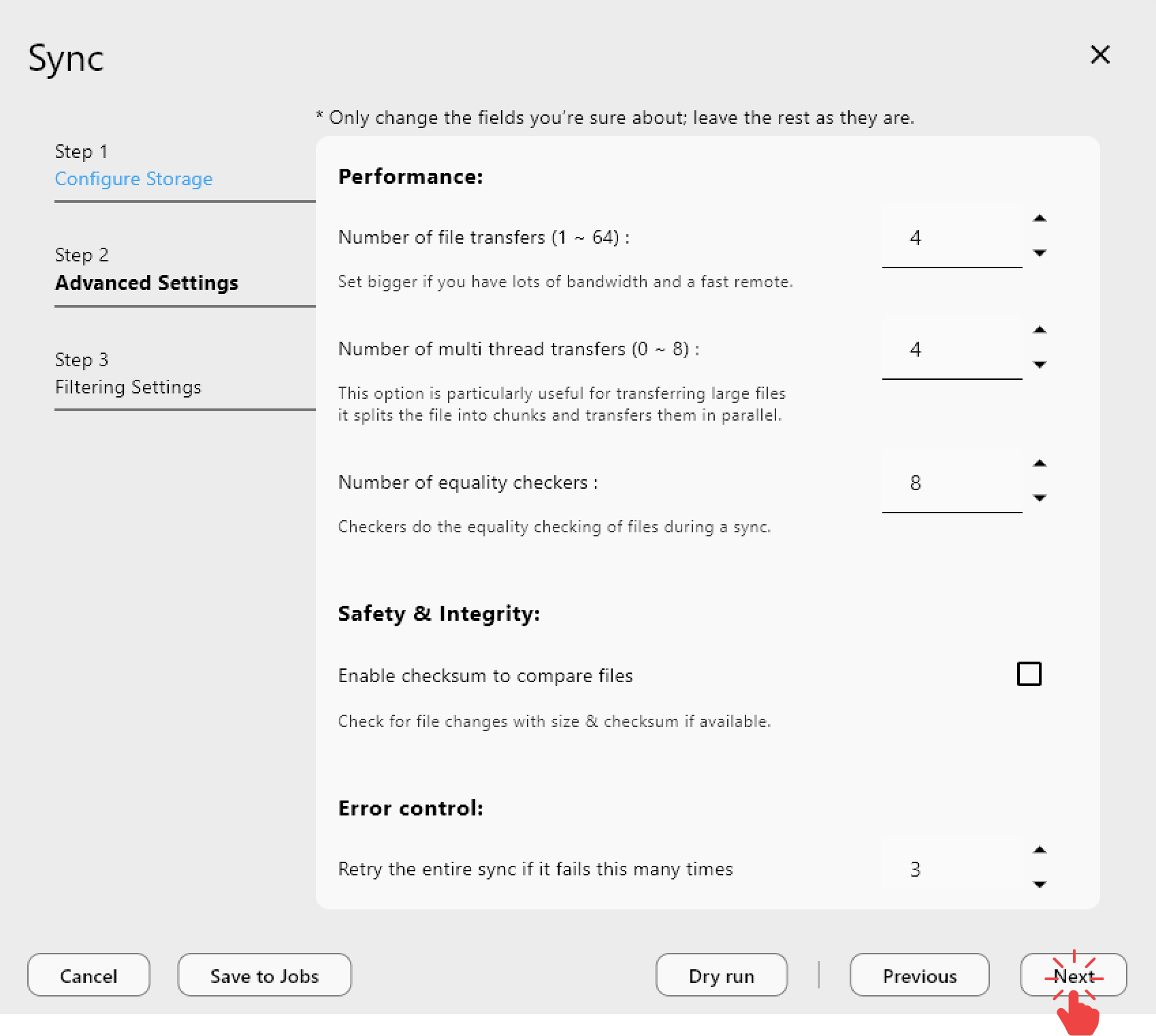
Por seguridad, ejecuta primero una prueba con Dry Run:

Por qué Sincronización supera a Copiar y a Subir
Sincronización tiene estado:
- Reanuda tras un fallo
- Omite los datos ya completados
- Actualiza solo los archivos modificados
Copiar es mejor que subir, pero Sincronización gana en transferencias grandes y repetidas porque gestiona el estado de forma continua.
Gestión de archivos muy grandes (10 GB, 100 GB+)
rclone gestiona los archivos grandes mediante subidas por fragmentos. Esto significa que:
- Las transferencias se dividen en partes manejables
- Los errores de red no obligan a reiniciar todo el proceso
- Puedes reanudar incluso después de un reinicio
Esta es la diferencia clave frente a las subidas por navegador.
Consejos de optimización de velocidad
- Evita las horas punta cuando las API de Google limitan el tráfico
- Prefiere redes estables a ráfagas de velocidad breves
- Deja que el trabajo se ejecute sin interrupciones
RcloneView hace esto visible con registros de progreso e historial de estado.
Cómo evitar subidas duplicadas y conflictos
Las subidas por navegador suelen crear duplicados: "archivo (1).mp4", "archivo (2).mp4".
Sincronización evita esto:
- Los archivos idénticos se omiten
- Solo se vuelven a subir los archivos modificados
Automatización de flujos de trabajo con archivos grandes
Guarda tu Sincronización como un Trabajo para reutilizarla:


Esto es ideal para subidas grandes nocturnas o semanales sin supervisión.
Escenarios del mundo real
Creadores de vídeo
- Subidas de 30 GB a 200 GB
- El navegador falla, la Sincronización tiene éxito
Copias de seguridad de NAS a Drive
- Archivos grandes
- Transferencias largas y estables sin repetir trabajo
Migraciones de archivos de proyectos
- Cientos de GB movidos por fases
- La Sincronización se reanuda durante varios días
Mitos comunes
"Google Drive es lento" A menudo es el método de subida, no Drive en sí.
"Con una subida puntual basta" Para archivos grandes, las tasas de fallo son demasiado altas.
Lista de buenas prácticas
- No uses la subida por navegador para archivos grandes
- Usa Sincronización con Dry Run primero
- Mantén una carpeta de subida dedicada
- Prueba la reanudación tras una interrupción
- Automatiza con Trabajos para subidas repetibles
Conclusión: deja de subir, empieza a sincronizar
Google Drive no se diseñó para subidas masivas desde el navegador. Sincronización es el camino fiable para archivos grandes porque tiene estado, es reanudable y tolera errores. RcloneView te ofrece ese poder sin la complejidad de la CLI.
Si quieres subidas grandes que lleguen a buen término, Sincronización es la respuesta.