Google Driveへの大容量ファイルアップロードでエラーを防ぐ方法: RcloneViewで同期する
Google Driveへの大容量アップロードが失敗する原因はいつも同じです。不安定なセッション、弱い再開機能、ブラウザの制限です。解決策はシンプルです。アップロードをやめて、同期を始めましょう。
Google Driveは至るところで使われていますが、ブラウザからのアップロードは10GB、50GB、200GBといったファイルを想定して作られていません。失敗の多くは、不安定なセッション、タイムアウト、長時間転送中の速度低下が原因です。このガイドでは、より安全な方法を紹介します。すなわち、RcloneViewに組み込まれたrcloneを活用し、アップロードの代わりに同期を使うことです。

すべてのクラウドを一か所で管理・同期
RcloneViewはrcloneのクロスプラットフォームGUIです。フォルダを比較し、ファイルを転送・同期し、クリーンなビジュアルインターフェースでマルチクラウドのワークフローを自動化できます。
- ワンクリック操作: コピー · 同期 · 比較
- 信頼性の高い自動化のためのスケジューラーと履歴
- Google Drive、OneDrive、Dropbox、S3、WebDAV、SFTPなどに対応
コア機能は無料。Plusで自動化機能を利用可能。
Google Driveへの大容量アップロードが失敗しやすい理由
よくある検索フレーズがすべてを物語っています。
- 「google drive upload limit」
- 「google drive large file slow」
- 「google drive upload failed」
典型的な不満点は次のとおりです。
- アップロードが90パーセントでフリーズする
- ブラウザタブが閉じてアップロードが最初からやり直しになる
- 50GBのファイルが数時間かかった末に最後で失敗する
Google Driveの制限: 公式仕様と実際の状況の違い
Google Driveは巨大なファイルに対応していますが、実際の制限は異なります。
- ネットワークの一時的な不具合が長時間のブラウザセッションを中断させる
- APIのスロットリングが持続的なアップロードを遅くする
- ブラウザのメモリとタイムアウトが転送を途中で止める
これが、高速な接続環境でも大容量アップロードが不安定に感じられる理由です。
ブラウザアップロードが適さない理由
ブラウザは転送エンジンではありません。
- セッションが脆弱
- 再開処理が一貫していない
- 長時間の転送が安定しない
大容量ファイルにとって、ブラウザアップロードは最も失敗しやすい選択肢です。
より優れたモデル: アップロードではなく同期
アップロードは一回限りで壊れやすいものです。
同期はステートフルで復元力があります。
- すでに転送済みの内容を記憶する
- 失敗後に再開する
- 変更された部分だけを更新する
これが、大容量ファイルに同期が最適な理由です。
rcloneベースの同期がより信頼できる理由
rcloneは大規模なデータ移動のために作られています。
- 強力なリトライ処理
- チャンク単位のアップロード処理
- 中断後も確実に再開できる
問題は、CLIの学習コストです。RcloneViewはその障壁を取り除き、同期を視覚的かつ安全に行えるようにします。
RcloneViewが大容量ファイルのアップロードをより安全にする仕組み
RcloneViewは単なる「アップロード」ボタンではありません。GUIを備えた同期エンジンです。
- 再開機能付きのローカルからDriveへの同期
- 明確なステータスとログ
- 安全のためのDry Run(試験実行)
- ジョブベースの自動化
ステップバイステップ: 同期による大容量ファイルアップロード
ステップ1: 専用フォルダを準備する
ノイズを避けるため、大容量ファイルは整理されたフォルダに保管しましょう。
- アップロード対象を一時ファイルから分離する
- キャッシュやプレビューを除外する
ステップ2: Google Driveに接続する
OAuthを使ってGoogle Driveリモートを追加します。

ステップ3: ローカルからDriveへの同期を実行する
左側でローカルフォルダを、右側でGoogle Driveを選択し、同期を実行します。

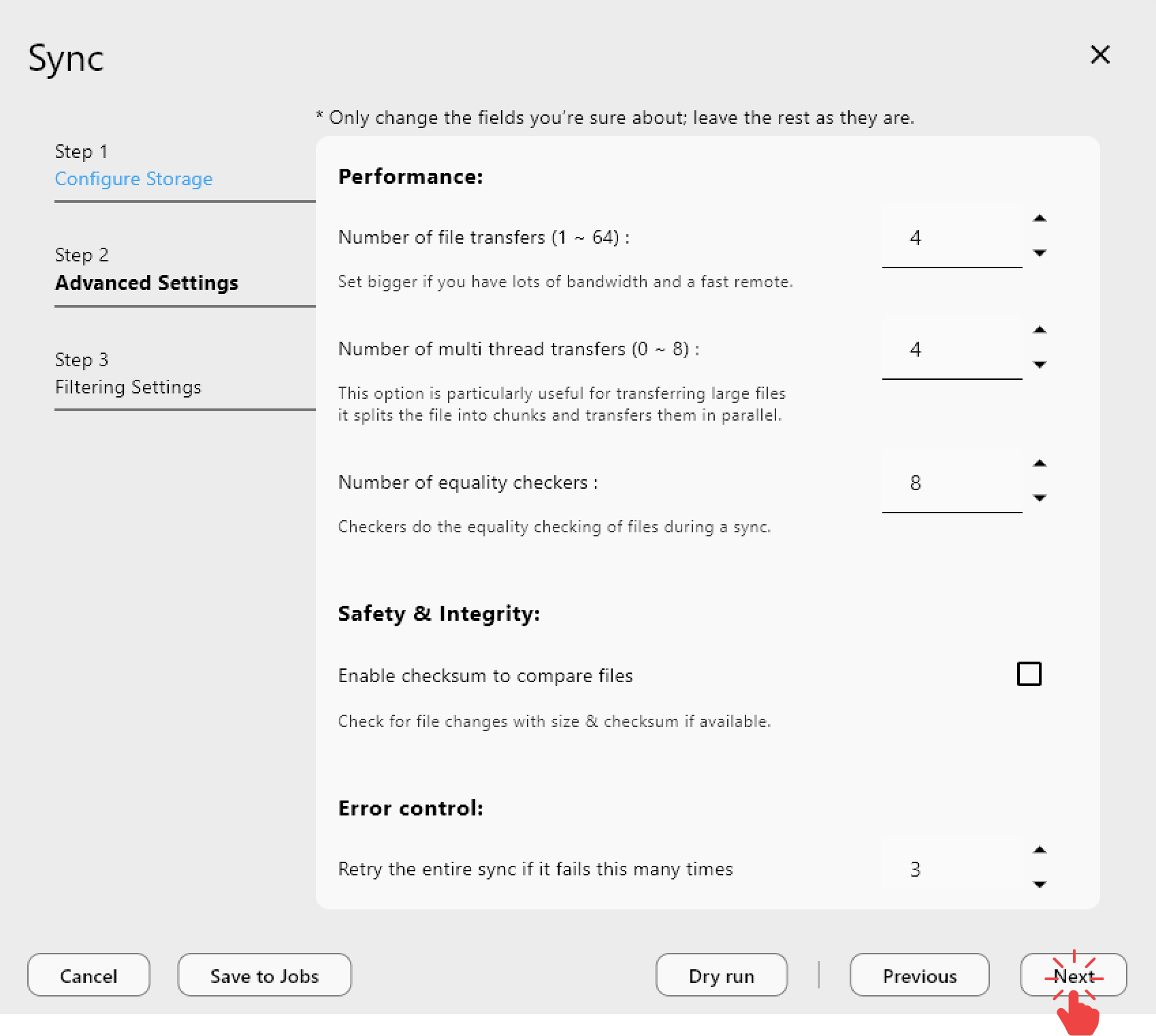
安全のため、まずDry Runを実行してください。

同期がコピーやアップロードより優れている理由
同期はステートフルです。
- 失敗から再開する
- すでに完了したデータをスキップする
- 変更されたファイルのみ更新する
コピーはアップロードより優れていますが、状態を継続的に管理できる点で、大容量・繰り返し転送には同期が勝ります。
非常に大きなファイル(10GB、100GB以上)の扱い方
rcloneはチャンク単位のアップロードで大容量ファイルを処理します。つまり、
- 転送は扱いやすい単位に分割される
- ネットワークエラーが起きても全体をやり直す必要はない
- 再起動後でも再開できる
これがブラウザアップロードとの決定的な違いです。
速度最適化のヒント
- Google APIがスロットリングされるピーク時間帯を避ける
- 短時間の速度バーストより、安定したネットワークを優先する
- ジョブを中断せずに実行させる
RcloneViewは進行状況ログとステータス履歴でこれを可視化します。
重複アップロードと競合の防止
ブラウザアップロードでは「file (1).mp4」「file (2).mp4」のような重複がよく発生します。
同期ではこれを回避できます。
- 同じファイルはスキップされる
- 変更されたファイルのみ再アップロードされる
大容量ファイルワークフローの自動化
同期をジョブとして保存すれば、繰り返し使えます。


これは、監視なしで毎晩あるいは毎週大容量アップロードを行うのに最適です。
実際のシナリオ
動画クリエイター
- 30GBから200GBのアップロード
- ブラウザは失敗し、同期は成功する
NASからDriveへのバックアップ
- 大容量アーカイブ
- やり直しのない安定した長時間転送
プロジェクトアーカイブの移行
- 数百GBを段階的に移動
- 複数日にわたって同期が再開される
よくある誤解
「Google Driveは遅い」 多くの場合、原因はDrive自体ではなくアップロード方法です。
「一回限りのアップロードで十分」 大容量ファイルの場合、失敗率が高すぎます。
ベストプラクティスチェックリスト
- 大容量ファイルにブラウザアップロードを使わない
- まずDry Runで同期を実行する
- 専用のアップロードフォルダを用意する
- 中断後の再開をテストする
- 繰り返しのアップロードはジョブで自動化する
結論: アップロードをやめて、同期を始めよう
Google Driveは、ブラウザからの大規模アップロードを想定して設計されていません。同期はステートフルで、再開可能で、エラーに強いため、大容量ファイルにとって信頼できる方法です。RcloneViewは、CLIの複雑さなしにその力を提供します。
確実に完了する大容量アップロードを求めるなら、答えは同期です。