如何在不出错的情况下将大文件上传到 Google Drive:使用 RcloneView 进行同步
大文件上传 Google Drive 失败的原因通常相同:会话不稳定、断点续传能力弱以及浏览器限制。解决方法很简单:不要再上传,改用同步。
Google Drive 无处不在,但浏览器上传从来都不是为 10 GB、50 GB 或 200 GB 的文件而设计的。大多数失败源于会话不稳定、超时或长时间传输中的速度下降。本指南展示了一种更安全的模式:使用同步而非上传,由 RcloneView 内置的 rclone 提供支持。

在一个地方管理和同步所有云端
RcloneView 是 rclone 的跨平台 GUI。通过清爽的可视化界面比较文件夹、传输或同步文件,并自动化多云工作流。
- 一键作业:复制 · 同步 · 比较
- 调度器与历史记录,实现可靠的自动化
- 支持 Google Drive、OneDrive、Dropbox、S3、WebDAV、SFTP 等
核心功能免费。Plus 提供自动化功能。
为什么大文件上传 Google Drive 经常失败
常见的搜索短语已经说明了一切:
- "google drive upload limit"
- "google drive large file slow"
- "google drive upload failed"
典型的挫折体验:
- 上传在 90% 时卡住
- 浏览器标签页关闭,上传重新开始
- 50 GB 的文件耗费数小时,最终却在结尾处失败
Google Drive 的限制:官方说明与真实情况
Google Drive 支持超大文件,但真实世界中的限制却有所不同:
- 网络波动会打断长时间的浏览器会话
- API 限流会拖慢持续上传的速度
- 浏览器内存不足和超时会导致上传中途停止
这就是为什么即使在快速网络连接下,大文件上传依然显得不可靠。
为什么浏览器上传是错误的工具
浏览器并非传输引擎:
- 会话很脆弱
- 断点续传逻辑不一致
- 长时间运行的传输并不稳定
对于大文件而言,浏览器上传是最容易失败的选项。
更好的模式:同步,而非上传
上传是一次性的,且很脆弱。
同步是有状态且具有弹性的:
- 记住已经传输的内容
- 失败后可以继续
- 只更新发生变化的部分
这就是为什么同步非常适合大文件。
为什么基于 rclone 的同步更可靠
rclone 专为大规模数据迁移而构建:
- 强大的重试逻辑
- 分块上传处理
- 中断后可靠地恢复
问题在于命令行的学习曲线。RcloneView 消除了这一障碍,让同步变得可视化且安全。
RcloneView 如何让大文件上传更安全
RcloneView 不是一个"上传"按钮,而是带有图形界面的同步引擎:
- 支持断点续传的本地到 Drive 同步
- 清晰的状态和日志
- 用于安全检查的 Dry Run(模拟运行)
- 基于任务的自动化
分步指南:通过同步上传大文件
第一步:准备一个专用文件夹
将大文件保存在干净的文件夹中,以避免干扰:
- 将上传文件与临时文件分开
- 排除缓存和预览文件
第二步:连接 Google Drive
使用 OAuth 添加一个 Google Drive 远程:

第三步:运行一次本地到 Drive 的同步
在左侧选择本地文件夹,在右侧选择 Google Drive,然后进行同步:

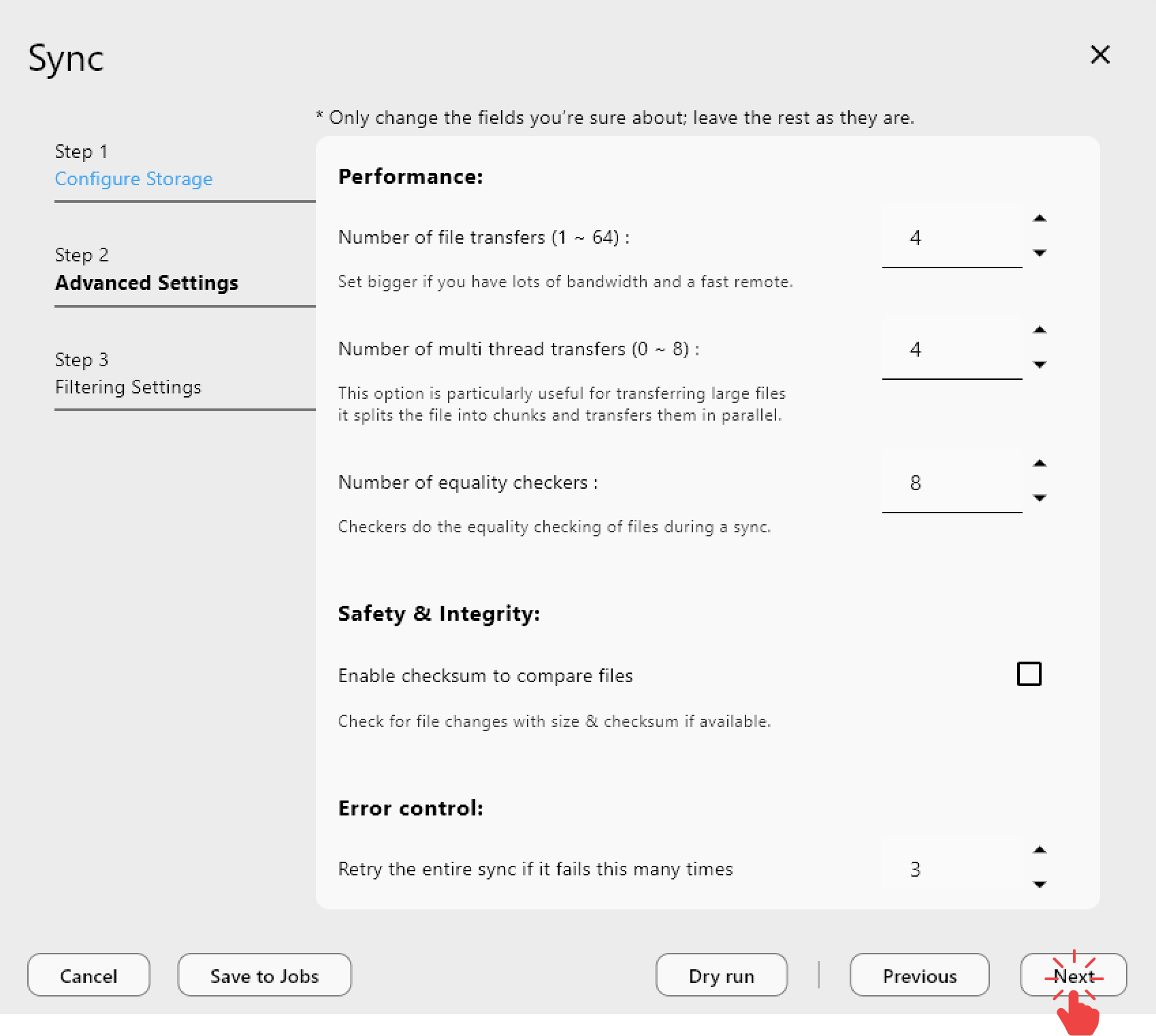
为了安全起见,先运行一次 Dry Run:

为什么同步胜过复制和上传
同步是有状态的:
- 从失败中恢复
- 跳过已经完成的数据
- 只更新发生变化的文件
复制比上传更好,但对于大型、重复的传输,同步才是赢家,因为它能持续管理状态。
处理超大文件(10 GB、100 GB 以上)
rclone 使用分块上传来处理大文件,这意味着:
- 传输被拆分成可管理的部分
- 网络错误不会强制完全重新开始
- 即使重启后也可以继续传输
这正是与浏览器上传的关键区别。
速度优化技巧
- 避开 Google API 限流的高峰时段
- 优先选择稳定的网络,而非短暂的高速网络
- 让任务不间断地运行
RcloneView 通过进度日志和状态历史让这一切一目了然。
防止重复上传和冲突
浏览器上传经常会产生重复文件,如 "file (1).mp4"、"file (2).mp4"。
同步可以避免这一问题:
- 相同文件会被跳过
- 只有变化的文件才会重新上传
大文件工作流的自动化
将你的同步保存为任务,以便重复使用:


这非常适合在无人值守的情况下进行每晚或每周的大文件上传。
真实场景
视频创作者
- 30 GB 到 200 GB 的上传
- 浏览器失败,同步成功
NAS 备份到 Drive
- 大型归档文件
- 稳定的长时间传输,无需返工
项目归档迁移
- 分阶段迁移数百 GB 的数据
- 同步可跨多天恢复
常见误区
"Google Drive 很慢" 问题通常出在上传方式上,而不是 Drive 本身。
"一次性上传就够了" 对于大文件而言,失败率太高了。
最佳实践清单
- 不要对大文件使用浏览器上传
- 先用 Dry Run 再使用同步
- 保留一个专用的上传文件夹
- 测试中断后的断点续传
- 使用任务实现可重复上传的自动化
结论:停止上传,开始同步
Google Drive 从设计之初就不是为大规模浏览器上传而生的。同步是大文件的可靠途径,因为它是有状态的、可恢复的、能够容忍错误的。RcloneView 让你无需应对命令行的复杂性即可拥有这种能力。
如果你想要能够顺利完成的大文件上传,同步就是答案。