如何在不出錯的情況下上傳大檔案到 Google Drive:使用 RcloneView 同步
大型 Google Drive 上傳失敗的原因通常相同:連線不穩定、續傳能力弱,以及瀏覽器的限制。解決方法很簡單:停止上傳,改為同步。
Google Drive 無所不在,但瀏覽器上傳從來就不是為 10 GB、50 GB 或 200 GB 的檔案而設計的。大多數失敗來自不穩定的連線階段、逾時,或長時間傳輸過程中的速度下降。本指南將介紹更安全的做法:改用同步(Sync)而非上傳(Upload),由 RcloneView 內建的 rclone 驅動。

在同一處管理與同步所有雲端
RcloneView 是 rclone 的跨平台 GUI。透過清爽的視覺化介面比較資料夾、傳輸或同步檔案,並自動化多雲工作流程。
- 一鍵作業:複製 · 同步 · 比較
- 排程器與歷史記錄,打造可靠的自動化
- 支援 Google Drive、OneDrive、Dropbox、S3、WebDAV、SFTP 等
核心功能免費。Plus 提供自動化功能。
為什麼大型 Google Drive 上傳經常失敗
常見的搜尋關鍵字已經說明了一切:
- "google drive upload limit"
- "google drive large file slow"
- "google drive upload failed"
常見的挫折經驗:
- 上傳到 90% 時卡住不動
- 瀏覽器分頁關閉,上傳重新開始
- 50 GB 的檔案花了數小時,卻在最後失敗
Google Drive 的限制:官方說法 vs 實際情況
Google Drive 支援極大的檔案,但實際使用上的限制卻不同:
- 網路波動會中斷長時間的瀏覽器連線階段
- API 節流會拖慢持續進行的上傳
- 瀏覽器記憶體與逾時限制會使上傳中途停止
這就是為什麼即使在高速網路環境下,大型上傳仍然感覺不可靠。
為什麼瀏覽器上傳是錯誤的工具
瀏覽器並非傳輸引擎:
- 連線階段脆弱
- 續傳邏輯不一致
- 長時間傳輸不穩定
對於大型檔案而言,瀏覽器上傳是最容易失敗的選項。
更好的模式:同步,而非上傳
**上傳(Upload)**是一次性且脆弱的。
**同步(Sync)**具有狀態記憶且更具韌性:
- 記住已經傳輸過的內容
- 失敗後可以續傳
- 只更新有變動的部分
這就是為什麼同步是處理大型檔案的理想方式。
為什麼基於 rclone 的同步更可靠
rclone 專為大量資料搬移而打造:
- 強大的重試邏輯
- 分段上傳處理
- 中斷後可靠地續傳
問題在於命令列的學習門檻。RcloneView 消除了這道障礙,讓同步變得直覺又安全。
RcloneView 如何讓大檔案上傳更安全
RcloneView 不是一個「上傳」按鈕,而是一個具備圖形介面的同步引擎:
- 具備續傳能力的本機到 Drive 同步
- 清楚的狀態與日誌
- 提供試跑(Dry Run)以確保安全
- 以工作(Job)為基礎的自動化
逐步操作:透過同步上傳大檔案
步驟 1:準備專用資料夾
將大檔案放在乾淨的資料夾中,避免雜訊干擾:
- 將上傳內容與暫存檔案分開
- 排除快取與預覽檔
步驟 2:連接 Google Drive
透過 OAuth 新增 Google Drive 遠端:

步驟 3:執行本機 -> Drive 同步
在左側選擇本機資料夾,右側選擇 Google Drive,然後執行同步:

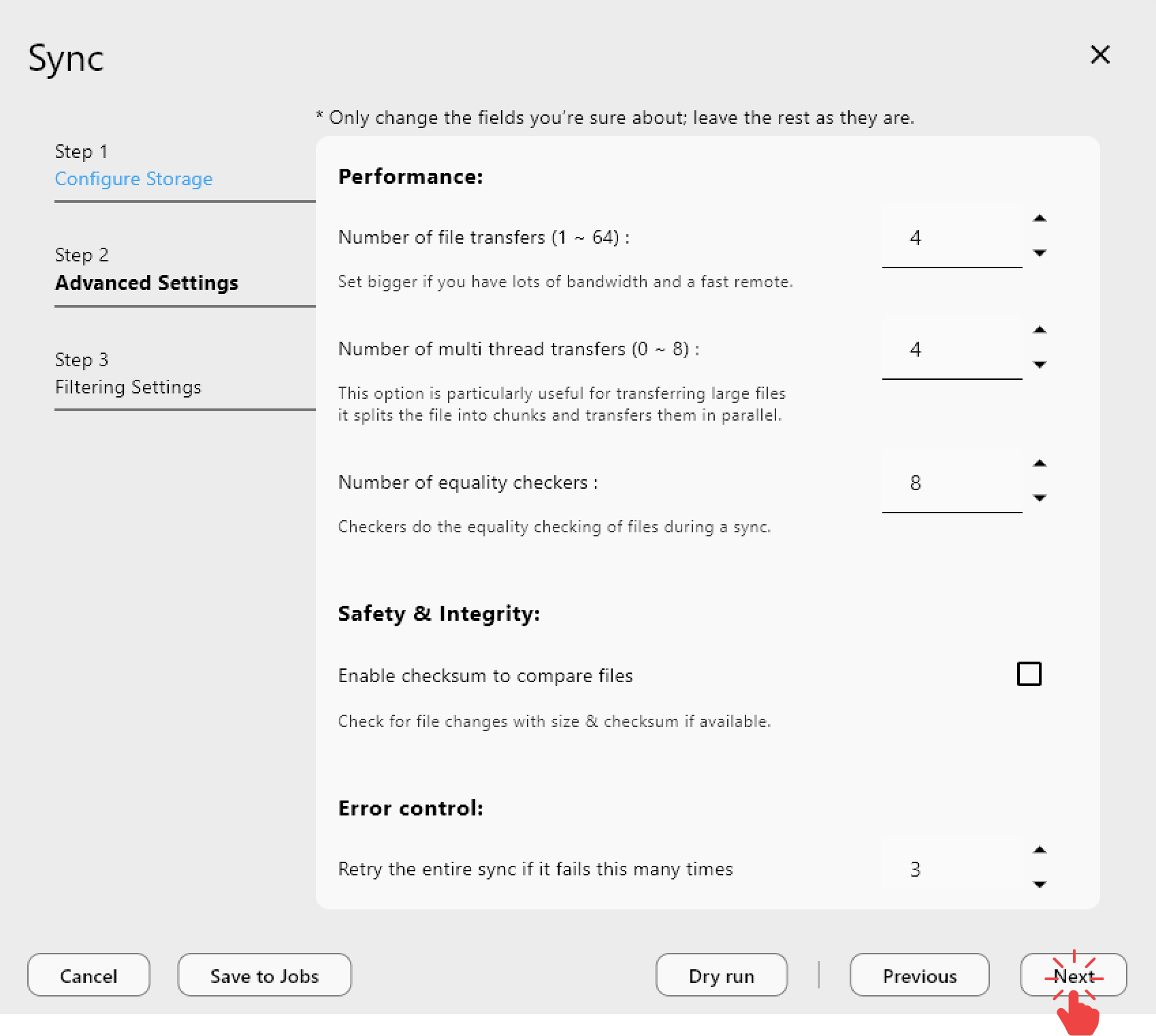
為求安全,請先執行試跑(Dry Run):

為什麼同步優於複製與上傳
同步具有狀態記憶:
- 失敗後可從中斷處繼續
- 略過已完成的資料
- 只更新有變動的檔案
複製(Copy)比上傳(Upload)更好,但對於大型且重複的傳輸來說,同步(Sync)因為能持續管理狀態而勝出。
處理超大型檔案(10 GB、100 GB 以上)
rclone 透過分段上傳的方式處理大型檔案。這代表:
- 傳輸被拆分成可管理的多個部分
- 網路錯誤不會導致整個傳輸重新開始
- 即使重新開機後,你仍然可以續傳
這正是與瀏覽器上傳的關鍵差異。
速度優化建議
- 避開 Google API 節流的尖峰時段
- 選擇穩定的網路環境,而非追求短暫的高速爆發
- 讓工作不受干擾地持續執行
RcloneView 透過進度日誌與狀態紀錄,讓整個過程一目了然。
避免重複上傳與衝突
瀏覽器上傳經常會產生重複檔案,例如「file (1).mp4」、「file (2).mp4」。
同步可以避免這個問題:
- 相同的檔案會被略過
- 只有變動過的檔案才會重新上傳
大型檔案工作流程的自動化
將你的同步設定儲存為工作(Job),以便重複使用:


這非常適合用於每晚或每週的大型上傳,無需人工看管。
實際應用情境
影片創作者
- 30 GB 到 200 GB 的上傳
- 瀏覽器上傳失敗,同步則能成功
NAS 備份到 Drive
- 大型封存檔案
- 穩定的長時間傳輸,無需重工
專案封存資料遷移
- 分階段搬移數百 GB 的資料
- 同步可以跨越多天持續續傳
常見迷思
「Google Drive 很慢」 問題往往出在上傳方式,而非 Drive 本身。
「一次性上傳就足夠了」 對大型檔案來說,失敗率實在太高。
最佳實務清單
- 大型檔案不要使用瀏覽器上傳
- 先以試跑(Dry Run)測試,再使用同步
- 保留專用的上傳資料夾
- 測試中斷後的續傳能力
- 利用工作(Job)自動化重複性的上傳
結論:停止上傳,開始同步
Google Drive 從一開始就不是為大量瀏覽器上傳而設計的。同步之所以是處理大型檔案最可靠的方式,是因為它具有狀態記憶、可續傳且能容忍錯誤。RcloneView 讓你無需面對命令列的複雜性,就能擁有這樣的能力。
如果你想要能夠順利完成的大型上傳,同步就是答案。