RcloneView Terminal: aprovecha todo el poder de la CLI de rclone dentro de una GUI
Ejecuta todos los comandos de rclone sin salir de RcloneView. El nuevo Terminal integra autocompletado, registros copiables y salida en pantalla completa en la misma ventana que usas para explorar, comparar y sincronizar.
RcloneView ahora incluye un Terminal integrado para que puedas ejecutar la CLI completa de rclone dentro de la aplicación, sin necesidad de abrir CMD, PowerShell u otra ventana de terminal adicional. Los principiantes pueden aprender comandos con contexto visual, mientras que ingenieros, usuarios avanzados y administradores de TI mantienen sus flags de automatización, registros detallados y flujo de scripting sin cambiar de contexto.

Gestiona y sincroniza todas tus nubes en un solo lugar
RcloneView es una GUI multiplataforma para rclone. Compara carpetas, transfiere o sincroniza archivos y automatiza flujos de trabajo multinube con una interfaz visual y limpia.
- Trabajos con un clic: Copiar · Sincronizar · Comparar
- Programadores e historial para una automatización fiable
- Funciona con Google Drive, OneDrive, Dropbox, S3, WebDAV, SFTP y más
Funciones principales gratis. Automatizaciones disponibles con Plus.
¿Por qué integrar la CLI en una GUI?
- Deja de alternar entre una GUI para explorar y una shell para flags avanzados o diagnósticos.
- Mantén las salidas y registros de rclone junto a tus transferencias, montajes y tareas programadas.
- Enseña rclone a tu equipo de forma segura con indicaciones visuales guiadas en lugar de terminales en blanco.
¿Qué es el Terminal de RcloneView?
El Terminal se encuentra en la parte inferior del espacio de trabajo de RcloneView y ejecuta los mismos binarios de rclone que ya usas en la aplicación. Escribe rclone y presiona la barra espaciadora para ver todos los comandos compatibles, y luego ejecútalo de inmediato--Windows, macOS y Linux comparten la misma experiencia.

Beneficios para principiantes
- Sin estrés de configuración: rclone ya viene integrado, así que puedes practicar comandos sin instalar nada ni buscar rutas del sistema.
- El autocompletado facilita el descubrimiento--escribe
rclonepara ver la lista de comandos antes de ejecutar cualquiera. - La salida permanece dentro de la aplicación, lo que facilita copiarla, volver a ejecutarla o compararla con lo que ves en la GUI.

Beneficios para ingenieros y usuarios avanzados
- Mantén un único espacio de trabajo para montajes, Compare, Scheduler y experimentos de CLI, sin cambiar de contexto.
- Captura registros detallados (
-vv) para diagnosticar latencia en la nube o limitación de la API, y luego copia todo con un clic. - Configura remotos más rápido con
rclone config create, valida backends y continúa con tareas programadas mediante scripts. - Usa la vista expandida para leer cómodamente salidas largas o scripts de varias líneas.

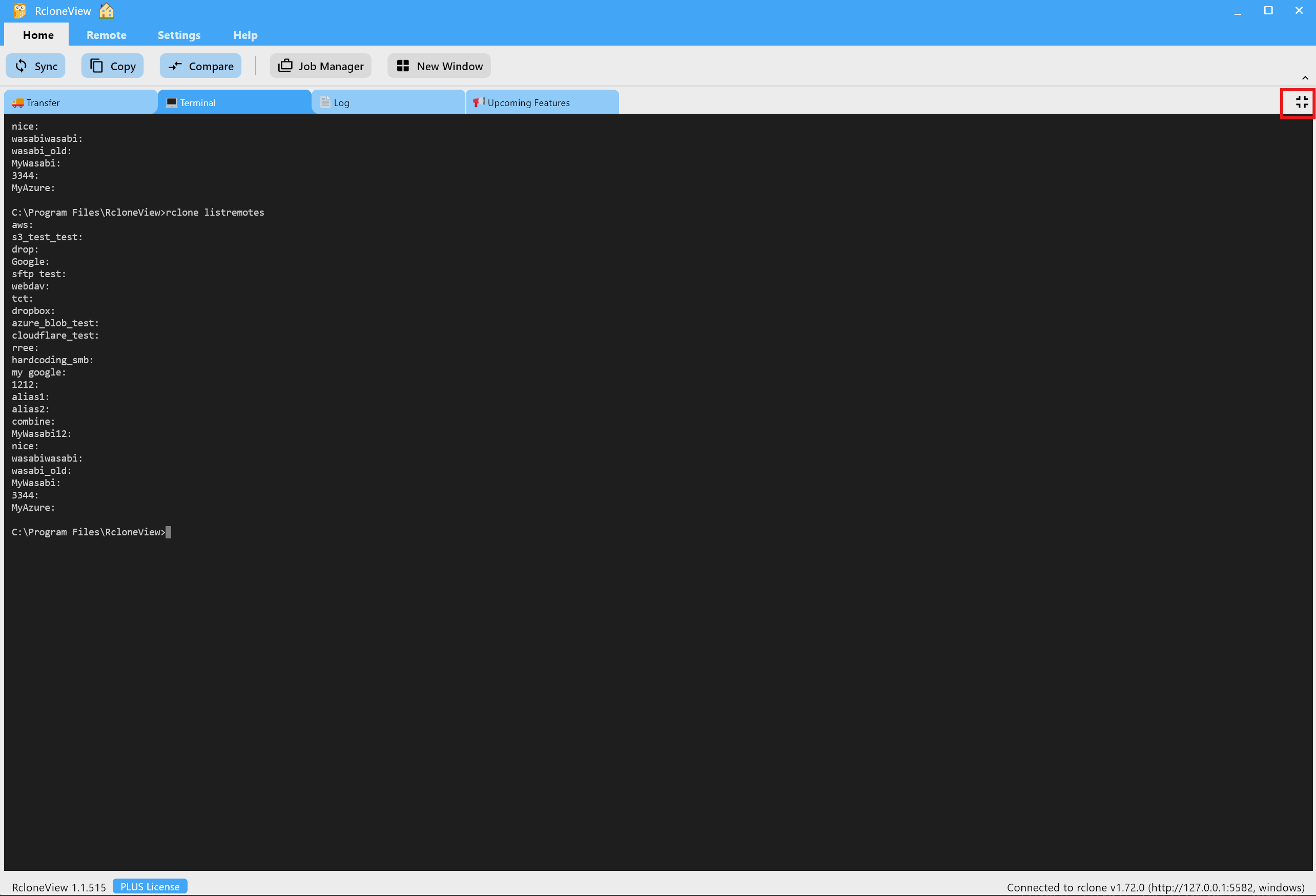
Características clave de un vistazo
- Descubrimiento automático de comandos: escribe
rclone+ espacio para ver cada comando en contexto antes de ejecutarlo. - Terminal en pantalla completa: expande para listados largos, reduce cuando necesites echar un vistazo a Compare o Transfers.
- Copiar, Pegar, Copiar todo: comparte registros con tu equipo o con soporte sin necesidad de exportar archivos.
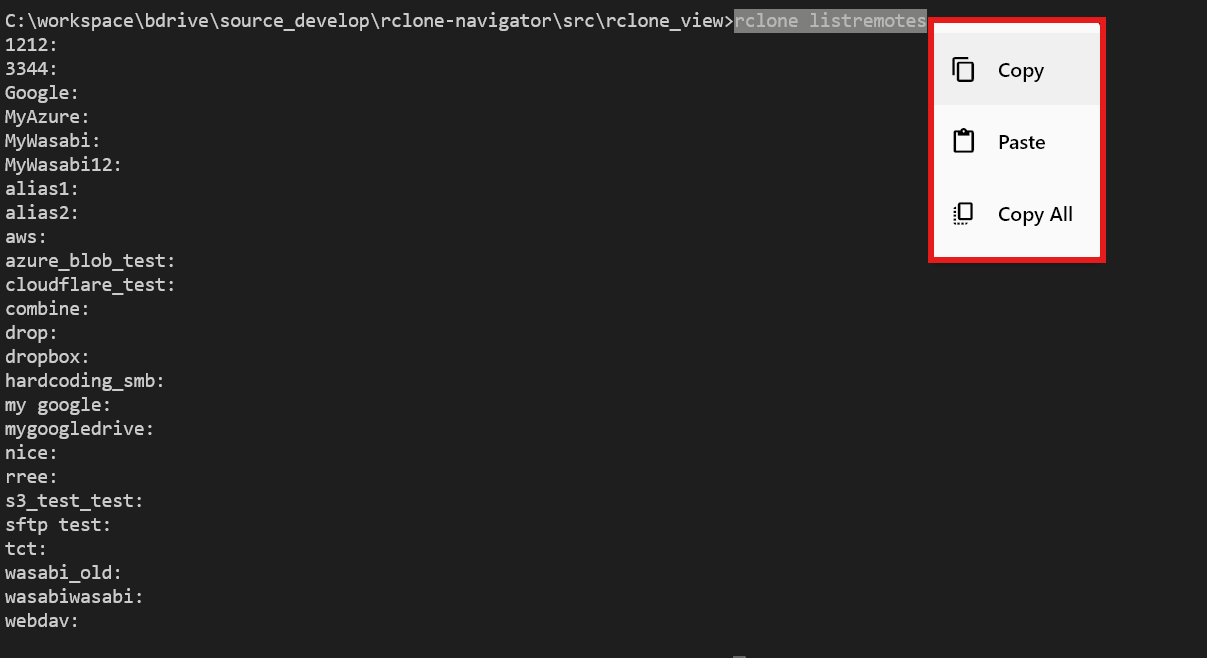
Comandos prácticos para probar ahora mismo
1) Comprobar el uso de almacenamiento de un remoto
rclone about "mygoogle:"

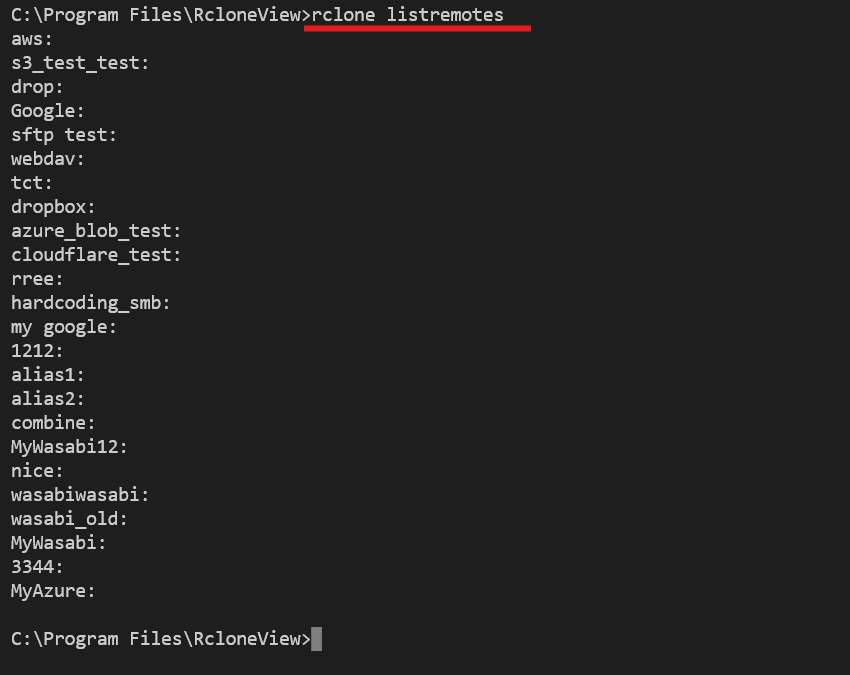
2) Descubrir todos los remotos configurados
rclone listremotes
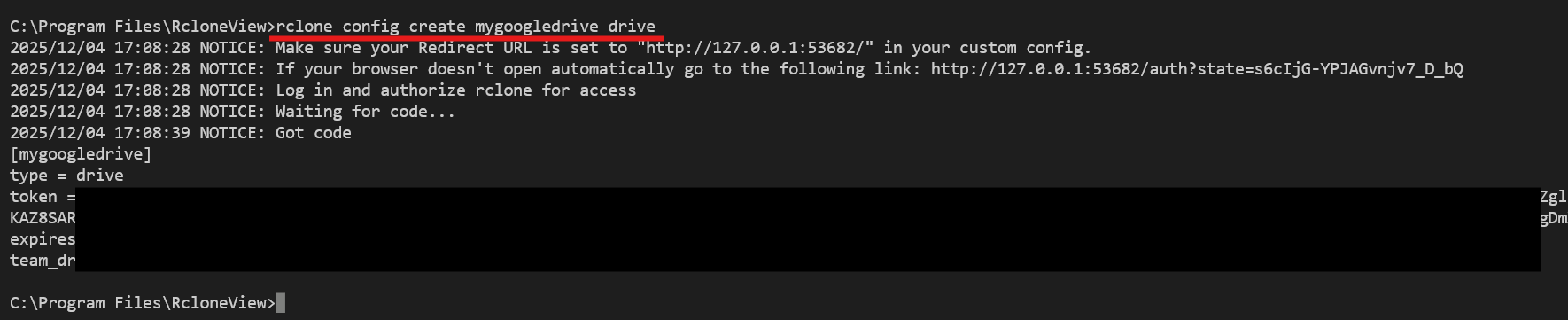
3) Crear un nuevo remoto mediante la CLI
rclone config create mygoogledrive drive
rclone listremotes
4) Previsualizar carpetas antes de una transferencia
rclone lsf mygoogledrive:Projects --dirs-only --recursive --max-depth 2
5) Ensayar una migración con registros detallados
rclone sync mygoogledrive:Projects s3backup:Projects --dry-run -vv --progress
Usa --dry-run para simular los cambios y -vv para detectar backends lentos o limitación antes de ejecutar la tarea real.
Cuándo elegir la GUI frente al Terminal
- Usa la GUI para arrastrar y soltar entre nubes, comparar diferencias visualmente, programar tareas recurrentes o montar almacenamiento como unidad.
- Usa el Terminal para probar flags de backend, ejecutar diagnósticos puntuales o ejecutar comandos avanzados de rclone que sean más rápidos de escribir que de hacer clic.
- Usa ambos juntos: previsualiza con Compare, ajusta el plan con flags de CLI y luego guarda el flujo de trabajo como una tarea programada.
Inicio rápido y seguridad
- Abre la pestaña Terminal, escribe
rcloney elige un comando de la lista. - Comienza con comandos de solo lectura (
listremotes,lsf,about) antes de ejecutar cualquier operación de sincronización o eliminación. - Para un recorrido guiado con capturas de pantalla, consulta Usar el Terminal en RcloneView.
Consejo profesional: comandos destructivos como
delete,purgeo unsyncsin verificar pueden eliminar datos. Verifica dos veces las rutas y los remotos antes de presionar Enter.
Conclusión
El Terminal de RcloneView pone toda la CLI de rclone junto a las herramientas visuales que ya usas, para que los principiantes aprendan más rápido y los expertos trabajen más rápido. Pruébalo hoy mismo para mantener tus operaciones en la nube, experimentos de automatización y registros de depuración en un solo lugar.
Proveedores de nube compatibles





























