RcloneView Terminal:在 GUI 中使用完整的 rclone CLI 功能
· 閱讀時間約 6 分鐘
不必離開 RcloneView 就能執行每一個 rclone 指令。全新的 Terminal 將自動完成、可複製的日誌與全螢幕輸出整合進你用來瀏覽、比較與同步的同一個視窗中。
RcloneView 現在內建 Terminal,讓你可以在應用程式內執行完整的 rclone CLI--不需要額外開啟 CMD、PowerShell 或終端機視窗。初學者可以在視覺化的情境中學習指令,而工程師、進階使用者與 IT 管理員則能保留自動化旗標、詳細日誌與腳本流程,不必來回切換環境。

在同一處管理與同步所有雲端
RcloneView 是 rclone 的跨平台 GUI。透過清爽的視覺化介面比較資料夾、傳輸或同步檔案,並自動化多雲工作流程。
- 一鍵作業:複製 · 同步 · 比較
- 排程器與歷史記錄,打造可靠的自動化
- 支援 Google Drive、OneDrive、Dropbox、S3、WebDAV、SFTP 等
WindowsmacOSLinux
免費開始使用 →核心功能免費。Plus 提供自動化功能。
為什麼要把 CLI 帶進 GUI?
- 不用再於瀏覽用的 GUI 與進階旗標或診斷用的 shell 之間來回切換。
- 讓 rclone 的輸出與日誌與你的傳輸、掛載和排程工作放在一起。
- 用有引導的 UI 提示(而非空白的終端機)安全地教導團隊成員使用 rclone。
什麼是 RcloneView Terminal?
Terminal 位於 RcloneView 工作區的底部,執行的是你在應用程式中已經在使用的相同 rclone 執行檔。輸入 rclone 並按下空白鍵即可顯示所有支援的指令,然後立即執行--Windows、macOS 與 Linux 都共享相同的體驗。

對初學者的好處
- 無需設定的壓力:rclone 已經內建,因此你可以練習指令而不必安裝或尋找系統路徑。
- 自動完成讓探索變得簡單--輸入
rclone即可在執行前先看到指令清單。 - 輸出保留在應用程式內,讓你更容易複製、重新執行或與 GUI 中看到的內容比對。

對工程師與進階使用者的好處
- 為掛載、Compare、Scheduler 與 CLI 實驗保留單一工作區--不必來回切換環境。
- 擷取詳細日誌(
-vv)以排查雲端延遲或 API 限流問題,然後一鍵複製所有內容。 - 透過
rclone config create更快設定遠端、驗證後端,接著繼續進行腳本化工作。 - 使用展開檢視,舒適地閱讀長篇輸出或多行腳本。

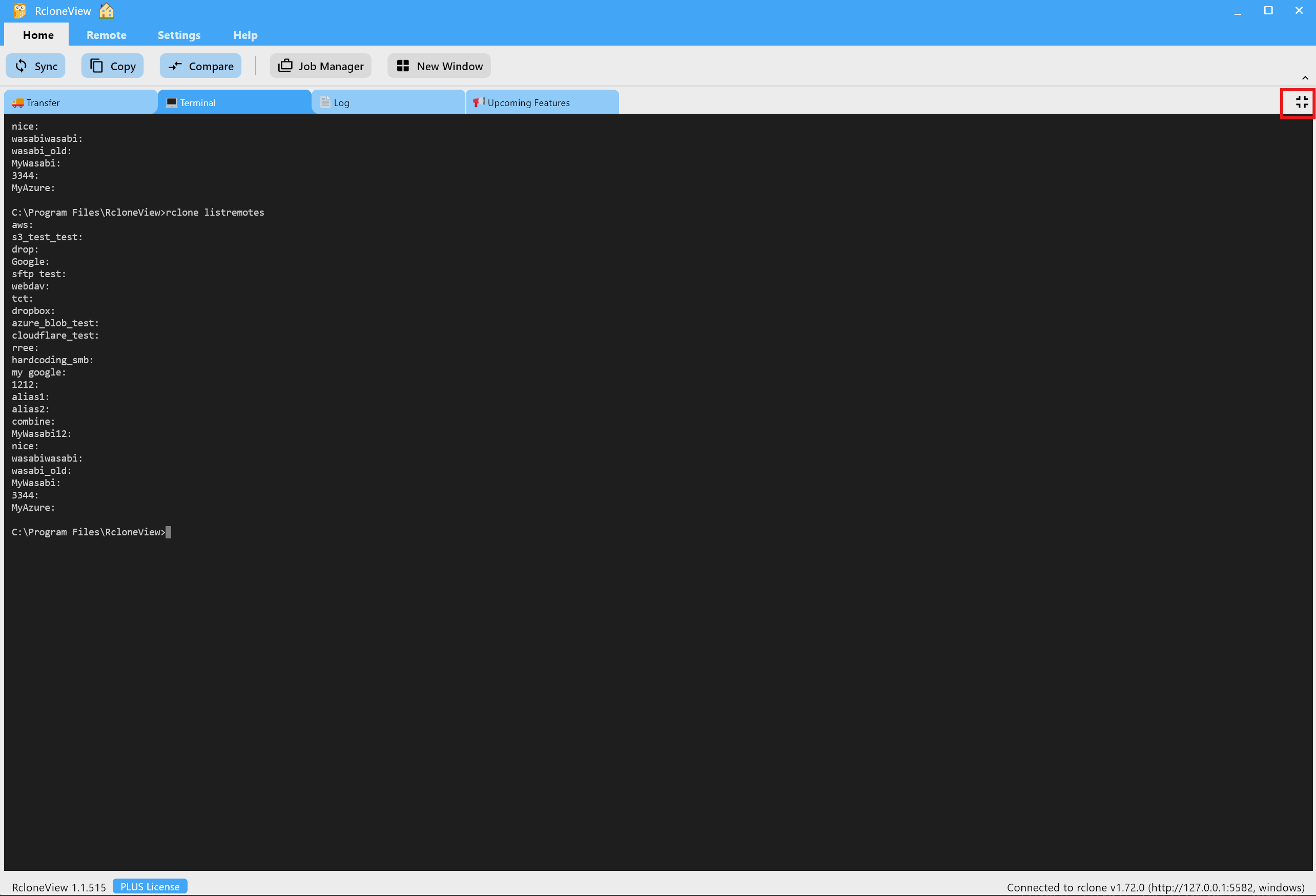
主要功能一覽
- 指令自動探索:輸入
rclone+ 空白鍵,即可在執行前於情境中看到每一個指令。 - 全螢幕 Terminal:需要查看長列表時展開,需要瞥一眼 Compare 或 Transfers 時縮小。
- 複製、貼上、全部複製:無需匯出檔案即可與團隊成員或客服分享日誌。
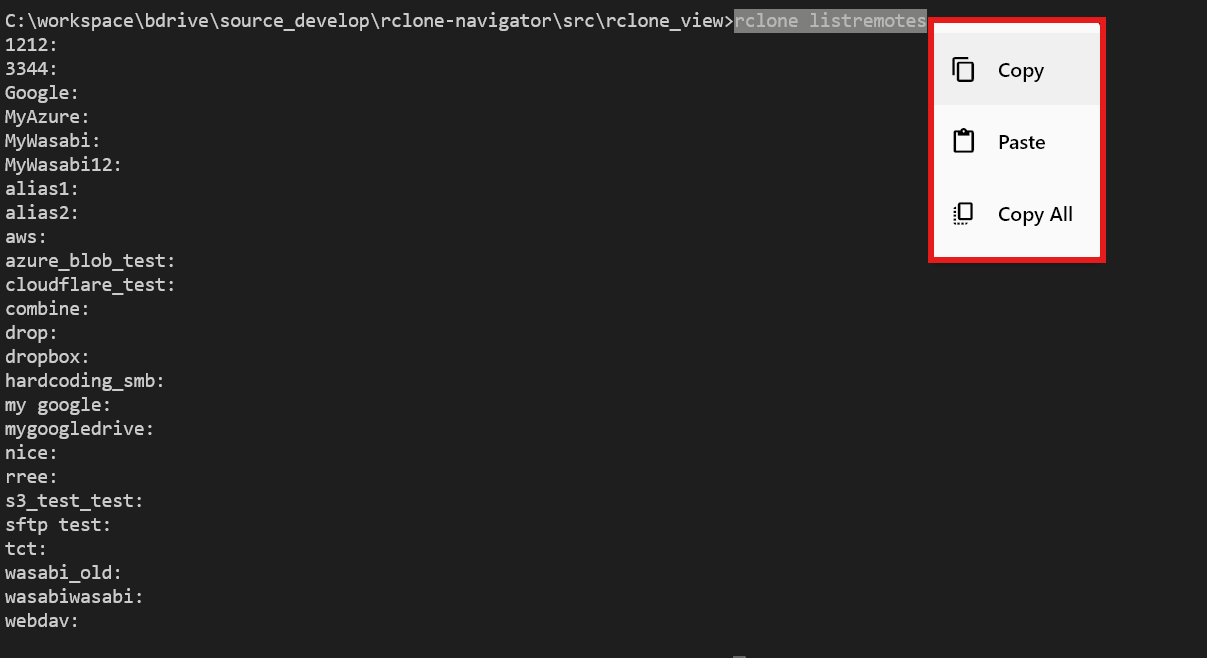
現在就可以試試看的實用指令
1) 檢查某個遠端的儲存空間使用量
rclone about "mygoogle:"

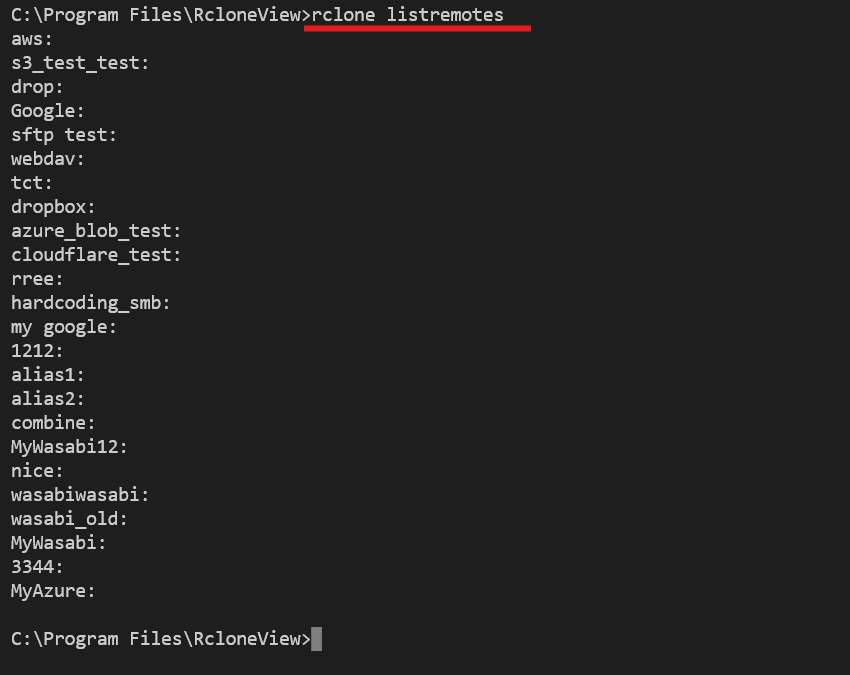
2) 探索所有已設定的遠端
rclone listremotes
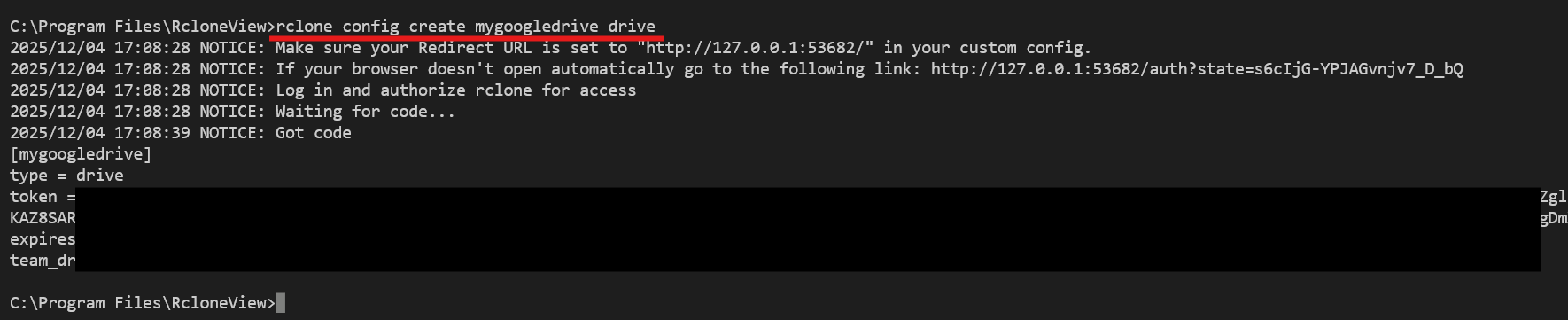
3) 透過 CLI 建立新的遠端
rclone config create mygoogledrive drive
rclone listremotes
4) 在傳輸前預覽資料夾
rclone lsf mygoogledrive:Projects --dirs-only --recursive --max-depth 2
5) 用詳細日誌演練一次遷移
rclone sync mygoogledrive:Projects s3backup:Projects --dry-run -vv --progress
使用 --dry-run 來模擬變更,並用 -vv 在執行真正的工作前找出速度緩慢的後端或限流狀況。
何時該選擇 GUI,何時該選擇 Terminal
- 使用 GUI:在雲端之間拖放檔案、以視覺化方式比較差異、排程重複性工作,或將儲存空間掛載為磁碟機。
- 使用 Terminal:測試後端旗標、執行臨時性診斷,或執行輸入比點擊更快的進階 rclone 指令。
- 兩者搭配使用:先用 Compare 預覽,再用 CLI 旗標調整計畫,最後將工作流程儲存為排程工作。
快速上手與安全提醒
- 開啟 Terminal 分頁,輸入
rclone,然後從清單中選擇一個指令。 - 在執行任何同步或刪除操作之前,先從唯讀指令(
listremotes、lsf、about)開始。 - 若需要附有截圖的完整導覽,請參閱 在 RcloneView 中使用 Terminal。
專家提示:像
delete、purge或未經確認的sync這類具破壞性的指令可能會刪除資料。按下 Enter 前請務必再次確認路徑與遠端。
結語
RcloneView Terminal 將完整的 rclone CLI 與你已經在使用的視覺化工具整合在一起,讓初學者能更快學習,也讓專家能更快行動。立即試用,把你的雲端操作、自動化實驗與除錯日誌都集中在同一個地方。
支援的雲端服務商





























