Uso del Terminal en RcloneView
RcloneView incluye un Terminal integrado para que puedas ejecutar comandos completos de la CLI de rclone sin abrir CMD, PowerShell o una shell del sistema. Es ideal para pruebas rápidas, gestionar remotos o capturar registros sin salir de la aplicación.
Esta guía cubre cómo abrir el Terminal, ejecutar comandos de rclone, expandir/reducir la vista y usar las opciones de copia para compartir resultados.
Abrir el Terminal
- Haz clic en la pestaña
Terminalen la parte inferior de RcloneView.
- El Terminal funciona como la interfaz de línea de comandos estándar de
rcloney ejecuta comandos en el contexto actual de RcloneView.
Listar los comandos disponibles de rclone
Escribe rclone y presiona la barra espaciadora para mostrar automáticamente todos los comandos compatibles.

Ver ayuda y detalles del remoto (rclone about)
- Para obtener ayuda general sobre
about: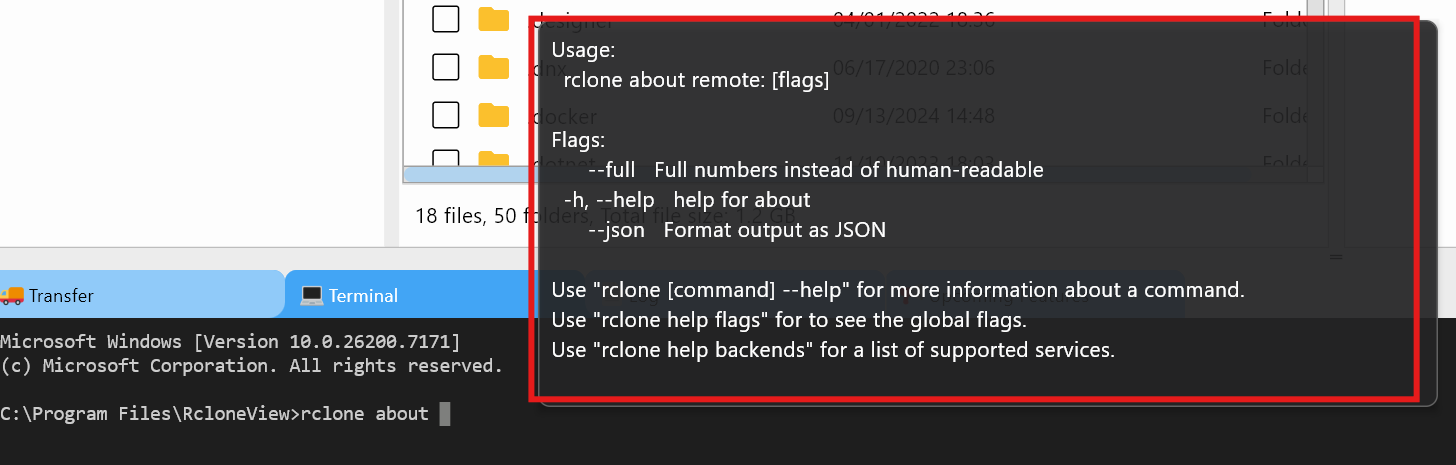
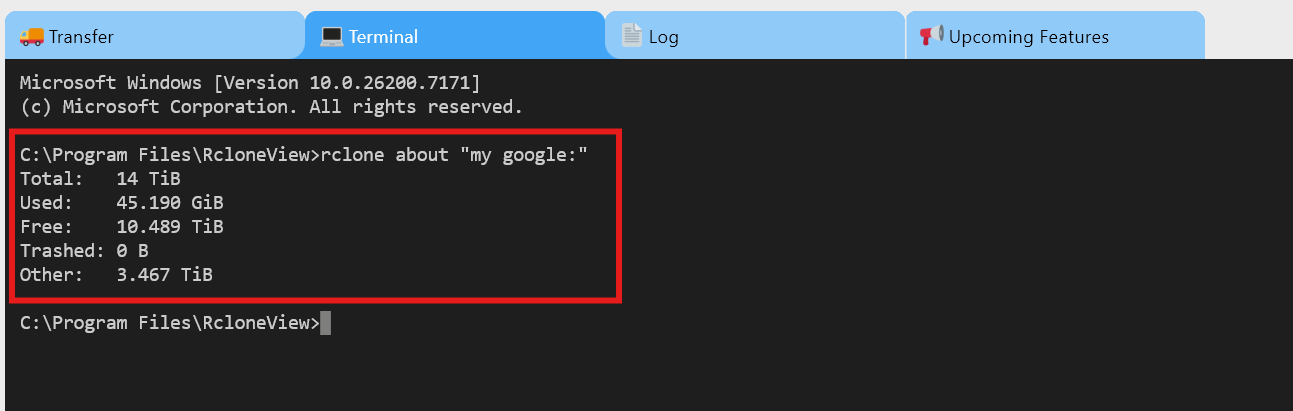
- Para obtener información de almacenamiento de un remoto específico (ejemplo:
mygoogle):rclone about "mygoogle:"
Ejemplo de resultado:
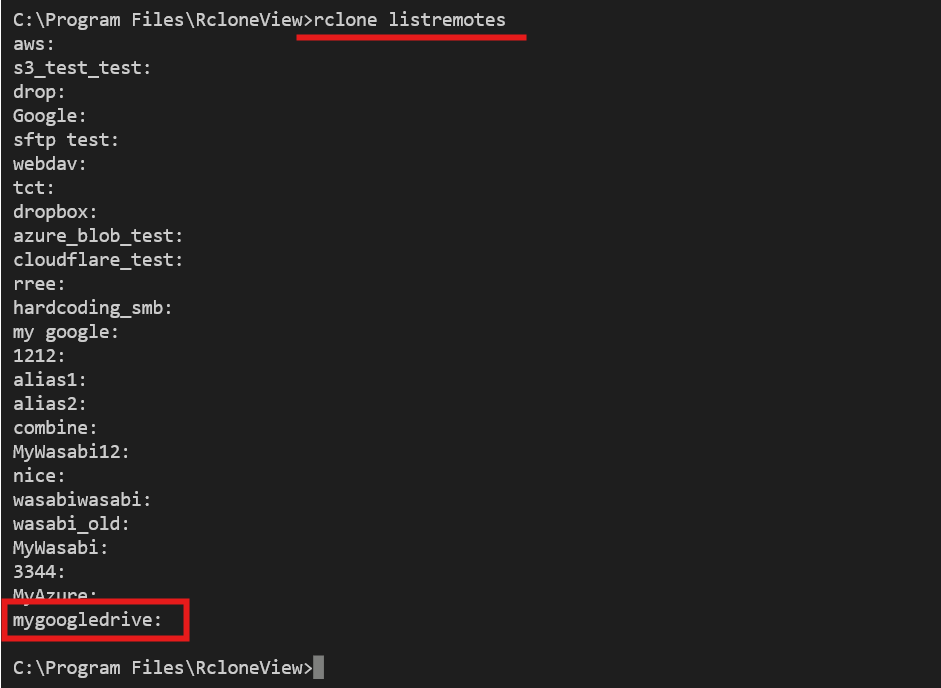
Listar todos los remotos configurados
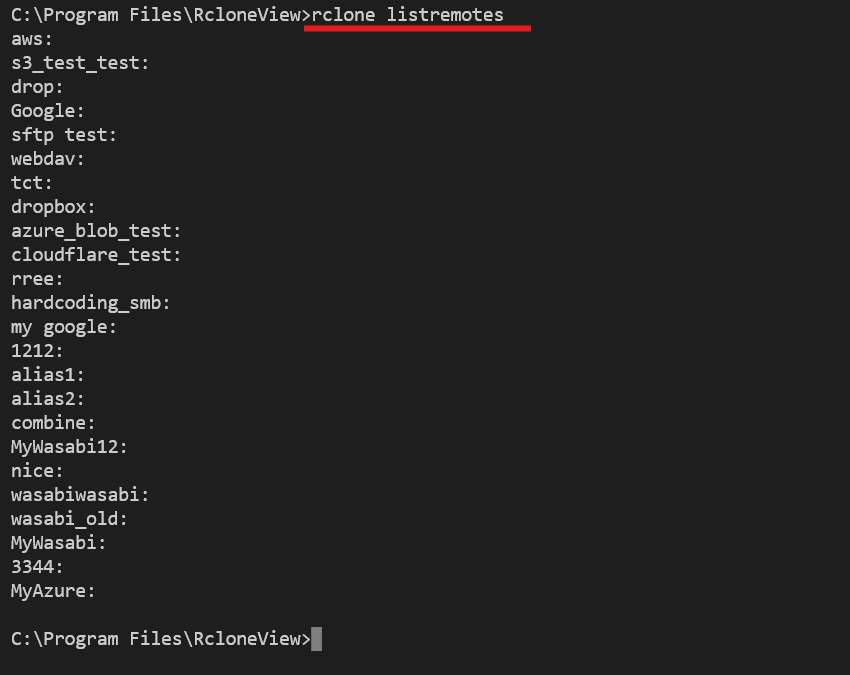
Usa el comando listremotes para confirmar qué remotos están disponibles:
rclone listremotes
Expandir o reducir la vista del Terminal

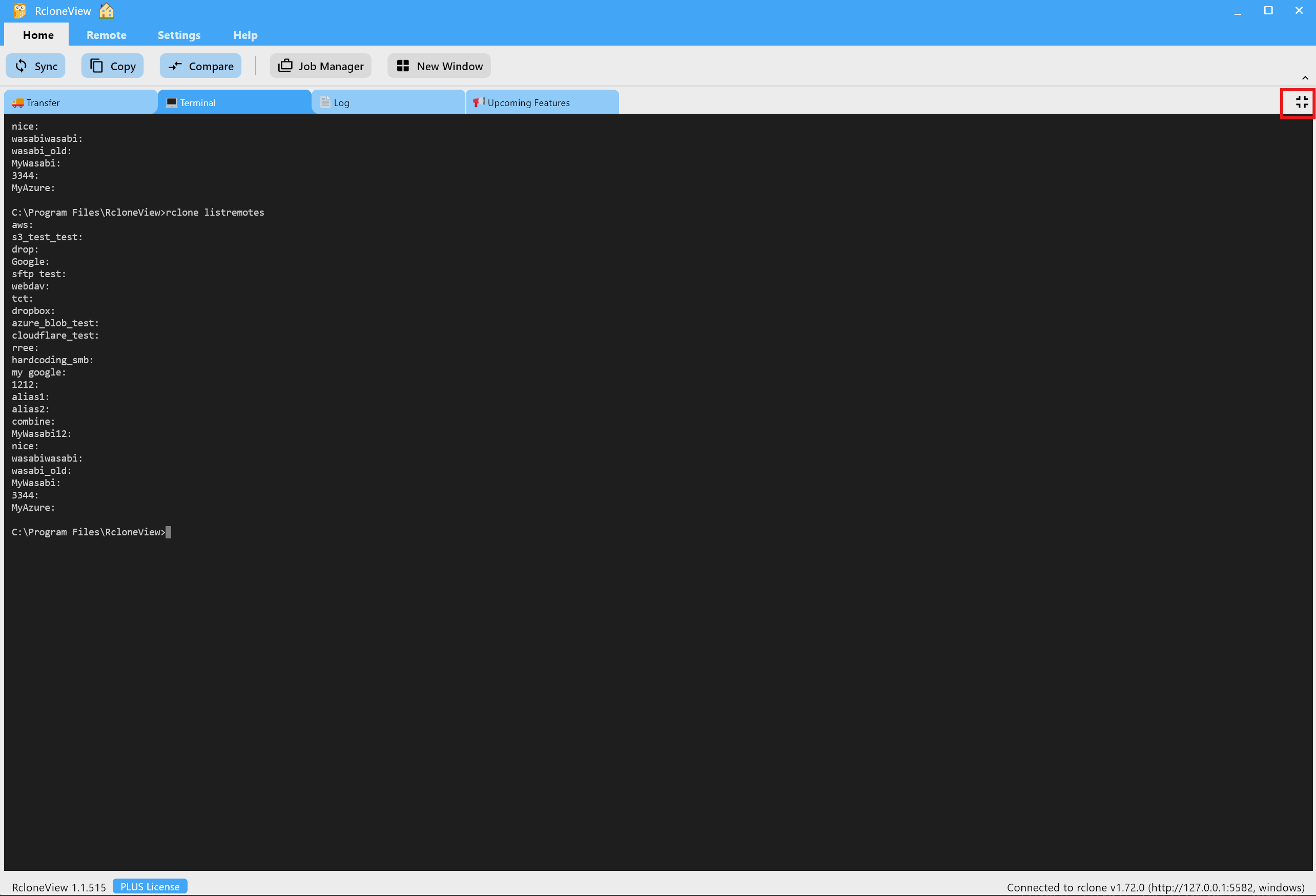
- Expandir: cambia al Terminal en pantalla completa para salidas largas.
- Reducir: vuelve al diseño predeterminado.
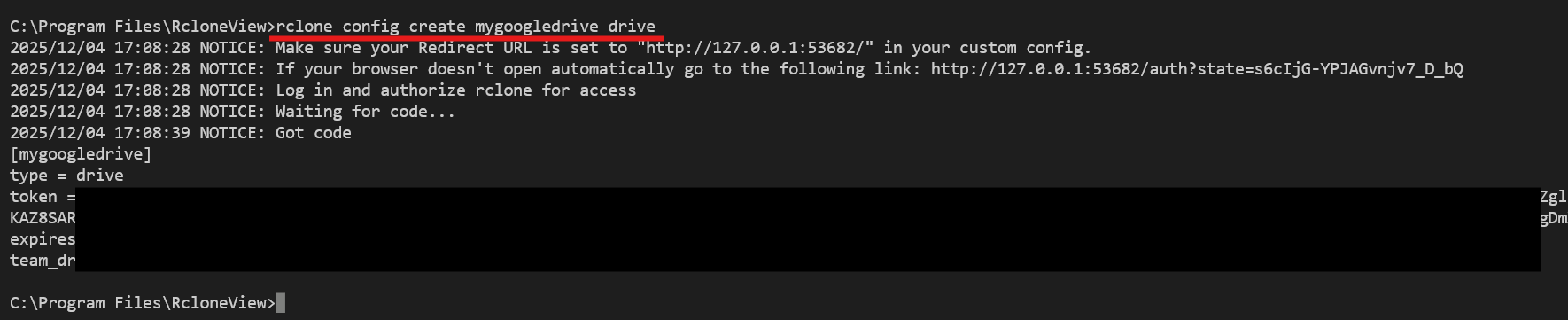
Crear un remoto mediante la CLI (rclone config create)
Ejemplo: crea un remoto de Google Drive llamado mygoogledrive y verifícalo:
rclone config create mygoogledrive drive
rclone listremotes
Copiar, pegar y copiar todo
Selecciona cualquier salida del Terminal para abrir el menú contextual y elegir Copy, Paste o Copy All.
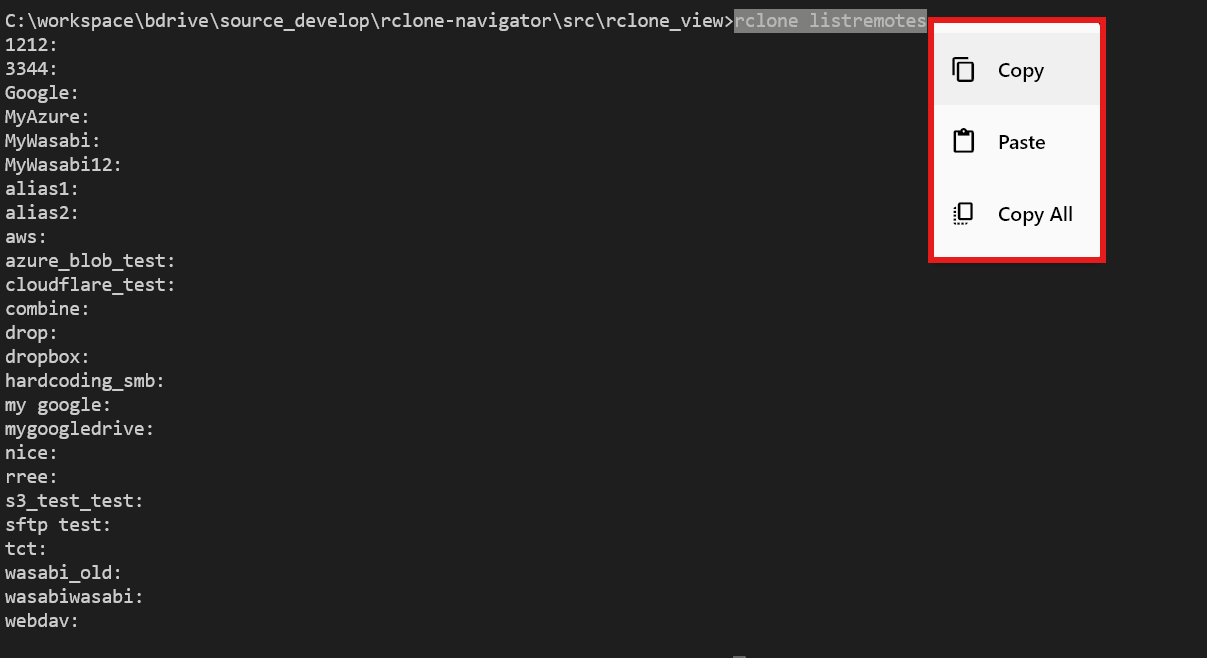
Esto es útil para compartir registros con soporte o guardar resultados en la documentación.
Casos de uso recomendados
- Probar comandos avanzados de
rclone(lsf,tree, banderas de backend) antes de automatizarlos. - Validar scripts o comandos del lado del servidor dentro de RcloneView.
- Gestionar o crear remotos rápidamente cuando la ruta de la GUI es más lenta.
Comandos como delete, purge, o banderas de sync incorrectas pueden eliminar datos de forma permanente. Verifica dos veces las rutas y los remotos antes de ejecutarlos en el Terminal.